Installer PHP sous Windows
Étapes à suivre pour installer PHP
Choisir la bonne version de PHP sur le site officiel de PHP (https://www.php.net/downloads).
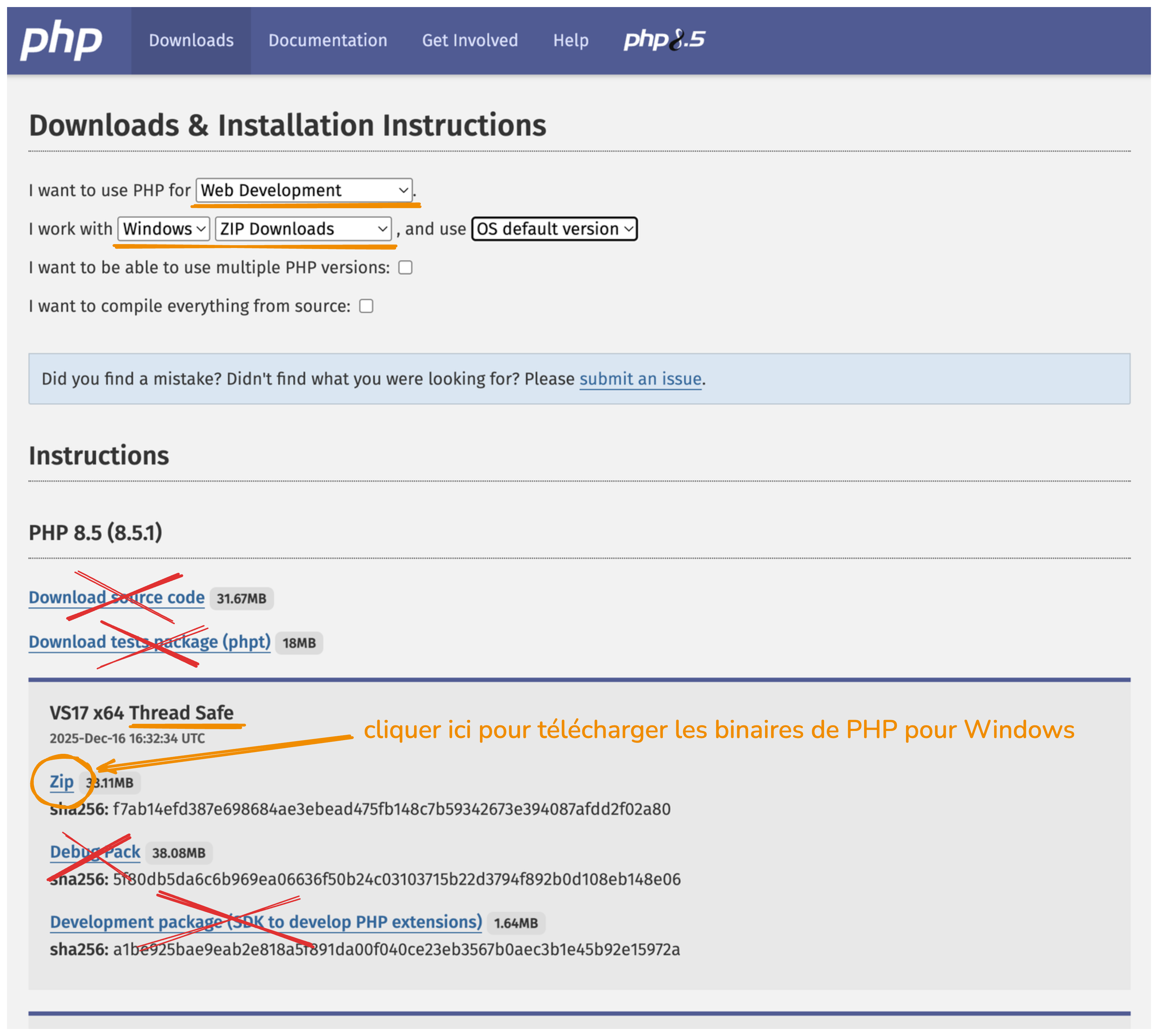
Il est recommandé de télécharger la version "Thread Safe" de PHP sous Windows.
Pour installer PHP sous Windows, il suffit de :
- Télécharger le binaire directement depuis le site officiel de PHP.
- Localiser le fichier nommé
php-X.Y.Z-Win32-vs-x64.zip - Décompressez le fichier téléchargé
php-X.Y.Z-Win32-vs-x64.zip - Renommer le dossier
php-X.Y.Z-Win32-vs-x64->php-X.Y.Z - Créer le dossier
C:\php\. - Déplacer le dossier
php-X.Y.ZdansC:\php\Vous avez ainsi tous les fichiers de PHP (avec l'exécutable
php.exe) dans votre dossier :C:\php\php-X.Y.Z\ - Ajoutez le chemin
C:\php\php-X.Y.Z\dans La variable d'environnement PATH de Windows.
Ajouter le chemin vers l'exécutable 'php' dans la variable d'environnement 'PATH' de Windows
Pour pouvoir utiliser l'exécutable PHP en mode console sous Windows, il est nécessaire d'ajouter le chemin vers l'exécutable 'php' dans la variable d'environnement 'PATH'.
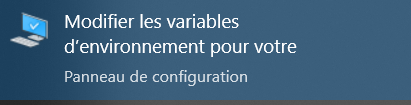
Il suffit de :
- ouvrir le Panneau de configuration
- cliquer sur Système et sécurité
- cliquer sur Système
- cliquer sur Paramètres avancés du système
- cliquer sur Variables d'environnement
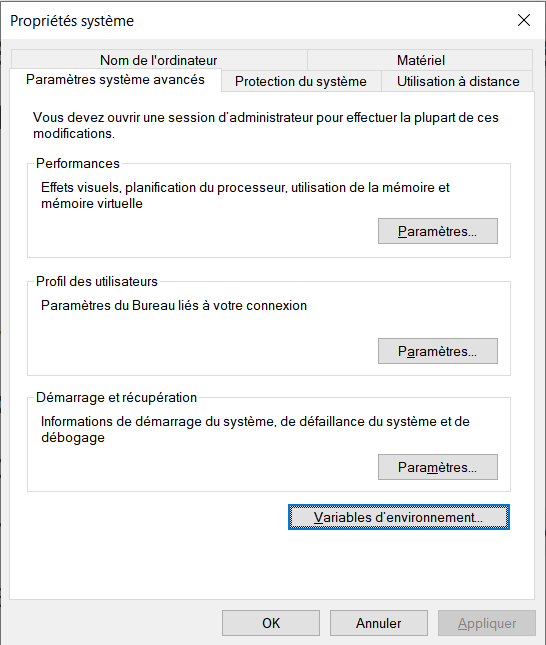
- dans la partie Variables système, cliquer sur Path
- cliquer sur Modifier...
- cliquer sur Nouveau
- coller le chemin
C:\php\php-X.Y.Z\ - appuyer sur la touche
Entrée - cliquer sur OK (3 fois)
- fermer le Panneau de configuration
Lorsque vous ajoutez le chemin vers l'exécutable php.exe dans la variable d'environnement PATH, vous permettez à votre système d'accéder à PHP de n'importe
où dans l'invite de commandes, facilitant ainsi l'exécution de scripts PHP sans avoir à spécifier le chemin complet à chaque fois.
- Copiez le fichier
php.ini-developmentet renommez-le enphp.ini.
Après l'installation, vous devez configurer le fichier php.ini, qui est le fichier de configuration principal de PHP.
Vous y activerez les extensions nécessaires, comme pdo_mysql, qui permet à PHP d'interagir avec une base de données MySQL/MariaDB.
Étapes à suivre pour activer une extension
Nous allons activer l'extension
pdo_mysqlqui est essentielle pour connecter PHP à une base de données MySQL/MariaDB.
Voici les étapes pour activer l'extension pdo_mysql sous Windows :
-
Ouvrez
php.iniavec un éditeur de texte et recherchezextension_dir. -
Pour définir le chemin vers le répertoire qui contient les extensions de PHP (
ext), vous allez décommenter la ligne (en supprimant le point-virgule;au début) qui contientextension_dir=
-
Toujours dans le fichier
php.ini, recherchez la ligne;extension=pdo_mysql. -
Décommentez la ligne pour activer l'extension
pdo_mysql: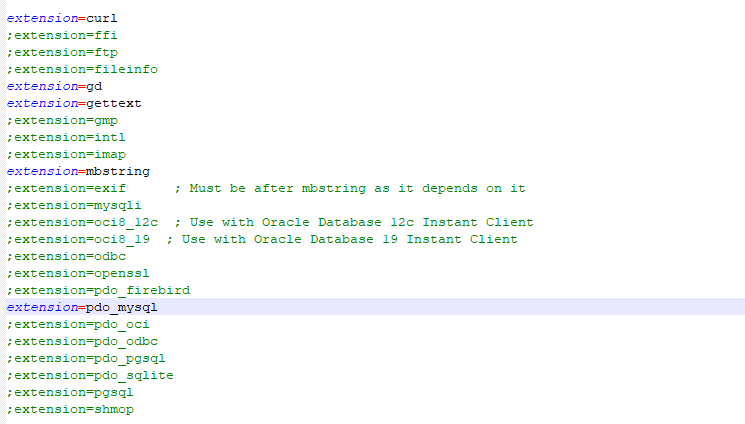
-
Pour tester l'installation, créez un fichier
test.phpcontenant<?php phpinfo(); ?>et exécutez-le dans le terminal avecphp test.php. -
Redémarrez votre terminal pour appliquer les modifications.
Si l'erreur "Driver not found" ou "Could not found driver" s'affiche,
vous n'avez probablement pas activé l'extension pdo_mysql.
Pour voir comment activer une extension PHP, vous pouvez consulter le tutoriel sur Etapes à suivre pour activer une extension PHP.