Afficher une question
Comment afficher une question dans la page (et pas seulement dans la console) ?
Objectifs
- Comprendre le fonctionnement du JSX dans React.
- Utiliser
useStatepour afficher dynamiquement une question. - Apprendre à afficher une question et ses réponses dans une page Web.
Notions théoriques
1. Qu’est-ce que JSX ?
JSX est une extension de JavaScript qui permet d’écrire du HTML directement dans le code JavaScript. C’est ce que vous utilisez dans un composant React.
Exemple :
return <h1>Bienvenue sur le Quiz Cyber</h1>;
Ici, on retourne un élément HTML (<h1>) dans du JavaScript.
JSX rend le code plus lisible et plus proche de ce qu’on voit à l’écran.
Pourquoi JSX est utile ?
- Il permet de lier facilement les données et l’interface.
- Il rend l’affichage dynamique : le contenu peut changer en fonction de l’état de l’application.
2. Qu’est-ce que useState ?
useState est un hook de React. Il permet de gérer une donnée qui peut changer dans le temps, comme :
- une question actuelle,
- un score,
- une réponse sélectionnée.
Voici comment on l’utilise :
const [compteur, setCompteur] = useState(0);
compteurcontient la valeur actuelle.setCompteurest une fonction qui permet de modifier cette valeur.useState(0)initialise la valeur à 0 (valeur de départ).
3. Afficher dynamiquement une question
On va utiliser useState pour stocker une question et ses réponses, puis les afficher dans la page.
Exemple :
const [question, setQuestion] = useState({
  texte: "Qu’est-ce qu’un mot de passe fort ?",
  reponses: ["123456", "azerty", "Une phrase longue avec des caractères spéciaux"]
});
Ici, question est un objet avec :
- une propriété
textepour le texte de la question, - une propriété
reponsesqui est un tableau de réponses possibles.
Ensuite, dans le JSX :
<h2>{question.texte}</h2>
<ul>
  {question.reponses.map((reponse, index) => (
    <li key={index}>{reponse}</li>
  ))}
</ul>
{question.texte}affiche le texte de la question.- La méthode
.map()permet de parcourir le tableau des réponses et d’afficher chaque réponse dans une liste. key={index}est nécessaire pour que React puisse identifier chaque élément de la liste.
Quelques méthodes à connaître
| Méthode | Description |
|---|---|
useState(valeurInitiale) | Initialise une variable d’état |
setX(nouvelleValeur) | Met à jour la valeur de l’état |
.map() | Permet de transformer un tableau en une liste d’éléments |
{} dans JSX | Permet d’insérer du JavaScript dans du HTML |
key={index} | Permet à React d’identifier chaque élément de la liste |
Test de mémorisation / compréhension
TP pour réfléchir et résoudre des problèmes
Contexte
Vous avez déjà une fonction fetchQuestion() dans le fichier app/page.tsx qui récupère une question depuis Supabase :
"use client"

import { useEffect } from 'react';
import { supabase } from '../lib/supabaseClient';

export default function Home() {
  useEffect(() => {
    async function fetchQuestion() {
      const { data, error } = await supabase
        .from('question')
        .select('*')
        .limit(1);

      if (error) console.error(error);
      else console.log(data);
    }

    fetchQuestion();
  }, []);

  return <h1>Bienvenue sur CyberQuiz</h1>;
}
Objectif
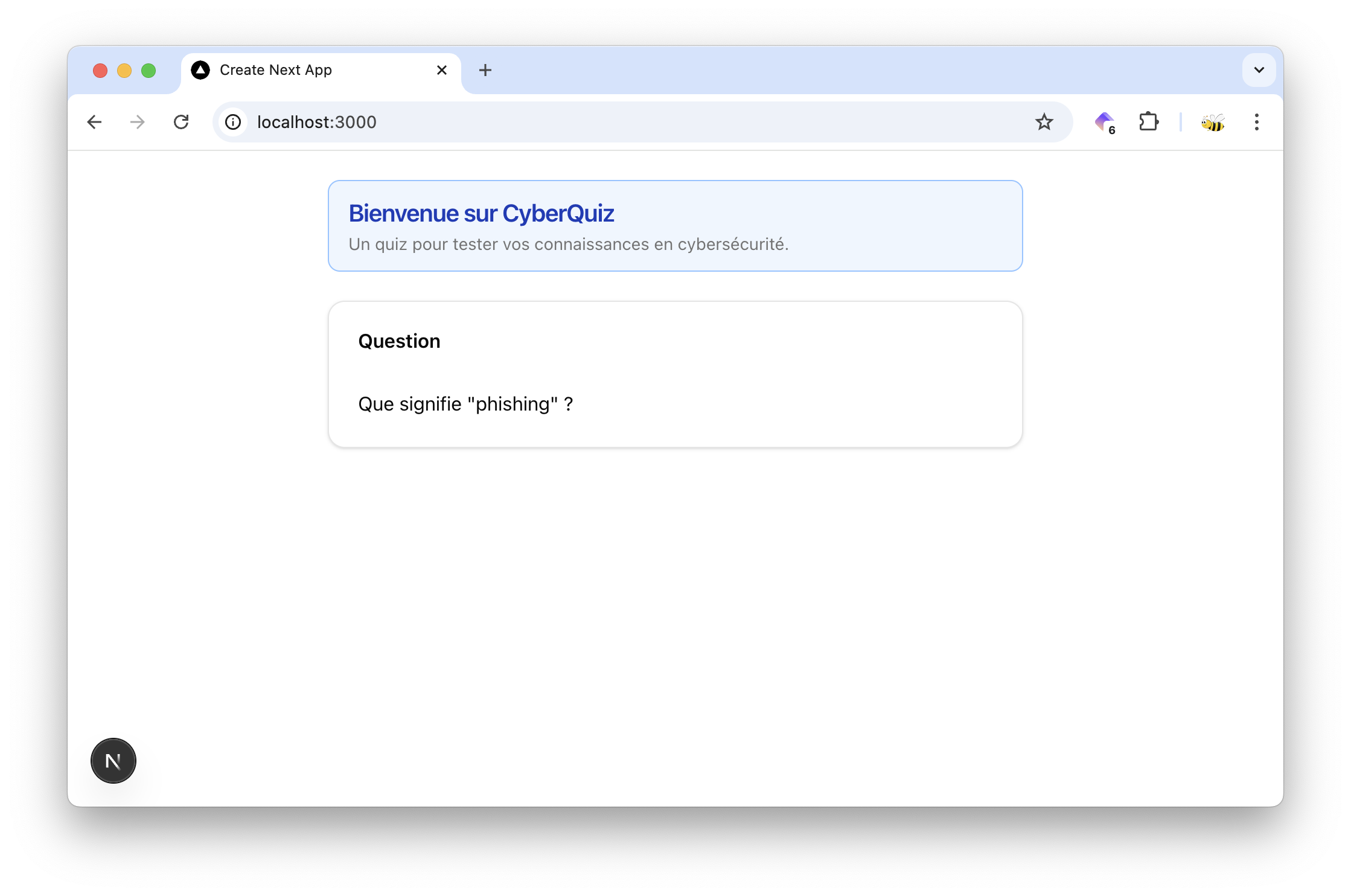
On va maintenant afficher la question du Quiz, dans la page au lieu de l’afficher dans la console.
Étape 1 : Créer une nouvelle branche Git
git checkout -b affichage-question
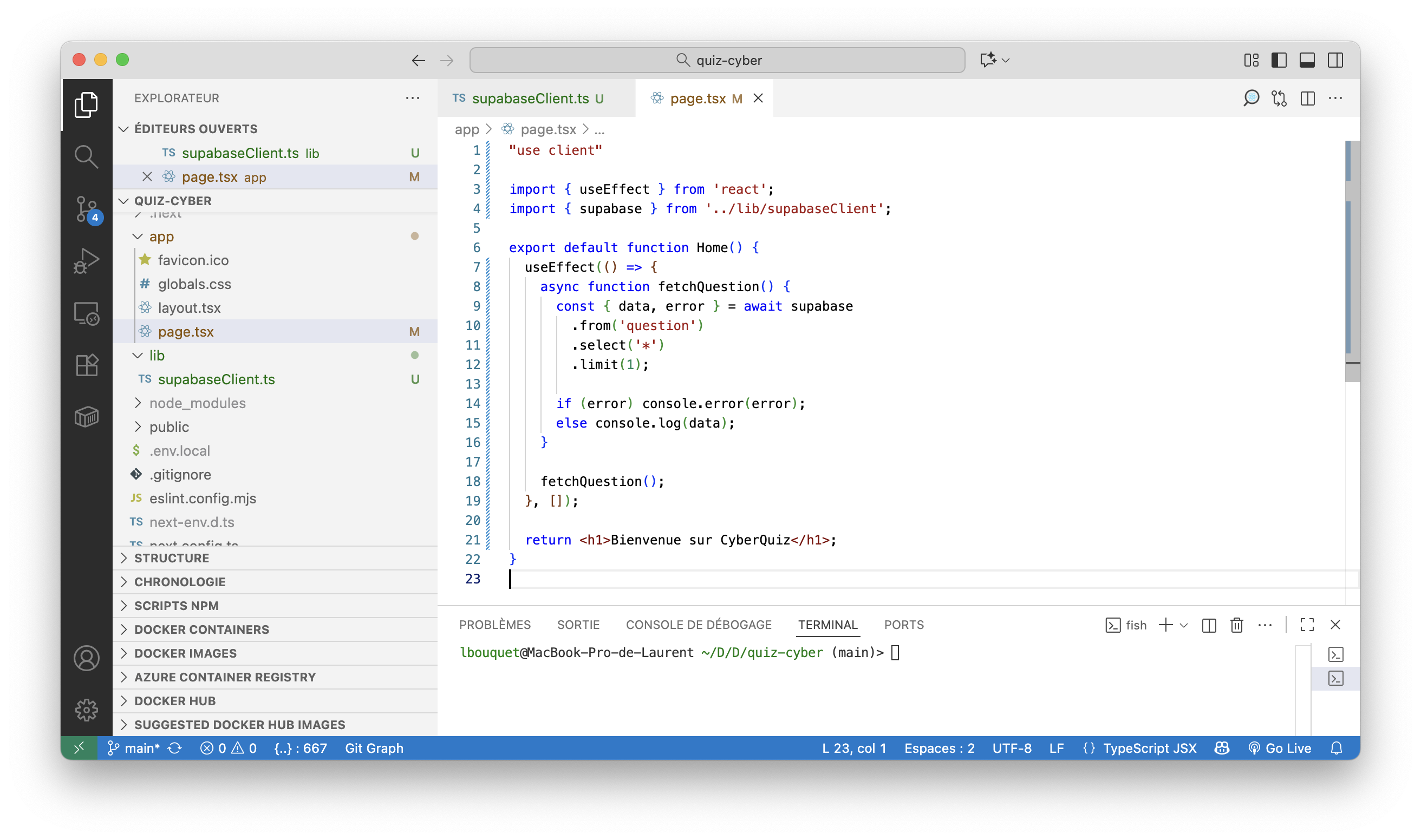
Étape 2 : Ouvrir la page d'accueil
- Ouvrez votre projet dans Visual Studio Code.
- Ouvrez le fichier
app/page.tsx.
Étape 3 : Ajouter useState
Ajouter
useStatepour stocker la question
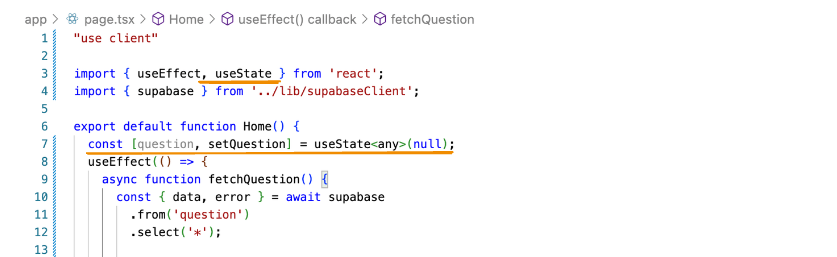
Dans le fichier app/page.tsx, commencez par ajouter useState à l’import de React :
import { useEffect, useState } from 'react';
Cela permet d'utiliser
useStatedans notre composant React. C’est une fonction spéciale (un hook) qui permet de stocker des données qui peuvent changer.
Voici à quoi doit ressembler le début du fichier app/page.tsx :
"use client"

import { useEffect, useState } from 'react';
import { supabase } from '../lib/supabaseClient';

...
Et dans le composant Home(), ajoute cette ligne juste avant useEffect :
const [question, setQuestion] = useState<any>(null);
Pour l’instant, on utilise
anypour simplifier. Cela signifie "n’importe quel type de donnée". Voici à quoi doit ressembler le début du composantHome():
export default function Home() {
  const [question, setQuestion] = useState<any>(null);

  ...
Étape 4 : Enregistrer la question
Dans la fonction fetchQuestion(), on va enregistrer la question dans question au lieu de juste l’afficher dans la console.
Modifiez la fonction fetchQuestion() comme ceci :
    async function fetchQuestion() {
      const { data, error } = await supabase
        .from('question')
        .select('*');

      if (error) console.error(error);
      else setQuestion(data[0]); // On stocke la première question dans l’état
    }
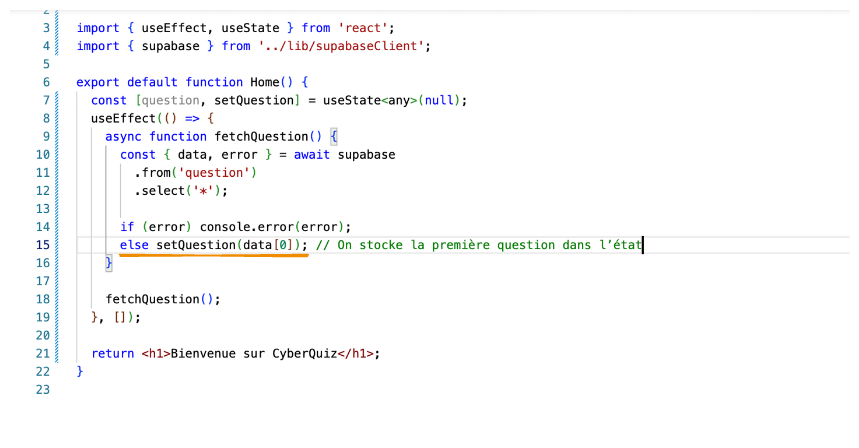
- On utilise
setQuestion(data[0])pour mettre à jour la variablequestionavec les données récupérées depuis Supabase. - On a retiré
.limit(1)pour récupérer toutes les questions. - Notez que
dataest un tableau, donc pour avoir la première question, on utilisedata[0].
Étape 5 : Afficher la question à l’écran
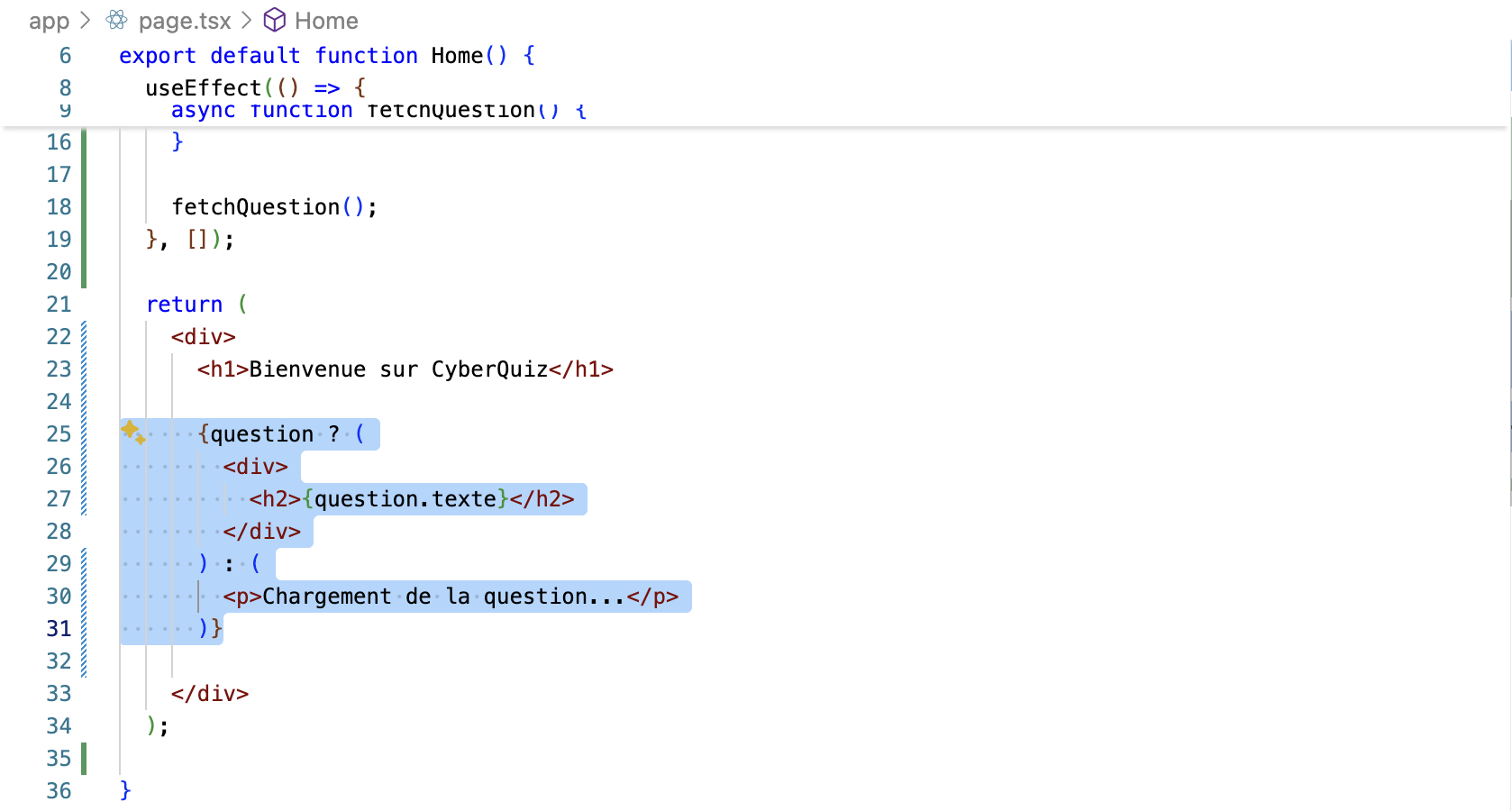
Dans le return, on va maintenant afficher dynamiquement la question si elle est chargée.
Modifiez le return comme ceci :
return (
  <div>
    <h1>Bienvenue sur CyberQuiz</h1>

    {question ? (
      <div>
        <h2>{question.texte}</h2>
      </div>
    ) : (
      <p>Chargement de la question...</p>
    )}

  </div>
);
Les accolades {} permettent d’écrire du JavaScript dans du HTML (JSX). On affiche ici le texte de la question.
Étape 6 : Testez votre travail
- Lancez votre projet avec la commande :
npm run dev
-
Allez dans votre navigateur à l’adresse :
http://localhost:3000/ -
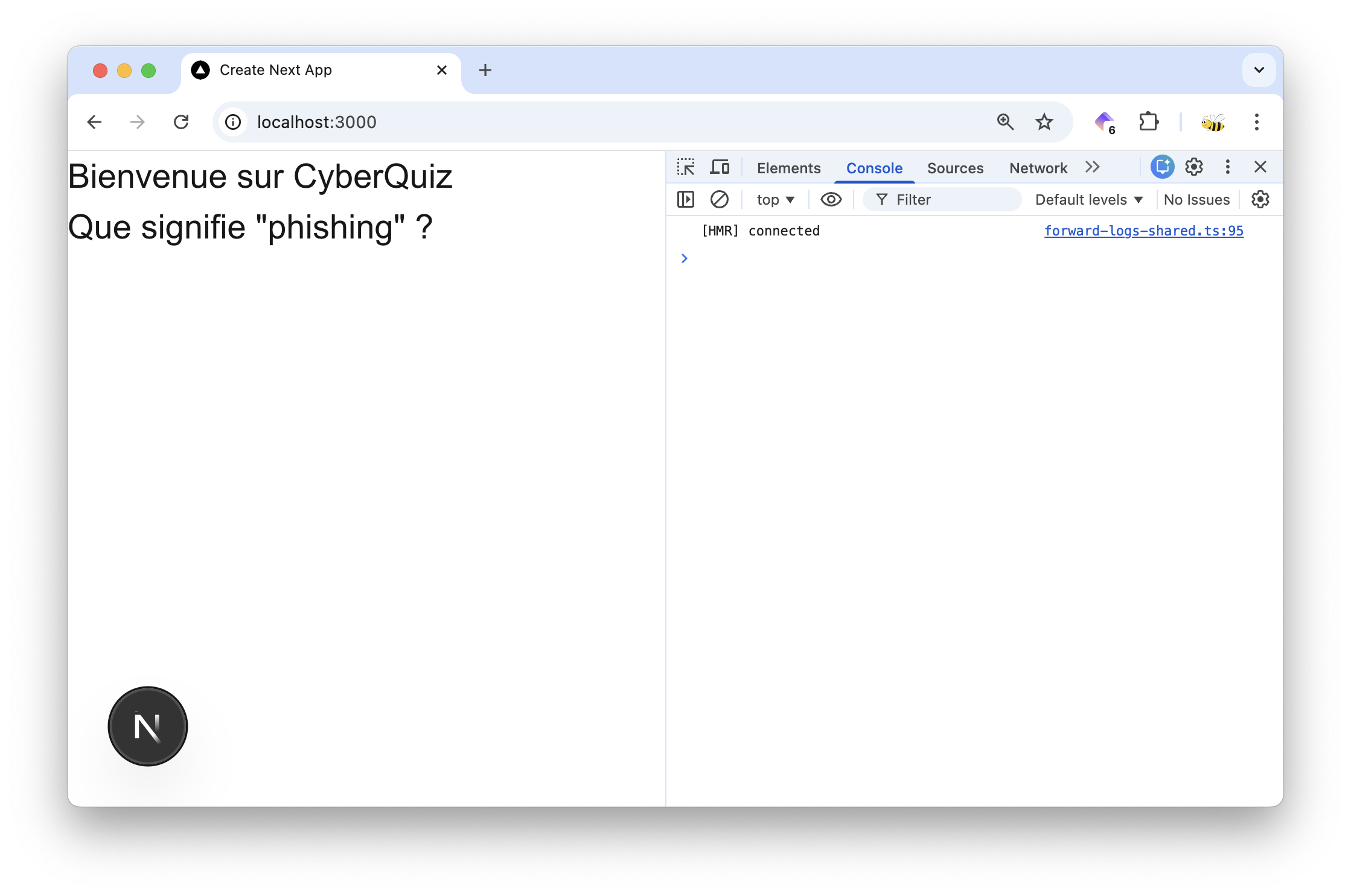
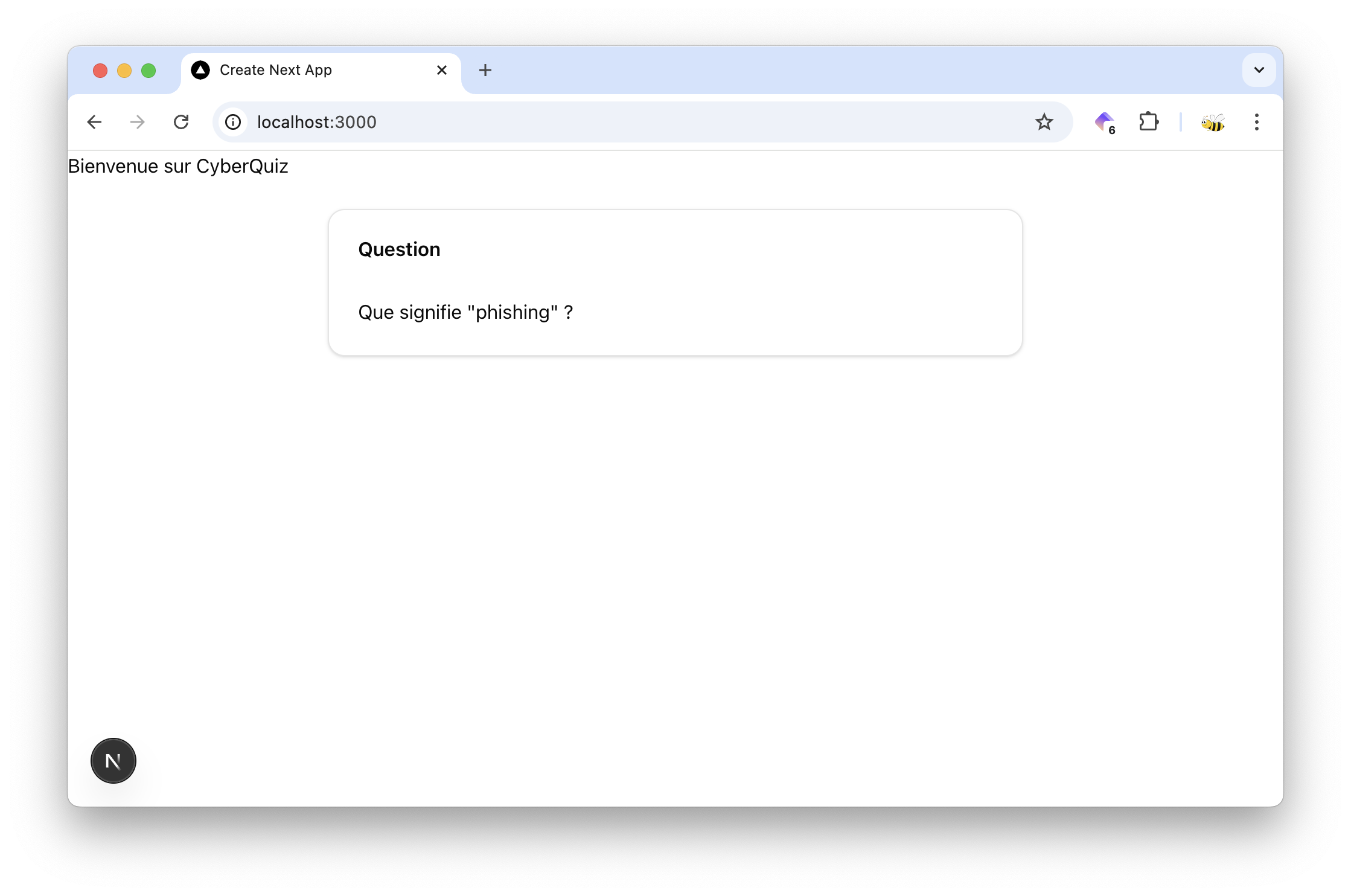
Vous devez voir le texte de la question s’afficher.
Nous allons maintenant améliorer l’interface avec les composants de ShadCN/UI https://ui.shadcn.com/.
Étape 7 : Installer les dépendances
Installer les dépendances de ShadCN
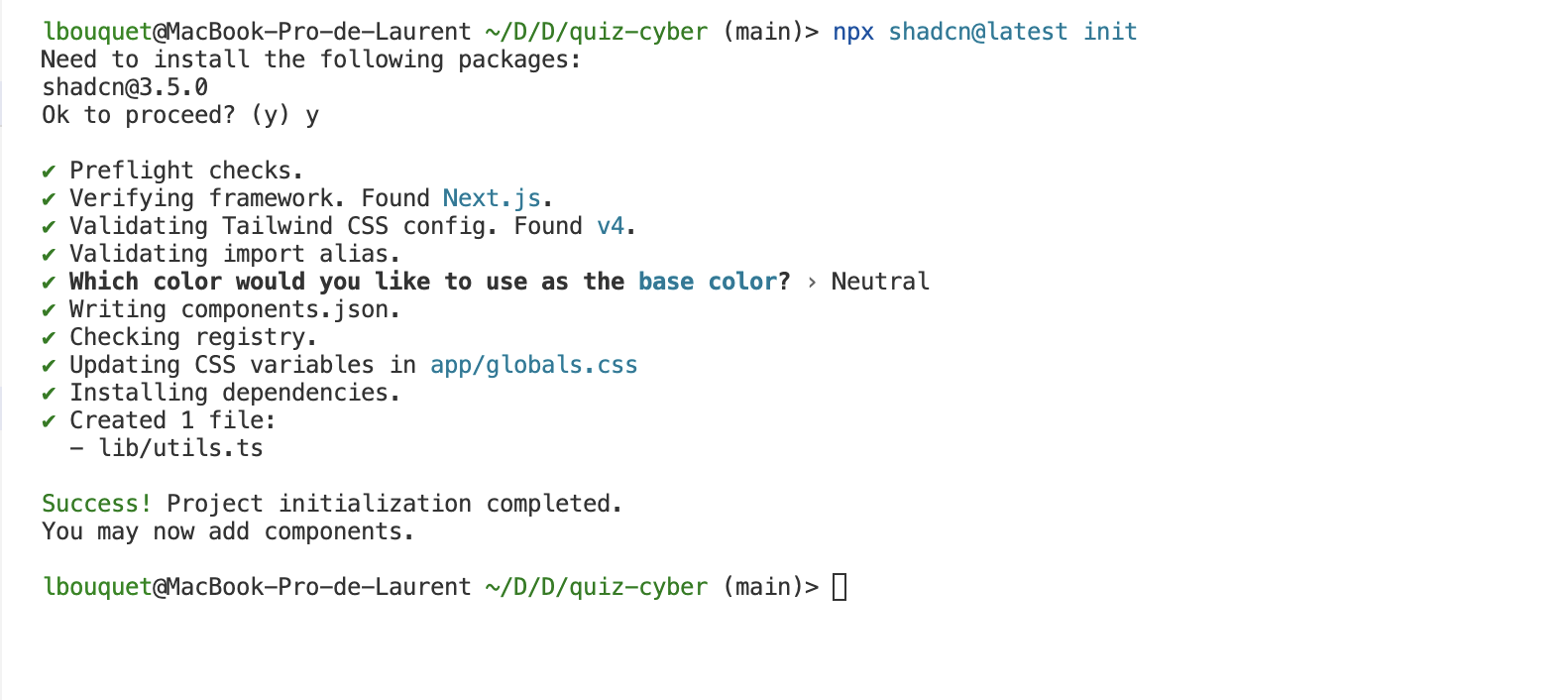
Dans le terminal, exécutez la commande suivante pour installer ShadCN :
npx shadcn@latest init
- Ok to proceed? (y) → Répondez à la question par
y - Which color would you like to use as the base color? → Appuyez sur Entrée pour garder la couleur par défaut.
Étape 8 : Installer un composant
Installer un composant ShadCN (Card)
Dans le terminal, tapez :
npx shadcn@latest add card
Cela va installer le composant Card, que nous allons utiliser pour afficher la question.
Étape 9 : Utiliser un composant
Utiliser le composant
Cardpour afficher la question
Dans le fichier app/page.tsx, importez les composants nécessaires :
import { Card, CardContent, CardHeader, CardTitle } from "@/components/ui/card";
Puis modifiez la partie du return qui affiche la question :
{question ? (
  <Card className="max-w-xl mx-auto mt-6">
    <CardHeader>
      <CardTitle>Question</CardTitle>
    </CardHeader>
    <CardContent>
      <p>{question.texte}</p>
    </CardContent>
  </Card>
) : (
  <p>Chargement de la question...</p>
)}
Étape 10 : Testez votre travail
- Lancez votre projet avec la commande :
npm run dev
-
Allez dans votre navigateur à l’adresse :
http://localhost:3000/ -
Vous devez voir le texte de la question s’afficher.
Étape 11 : Mettre à jour le dépôt
Mettre à jour le dépôt sur GitHub
-
Une fois que votre modification est terminée, pensez à commiter votre travail.
git add .
git commit -m "Ajout de l'affichage de la question" -
Puis, revenez sur
mainet fusionnez votre branche.Voici la commande pour revenir sur la branche
main:git checkout mainVoici la commande pour fusionner la branche
affichage-questiondans la branchemain:git merge affichage-question -
Et enfin, pensez à enregistrer votre travail sur GitHub.
Voici la commande pour "pousser" la branche
main:git push
Pour plus de détails sur l'utilisation de Git, consultez le tutoriel Git.
Une solution complète
Code complet de app/page.tsx
Vous devez être connecté pour voir le contenu.
Améliorer l'affichage (bonus)
Améliorer le titre avec un composant ShadCN/UI
Maintenant que vous avez installé la bibliothèque ShadCN/UI, vous pouvez explorer ses composants pour améliorer l’interface de votre application.
Objectif
Afficher le titre "Bienvenue sur CyberQuiz" de façon plus esthétique, en utilisant un composant ShadCN de votre choix.
Étape 1 : Créer une nouvelle branche Git
git checkout -b affichage-ameliore
Étape 2 : Visiter le site de ShadCN
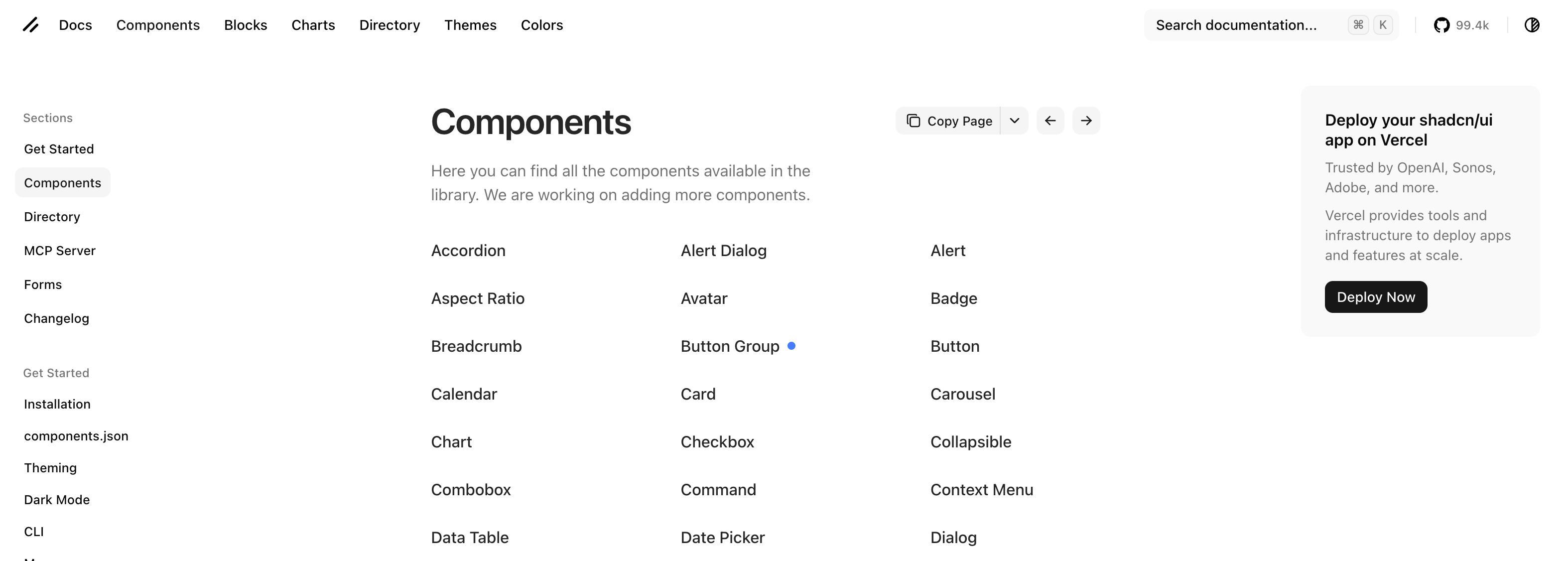
Rendez-vous sur la documentation officielle de ShadCN :
https://ui.shadcn.com/docs/components
Vous y trouverez une galerie complète de composants : alert, badge, button, card, dialog, tooltip, typography, etc.
Étape 3 : Choisir un composant
Parmi les composants proposés, choisissez-en un qui pourrait servir à mettre en valeur le titre de votre page, par exemple :
Alertpour un encadré styliséBadgepour ajouter un petit labelTypographypour styliser le textePopoverouTooltippour ajouter une info-bulleSheetouDialogpour une introduction animée- Ou même
Button, si vous voulez rendre le titre interactif
Étape 4 : Ajouter le composant
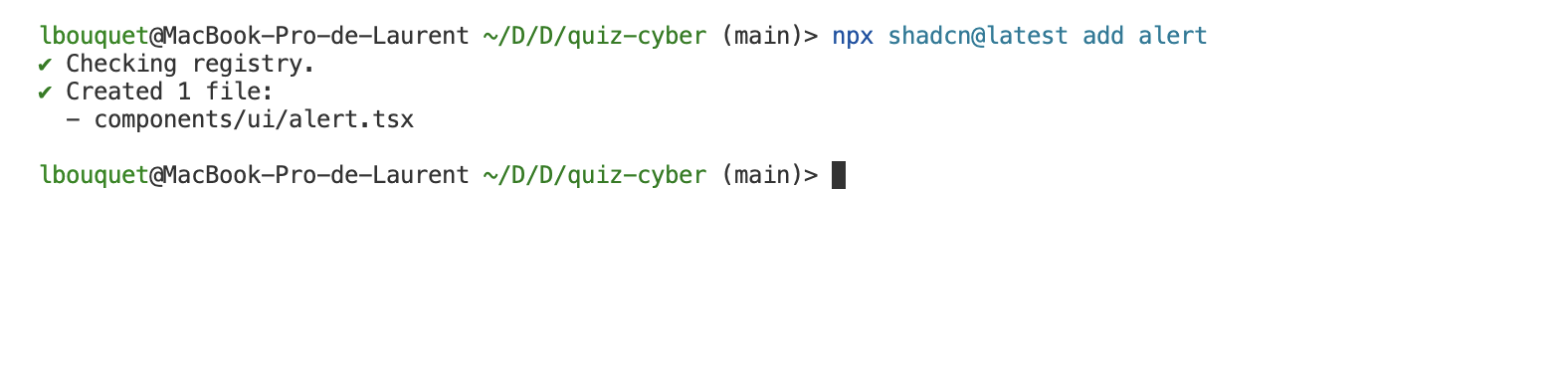
1. Installez le composant avec la commande :
npx shadcn@latest add nom-du-composant
Par exemple :
npx shadcn@latest add alert
2. Importez le composant dans app/page.tsx :
import { Alert, AlertTitle, AlertDescription } from "@/components/ui/alert";
3. Remplacez le titre actuel par une version plus esthétique :
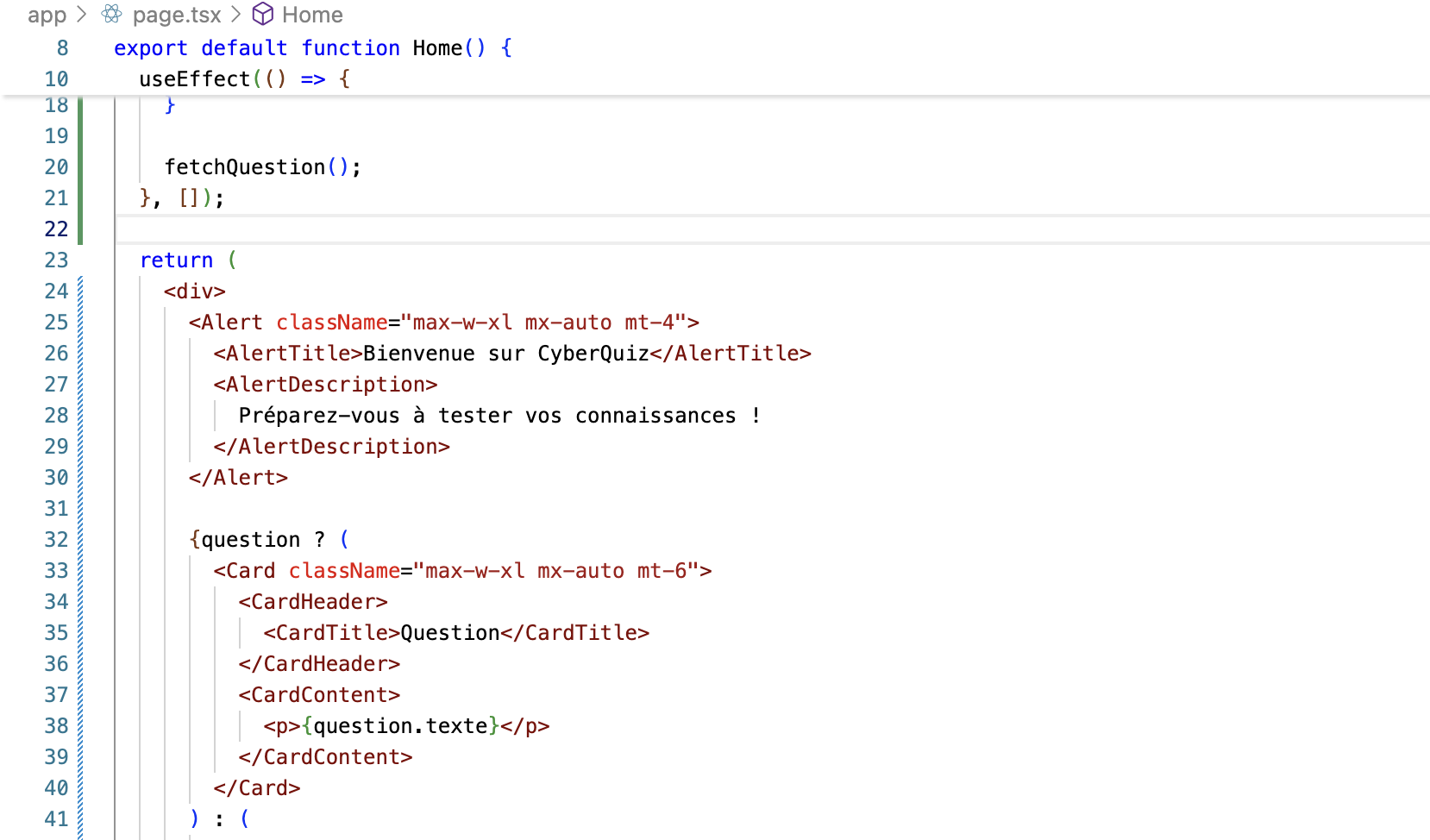
<Alert className="max-w-xl mx-auto mt-4">
  <AlertTitle>Bienvenue sur CyberQuiz</AlertTitle>
  <AlertDescription>
    Préparez-vous à tester vos connaissances !
  </AlertDescription>
</Alert>
Étape 5 : Personnalisez l'affichage
Vous pouvez :
- Ajouter une icône
- Changer les couleurs avec Tailwind CSS
- Ajouter une animation ou un effet au chargement
- Utiliser un composant différent pour un rendu original
Exemple de rendu
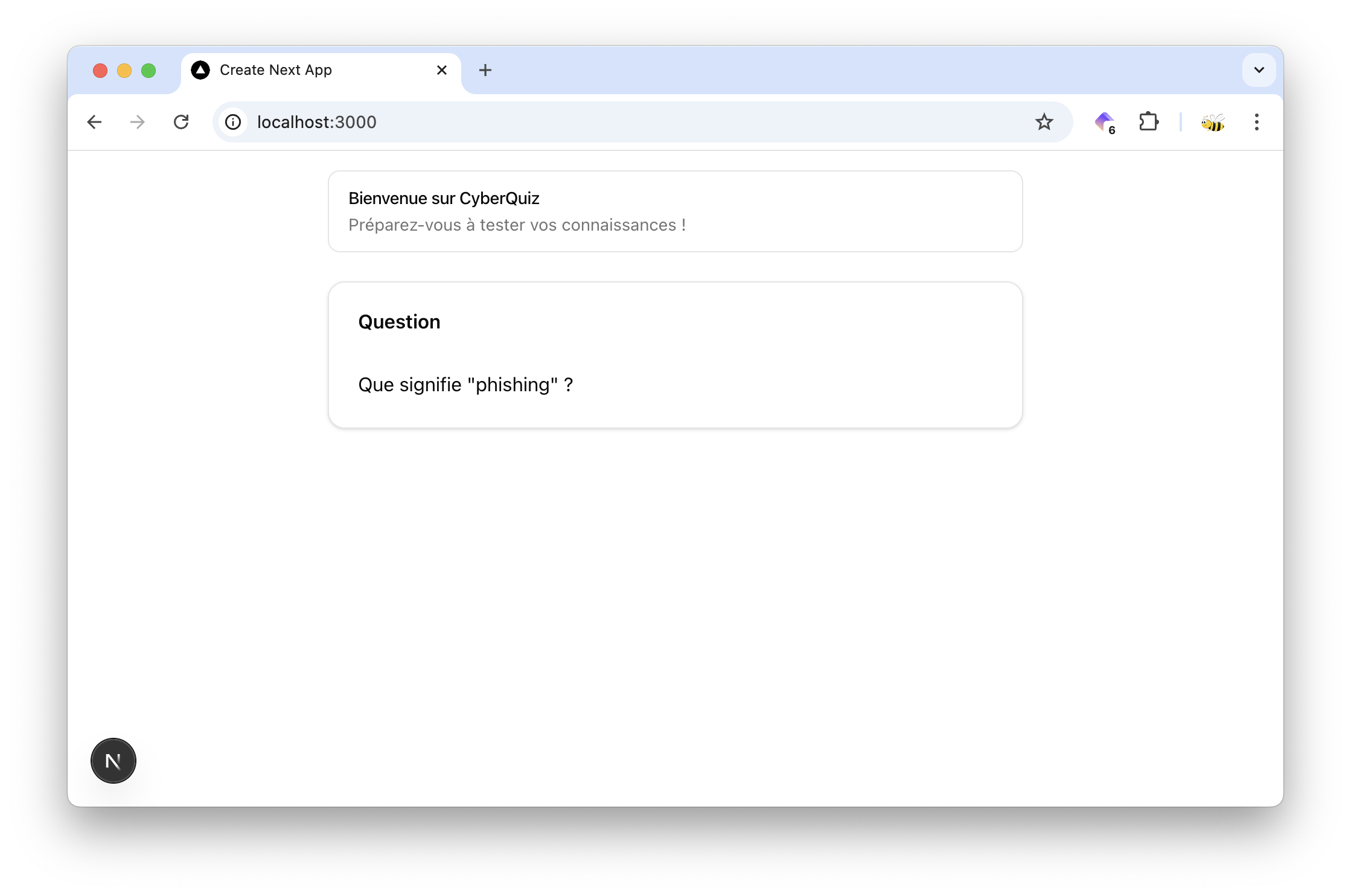
Voici un exemple de rendu avec le composant Alert :
<Alert className="bg-blue-50 border-blue-300 text-blue-800 max-w-xl mx-auto mt-6">
  <AlertTitle className="text-xl font-semibold">Bienvenue sur CyberQuiz</AlertTitle>
  <AlertDescription>
    Un quiz pour tester vos connaissances en cybersécurité.
  </AlertDescription>
</Alert>
Étape 6 : Mettre à jour le dépôt
Mettre à jour le dépôt sur GitHub
-
Une fois que votre modification est terminée, pensez à commiter votre travail.
git add .
git commit -m "Amélioration de l'affichage" -
Puis, revenez sur
mainet fusionnez votre branche.Voici la commande pour revenir sur la branche
main:git checkout mainVoici la commande pour fusionner la branche
affichage-amelioredans la branchemain:git merge affichage-ameliore -
Et enfin, pensez à enregistrer votre travail sur GitHub.
Voici la commande pour "pousser" la branche
main:git push
Pour plus de détails sur l'utilisation de Git, consultez le tutoriel Git.
Une solution complète bonus
Code complet de app/page.tsx
Vous devez être connecté pour voir le contenu.
À vous de jouer
Explorez les composants, testez, combinez, amusez-vous avec l'interface !
L'objectif est de rendre votre application plus agréable à utiliser et plus professionnelle visuellement.
Vous pouvez choisir un autre composant, comme Tooltip, Badge ou Dialog, et l’adapter selon vos préférences.
N’hésitez pas à consulter la documentation https://ui.shadcn.com/docs/components pour découvrir toutes les possibilités offertes par ShadCN/UI !