Sur le serveur avec Node
Utiliser JavaScript en dehors du navigateur avec Node.js

Installer l'outil qui permet d'exécuter du JavaScript sur votre ordinateur, en dehors d'un navigateur.
Objectifs de la séance
- savoir ce qu'est Node.js et à quoi il sert ;
- l'installer et vérifier son numéro de version ;
- exécuter un premier script avec la commande
node; - découvrir npm, le gestionnaire de paquets, et le fichier
package.json; - lancer un mini serveur web pour voir Node.js à l'œuvre.
Notions théoriques
Où s'exécute le JavaScript ?
Le JavaScript a d'abord été créé pour s'exécuter dans le navigateur. Node.js est un programme qui permet de l'exécuter sur votre ordinateur ou sur un serveur, sans navigateur.
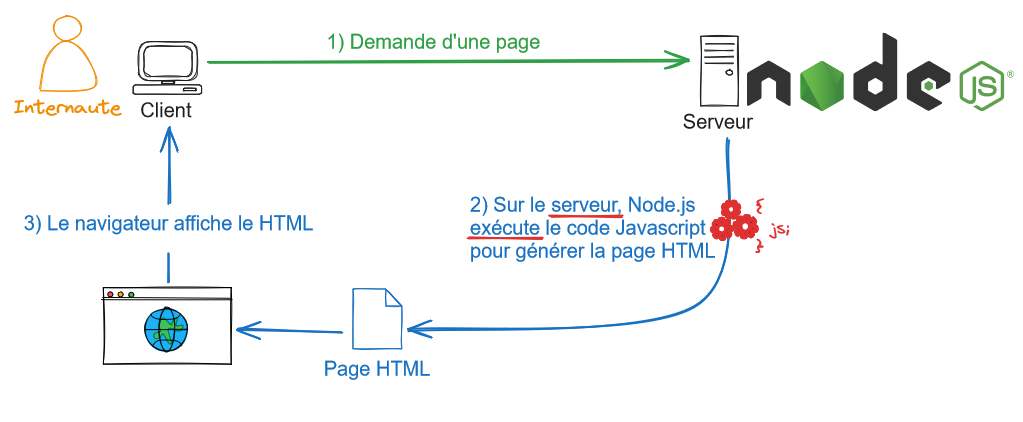
Avec Node.js, le code est exécuté sur le serveur. Il est toujours possible d'embarquer dans la page HTML envoyée au navigateur un deuxième code JavaScript, qui sera, lui, exécuté par le navigateur.

Node.js vous permet de réaliser :
- des scripts et des outils en ligne de commande ;
- des serveurs web et des API ;
- tous les outils de développement modernes : c'est aussi Node.js qui fait fonctionner Expo sur votre ordinateur.
Installer Node.js
- Rendez-vous sur le site officiel nodejs.org.
- Téléchargez la version LTS (Long Term Support, la version stable recommandée) pour votre système.
- Lancez l'installateur et suivez les étapes en gardant les options par défaut.
- Fermez puis rouvrez votre terminal (ou VS Code) pour qu'il prenne en compte l'installation.
Les cours de ce site demandent Node.js 22.13 ou plus récent (c'est aussi la version minimale pour Expo). La version LTS actuelle respecte cette condition.
Vérifier l'installation
Dans un terminal (le terminal intégré de VS Code convient), tapez :
node -v
npm -v
Le terminal affiche deux numéros de version, par exemple v22.14.0 puis 10.9.2. Si le terminal répond « commande introuvable », Node.js n'est pas installé ou le terminal n'a pas été redémarré.
Un premier script
- Créez un dossier
tp-node-01dans vos Documents. - Ouvrez-le avec Visual Studio Code (menu Fichier > Ouvrir un dossier).
- Créez le fichier
app.jsavec ce contenu :
console.log("Bonjour depuis Node.js !");
- Dans le terminal de VS Code (menu Terminal > Nouveau terminal), exécutez le fichier :
node app.js
Bonjour depuis Node.js !
npm : le gestionnaire de paquets
npm (Node Package Manager) est installé avec Node.js. Il permet d'utiliser des paquets : des bibliothèques écrites par d'autres développeurs.
npm init -y
Cette commande crée le fichier package.json, qui décrit votre projet et la liste des paquets utilisés. Pour que vos fichiers utilisent la syntaxe moderne import / export, ajoutez :
npm pkg set type=module
Pour installer un paquet, par exemple Express (une bibliothèque pour créer des serveurs web) :
npm install express
npm crée alors :
| Élément | Rôle |
|---|---|
node_modules/ | le dossier qui contient le code des paquets (très volumineux) |
package.json | la liste de vos dépendances (avec leur version) |
package-lock.json | les versions exactes installées, pour que toute l'équipe ait les mêmes |
Le dossier node_modules/ ne doit jamais être envoyé sur Git ni GitHub : il se reconstruit avec la commande npm install. Ajoutez la ligne node_modules/ dans votre fichier .gitignore.
Un mini serveur web avec Express
// serveur.js
import express from "express";

const app = express();
const PORT = 3000;

app.get("/", (req, res) => {
  res.send("Bonjour les SIO !");
});

app.listen(PORT, () => {
  console.log(`Serveur démarré : http://localhost:${PORT}`);
});
Lancez node serveur.js, puis ouvrez http://localhost:3000 dans votre navigateur : le texte Bonjour les SIO ! s'affiche. Arrêtez le serveur avec Ctrl + C.
Explication du code
| Ligne | Code | Explication |
|---|---|---|
| 2 | import express from "express"; | on importe le paquet Express installé avec npm install express |
| 4 | const app = express(); | on crée l'application web ; app sert à définir les routes |
| 5 | const PORT = 3000; | le numéro du port d'écoute (3000 est la convention en développement) |
| 7 | app.get("/", (req, res) => { ... }); | on définit la route / : cette fonction (un callback) s'exécute à chaque requête reçue |
| 8 | res.send("Bonjour les SIO !"); | on envoie la réponse au navigateur |
| 11 | app.listen(PORT, () => { ... }); | on démarre le serveur ; le callback s'exécute quand il est prêt |
Test de mémorisation/compréhension
TP pour réfléchir et résoudre des problèmes
Votre mission : installer Node.js, exécuter un script, puis lancer un mini serveur.
Étape 1 — Vérifier l'installation
Contrôlez que Node.js est installé et que sa version est au moins 22.13.
Une version trop ancienne provoque des erreurs difficiles à comprendre. Vérifiez toujours la version avant d'installer un projet.
Étape 2 — Exécuter un script
Dans le dossier tp-node-01, créez app.js et exécutez-le.
Créez un dossier par projet : chaque projet a ses propres paquets, sans conflit avec les autres.
Étape 3 — Initialiser le projet et installer Express
Créez package.json, activez la syntaxe moderne et installez Express.
Créez un fichier .gitignore contenant la ligne node_modules/ avant votre premier commit.
Étape 4 — Lancer le serveur
Dans serveur.js, écrivez la route / qui répond Bonjour les SIO !.
Le port 3000 est une convention pour le développement local. En production, le serveur écoute sur les ports 80 (HTTP) ou 443 (HTTPS).
📌 Une solution
Ce qu'il faut retenir
| Notion | Résumé |
|---|---|
| Node.js | Programme qui exécute du JavaScript en dehors du navigateur (scripts, serveurs, outils comme Expo). |
node -v | Vérifie l'installation (version 22.13 minimum pour ce site). |
node fichier.js | Exécute un fichier JavaScript. |
| npm | Installe des paquets : npm install nom. |
package.json | Décrit le projet et ses dépendances. |
node_modules/ | Code des paquets : jamais envoyé sur Git (dans .gitignore). |
Aperçu de la prochaine séance
Node.js est installé : vous êtes prêt à apprendre le langage. Rendez-vous dans le cours JavaScript et TypeScript, pas à pas pour construire votre laboratoire et écrire vos premiers programmes.