Afficher les réponses
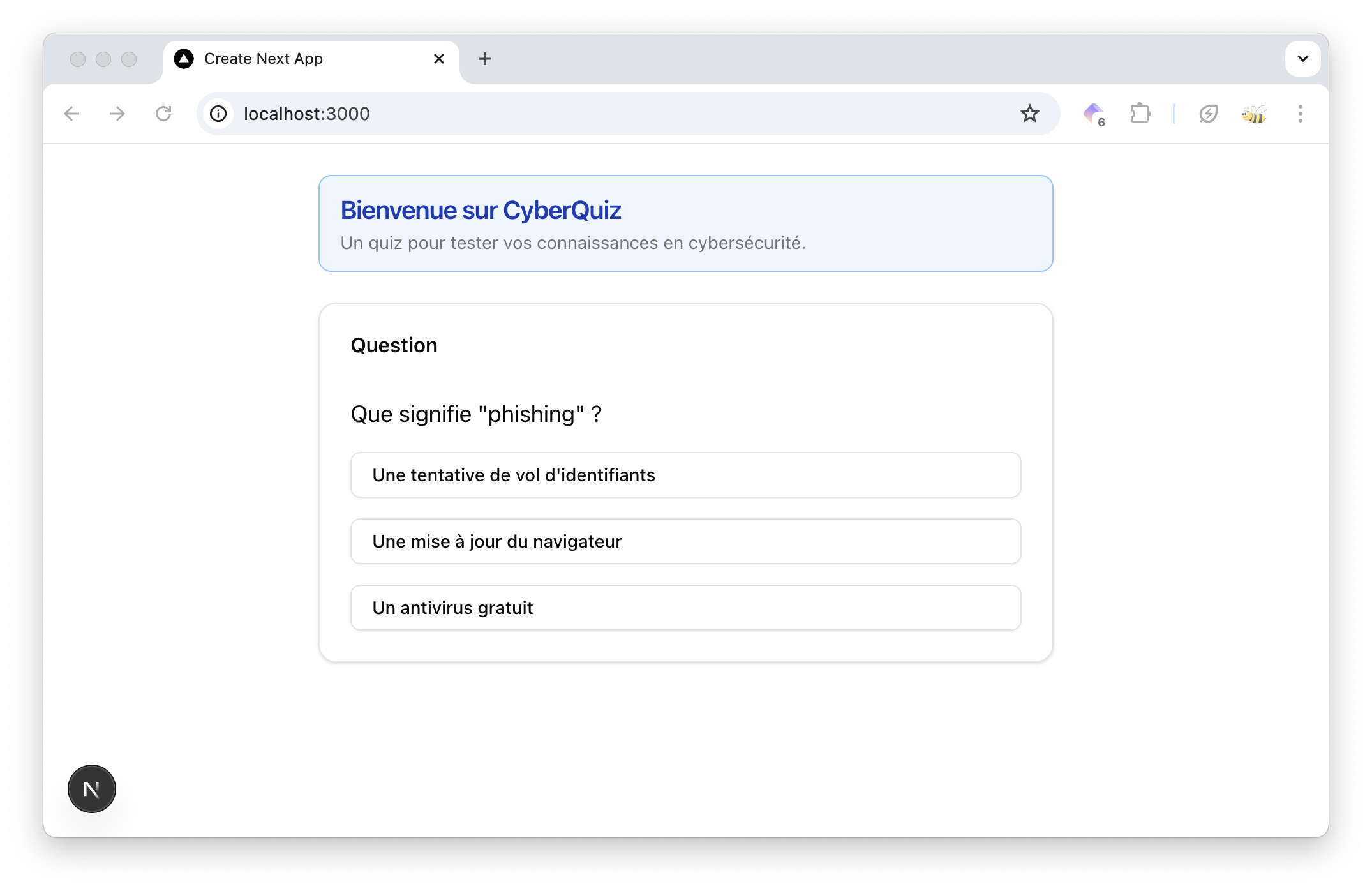
Afficher les réponses possibles d'une question à choix multiples.
Notions théoriques
Les composants interactifs
Un composant interactif est un composant sur lequel l'utilisateur peut cliquer, écrire, faire une action... et le composant va réagir.
Dans notre projet, nous voulons que l'utilisateur puisse cliquer sur une réponse.
Pour cela, nous allons utiliser :
- des composants visuels (comme les boutons de ShadCN/UI),
- et des fonctions JavaScript qui se déclenchent au clic.
Les événements en React
Un événement est une action faite par l'utilisateur : un clic, une touche pressée, un mouvement de souris, etc.
En React, on utilise souvent l’événement onClick.
Exemple :
<button onClick={() => alert("Vous avez cliqué !")}>
  Cliquez ici
</button>
Ici, au clic, une alerte s’affiche.
Afficher une liste
Afficher une liste de réponses cliquables
Nous avons déjà une question avec plusieurs réponses possibles. Ces réponses sont stockées dans un tableau.
Exemple :
const question = {
  texte: "Quel est le mot de passe le plus sécurisé ?",
  reponses: [
    "123456",
    "azerty",
    "Une phrase longue avec des caractères spéciaux"
  ],
};
Pour afficher chaque réponse dans un bouton cliquable, on utilise .map() :
{question.reponses.map((reponse, index) => (
  <button key={index} onClick={() => handleClick(reponse)}>
    {reponse}
  </button>
))}
Afficher un bouton
Utiliser un composant pour les boutons
ShadCN propose un composant Button très pratique.
Pour l’installer :
npx shadcn@latest add button
Ensuite, on peut remplacer les <button> classiques par :
<Button onClick={() => handleClick(reponse)}>
  {reponse}
</Button>
Exemple pratique
Afficher des réponses cliquables
Voici un exemple complet d'affichage d'une question avec ses réponses cliquables :
import { Button } from "@/components/ui/button";

const question = {
  texte: "Quel est le mot de passe le plus sécurisé ?",
  reponses: [
    "123456",
    "azerty",
    "Une phrase longue avec des caractères spéciaux",
  ],
};

function handleClick(reponse: string) {
  console.log("Vous avez choisi :", reponse);
}

return (
  <div>
    <h2>{question.texte}</h2>
    {question.reponses.map((reponse, index) => (
      <Button key={index} onClick={() => handleClick(reponse)} className="mt-2 block">
        {reponse}
      </Button>
    ))}
  </div>
);
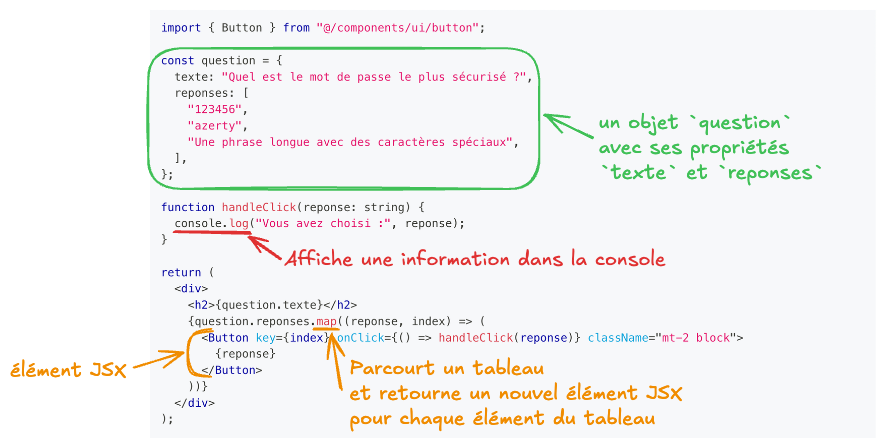
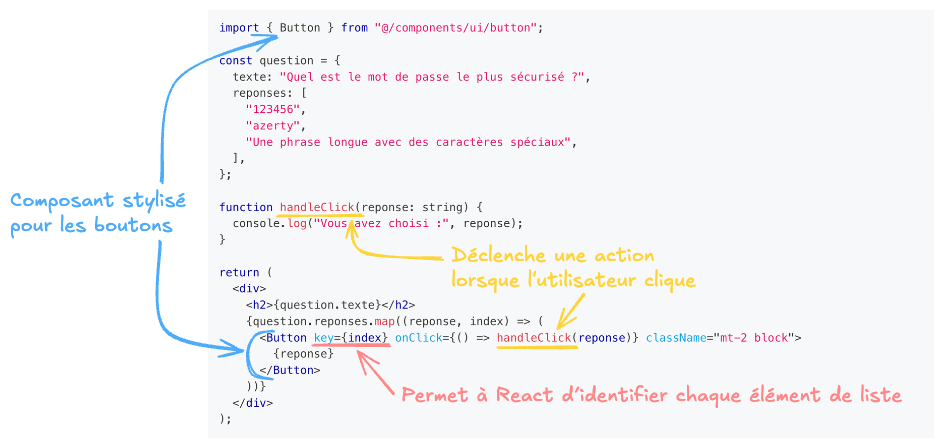
Décryptage du code
Quelques méthodes à connaître
| Méthode | Description |
|---|---|
console.log() | Affiche une information dans la console |
.map() | Parcourt un tableau et retourne un nouvel élément JSX pour chaque élément |
Button (ShadCN) | Composant stylisé pour les boutons |
key={index} | Permet à React d’identifier chaque élément de liste |
onClick={() => ...} | Déclenche une action lorsque l'utilisateur clique |
Test de mémorisation / compréhension
TP pour réfléchir et résoudre des problèmes
Afficher les réponses d’une question dans la page, sous forme de boutons cliquables.
Contexte
Pour l'instant, le fichier app/page.tsx affiche uniquement une seule question, récupérée depuis Supabase.
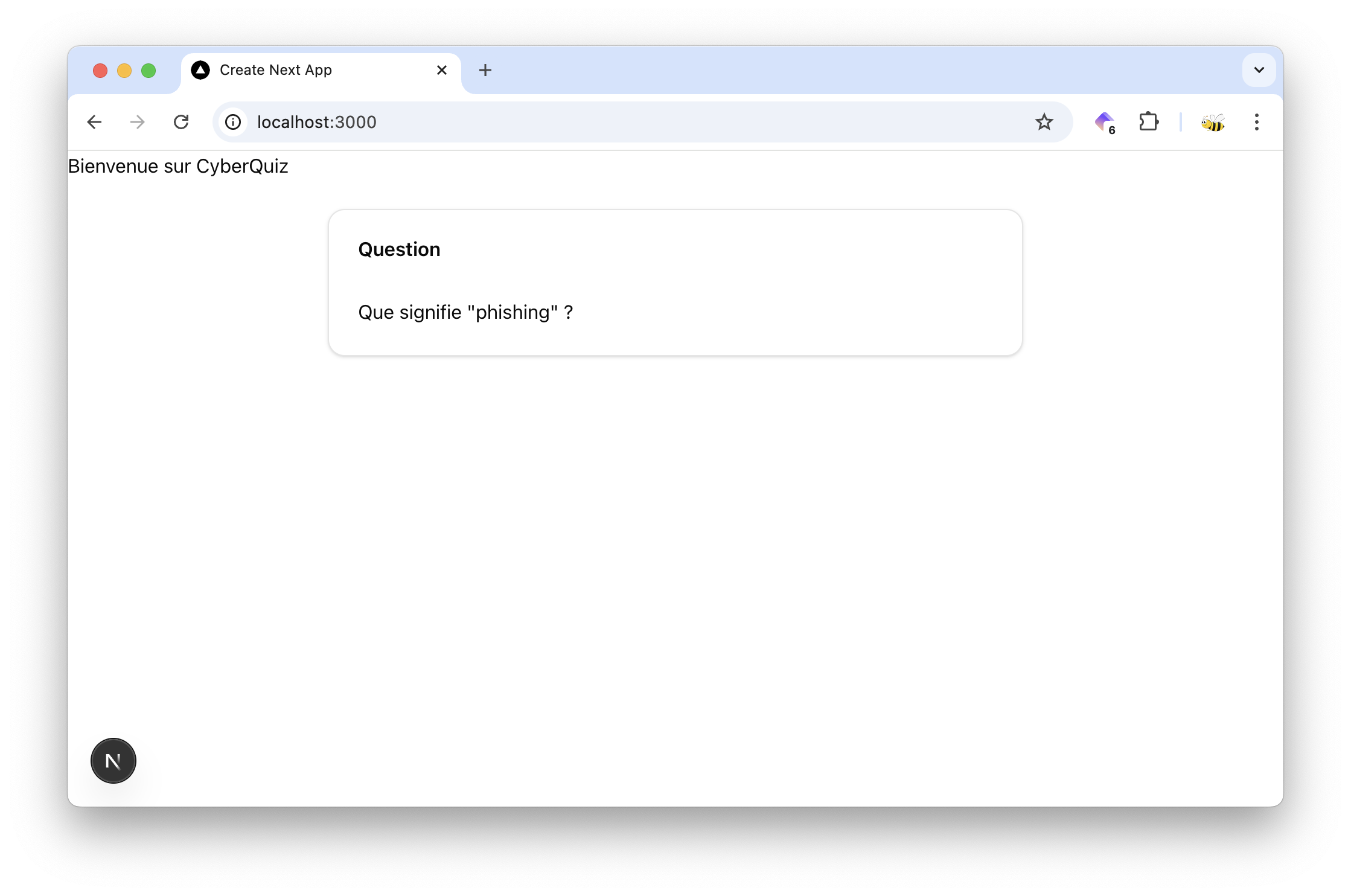
Nous allons maintenant :
- Modifier la requête Supabase pour récupérer aussi les réponses associées à cette question.
- Afficher ces réponses sous forme de boutons cliquables.
- Afficher un message lorsque l’utilisateur clique sur une réponse, indiquant si elle est correcte ou non.
Étape 1 : Créer une nouvelle branche Git
git checkout -b affichage-reponses
Étape 2 — Structure des données
Comprendre la structure des données
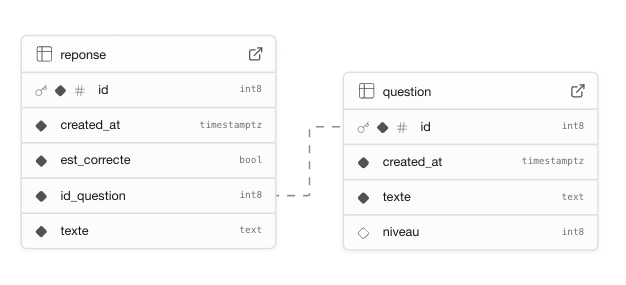
Tables concernées
question: contient les champsid,texte, etc.reponse: contient les champsid,texte,est_correcte, et une clé étrangèreid_questionversquestion.id.
Relation
Chaque question peut avoir plusieurs réponses.
Chaque réponse appartient à une seule question (via id_question).
Étape 3 — Désactiver les RLS
Désactiver les RLS pour la table
reponse
Pour que notre application puisse lire les réponses, il faut désactiver les RLS (Row Level Security) pour la table reponse.
-
Allez dans Supabase > Table Editor > reponse
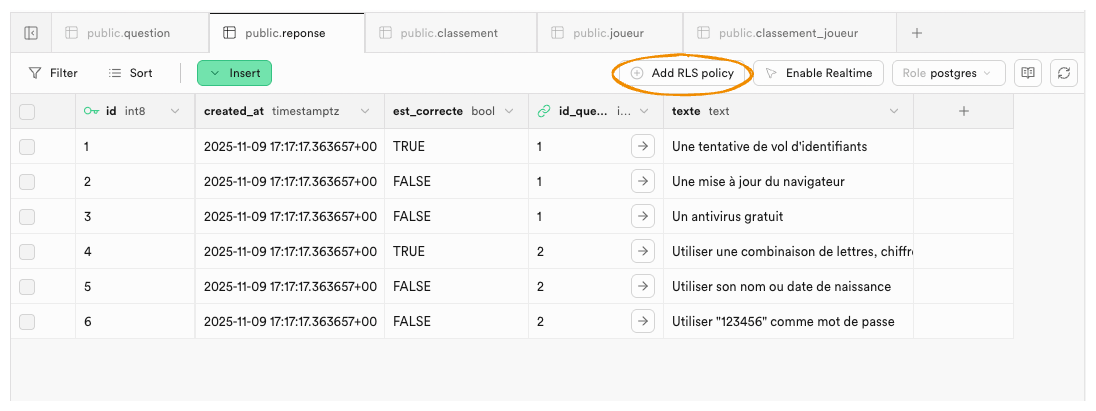
-
Cliquez sur le bouton Add RLS policy
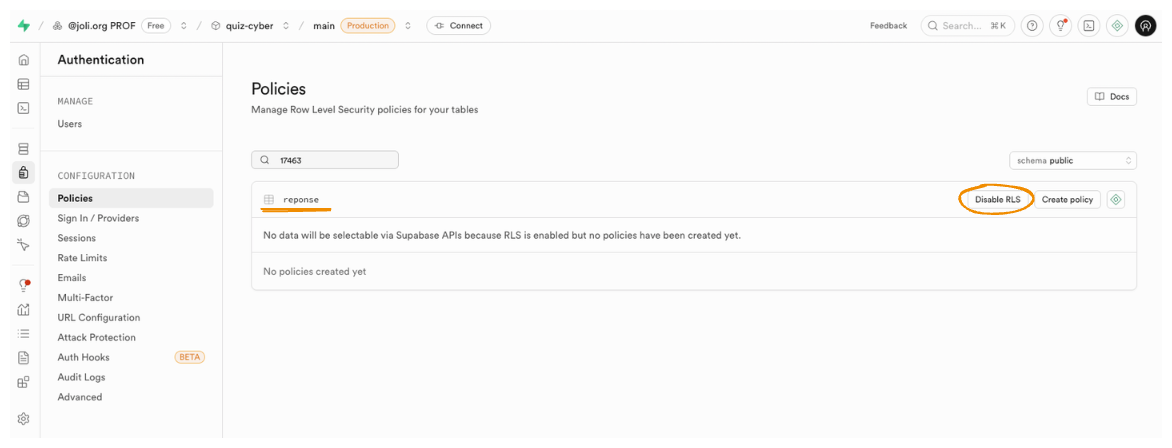
-
Cliquez sur le bouton Disable RLS.
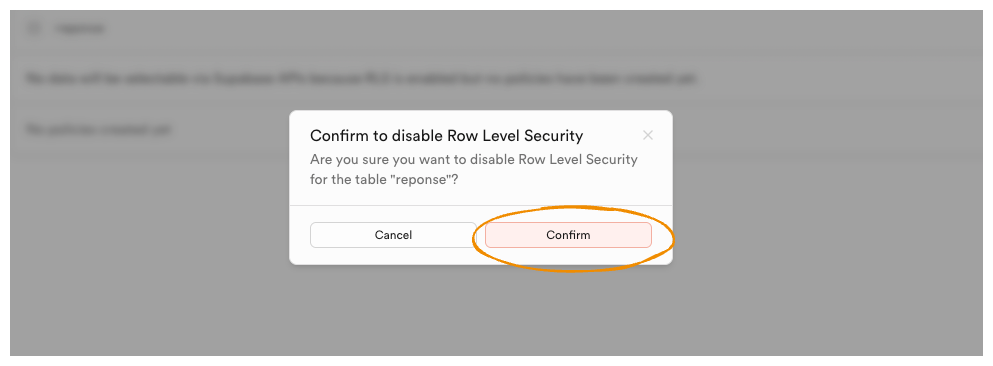
-
Cliquez sur le bouton Confirm.
- La RLS sera réactivée plus tard (pour la sécurité). Nous verrons, à une étape ultérieure, comment faire ça bien.
- Pour l’instant, nous voulons juste récupérer des données facilement.
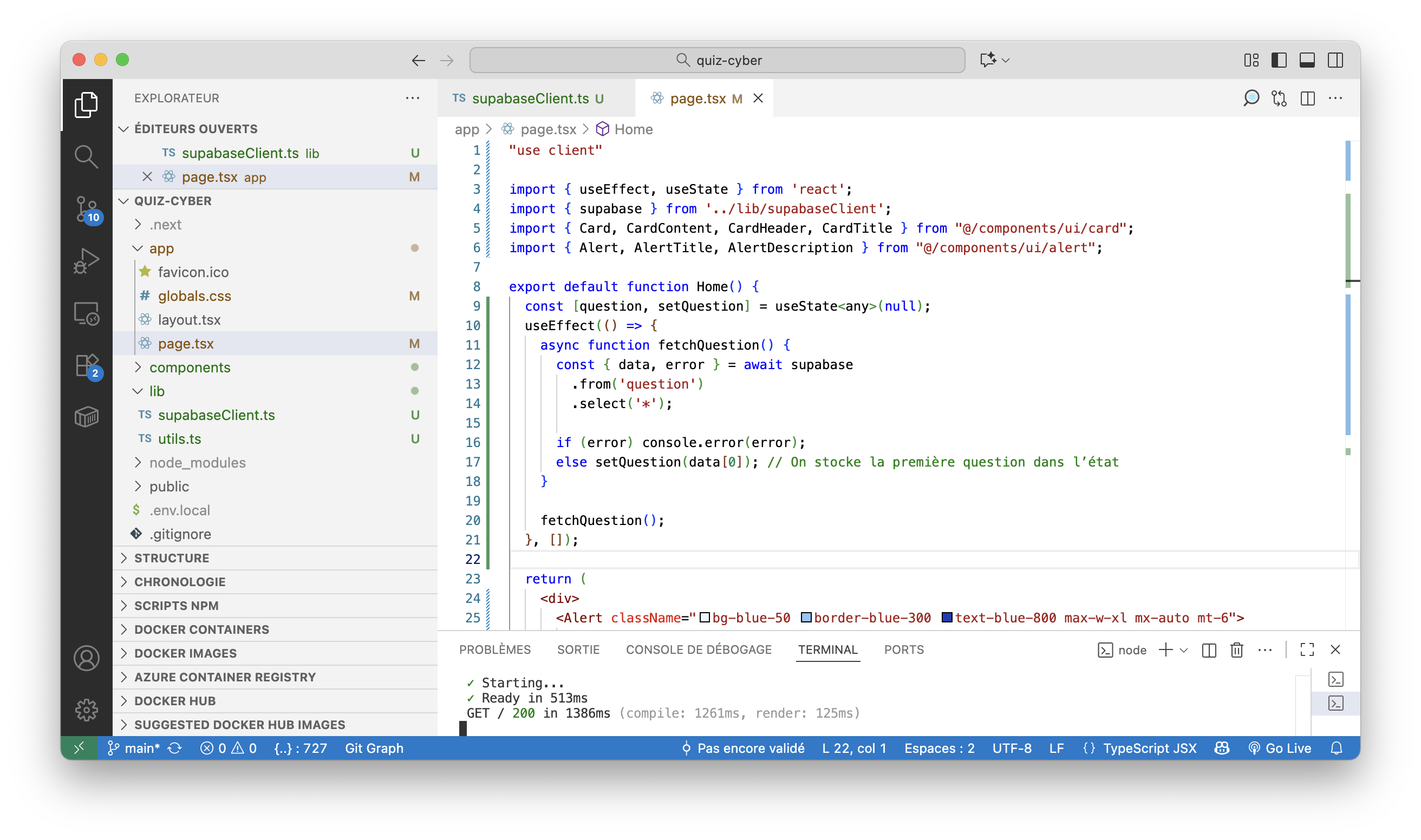
Étape 4 — Préparer l’IDE
Préparer l’environnement de développement
- Démarrer VSCode et ré-ouvrir le dossier du projet :
- Ouvrir le terminal intégré dans VS Code.
Menu
Terminal→New Terminal.
- Lancer le serveur de développement (si ce n’est pas déjà fait) :
npm run dev
Étape 5 — Modifier la requête Supabase
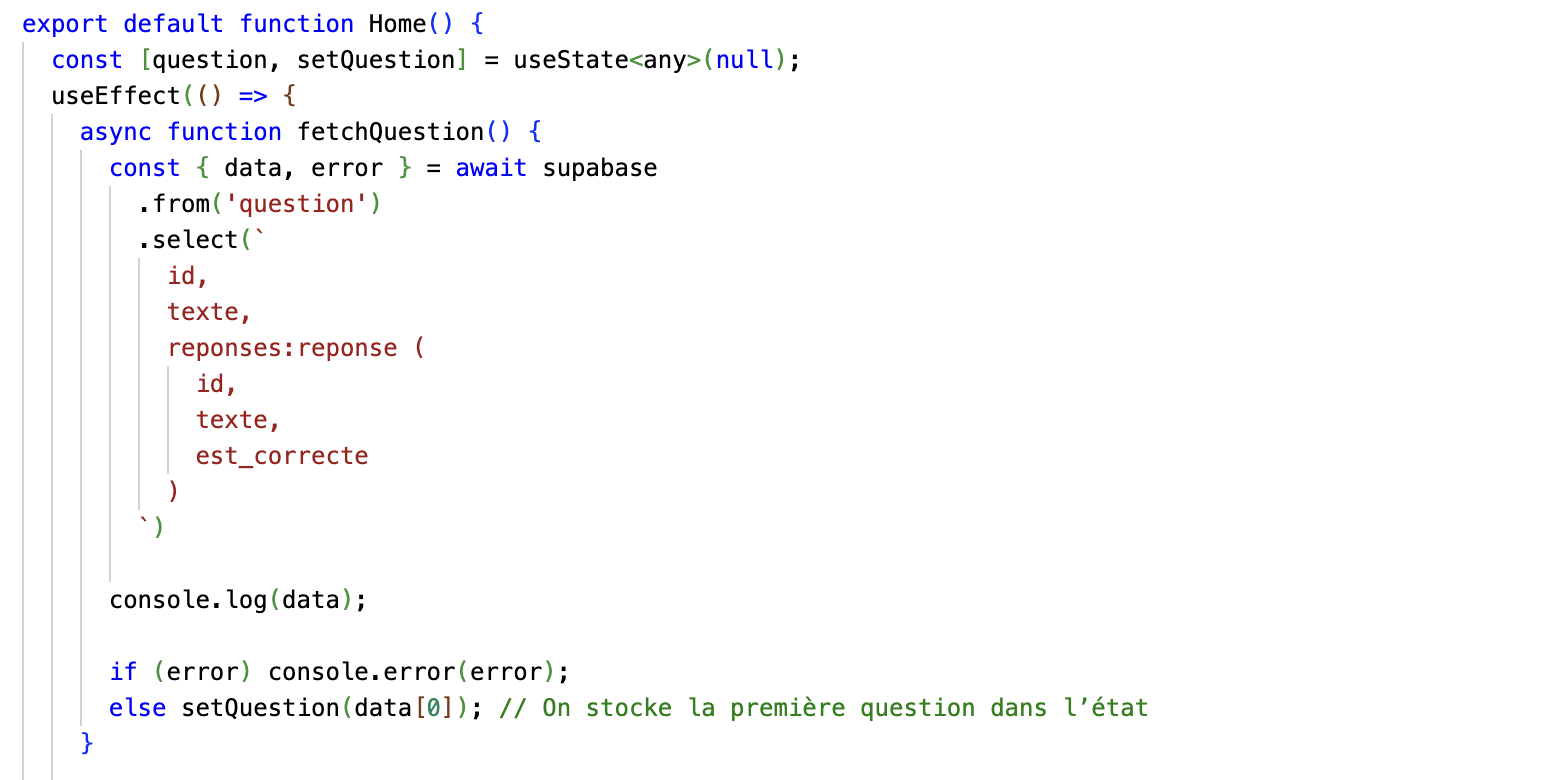
Dans la fonction fetchQuestion(), il faut remplacer :
.select('*')
par une requête avec jointure, pour récupérer les réponses liées à la question :
.select(`
  id,
  texte,
  reponses:reponse (
    id,
    texte,
    est_correcte
  )
`)
Cette nouvelle requête permet de :
- Récupérer les champs
idettextede la question - Récupérer les réponses associées via la table
reponse, et les renommer localement sous le champreponses
Étape 6 — Afficher des boutons
Afficher les réponses sous forme de boutons
Objectif : afficher les réponses d'une question sous forme de boutons cliquables.
Maintenant que la requête Supabase a été modifiée pour récupérer également les réponses associées à la question, il est temps d’afficher ces réponses dans l’interface utilisateur.
1. Importer le composant Button
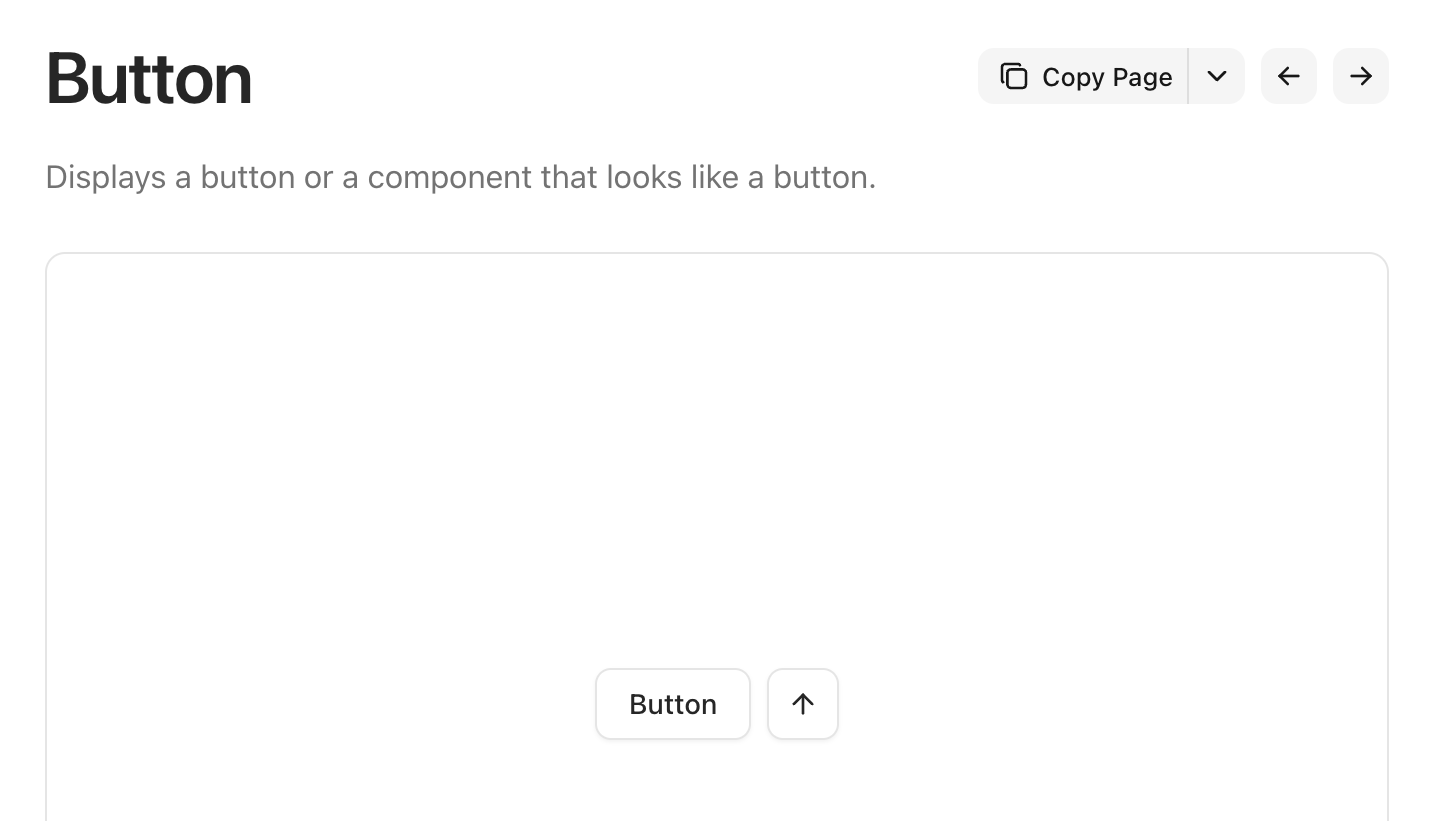
https://ui.shadcn.com/docs/components/button
Le composant Button permet d’afficher des boutons stylisés de manière moderne et cohérente avec le reste de l’interface.
npx shadcn@latest add button
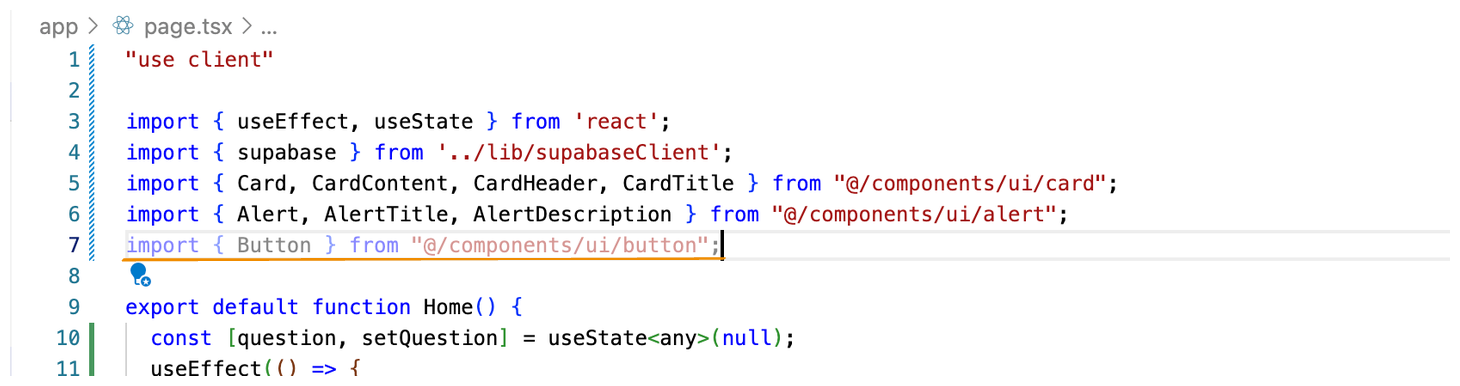
Ensuite, importez le composant dans votre fichier app/page.tsx :
import { Button } from "@/components/ui/button";
2. Parcourir les réponses avec .map()
Pour afficher chaque réponse, vous allez utiliser la méthode .map() sur le tableau question.reponses.
Voici un exemple de code à insérer dans le rendu du composant (return) :
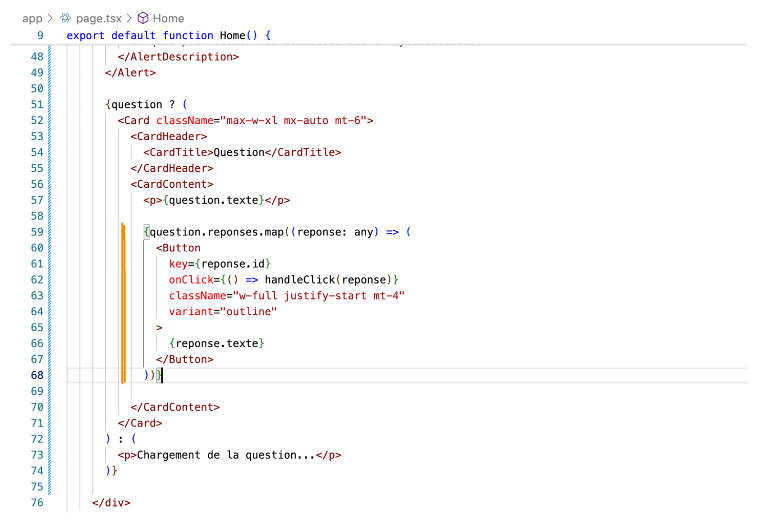
{question.reponses.map((reponse: any) => (
   <Button
      key={reponse.id}
      onClick={() => handleClick(reponse)}
      className="w-full justify-start mt-4"
      variant="outline"
      >
      {reponse.texte}
   </Button>
))}
Chaque bouton représente une réponse possible. Lorsqu’un utilisateur clique sur un bouton, la fonction handleClick est appelée avec la réponse sélectionnée en paramètre.
3. Créer la fonction handleClick
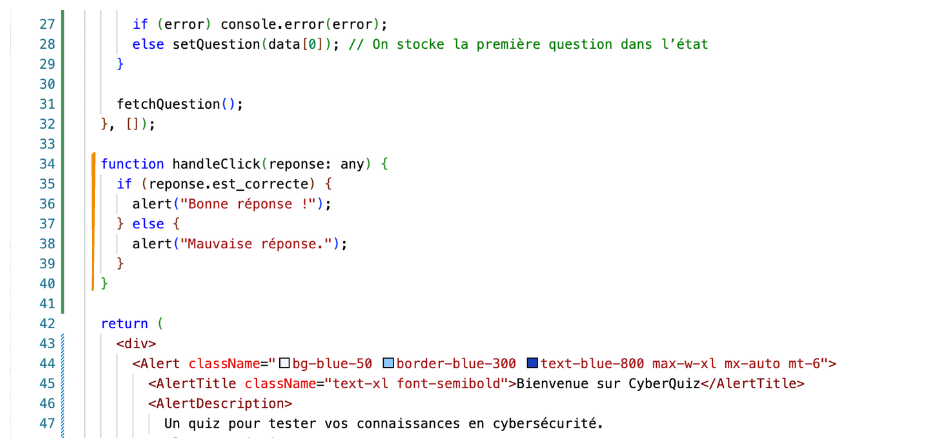
Vous devez maintenant créer une fonction qui réagit lorsqu’un utilisateur clique sur une réponse. Cette fonction va vérifier si la réponse est correcte ou non, et afficher un message en conséquence.
Ajoutez cette fonction dans votre composant Home :
function handleClick(reponse: any) {
  if (reponse.est_correcte) {
    alert("Bonne réponse !");
  } else {
    alert("Mauvaise réponse.");
  }
}
Cette fonction utilise une condition
ifpour vérifier la propriétéest_correctede la réponse. Elle affiche ensuite un message avecalert().
Étape 7 — Tester le fonctionnement
Objectif : vérifier que l'ensemble fonctionne correctement
Voici les actions que vous devez effectuer pour valider cette étape :
- Redémarrez le serveur de développement si besoin (
npm run dev). - Ouvrez votre navigateur à l’adresse
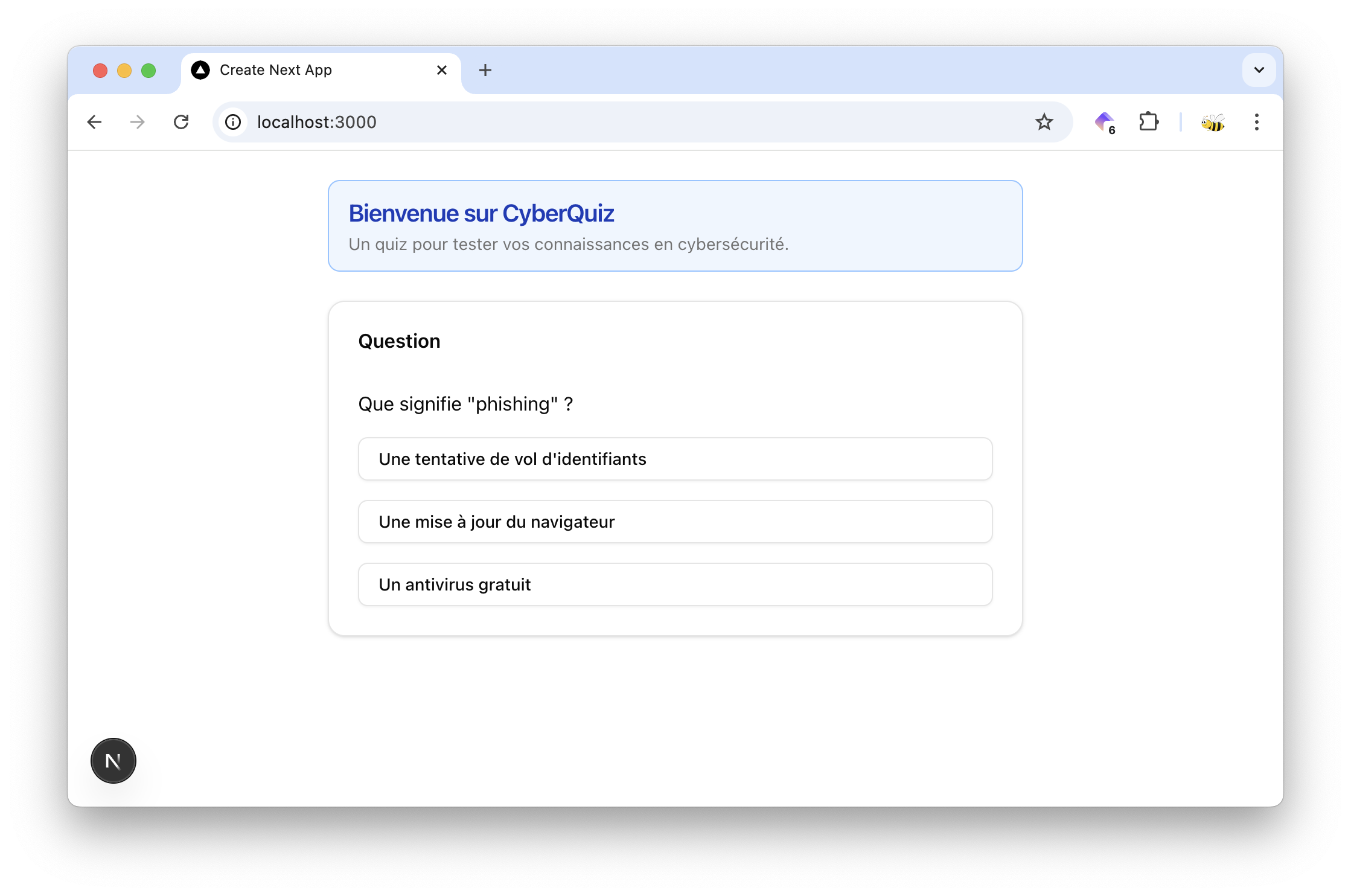
http://localhost:3000. - Observez l’affichage : une question doit apparaître, accompagnée de plusieurs boutons (chaque bouton représentant une réponse).
- Cliquez sur une réponse : un message doit s’afficher indiquant si la réponse est correcte ou non.
Étape 8 — Ajouter ORDER BY
Si vous souhaitez que les questions s’affichent toujours dans le même ordre,
vous pouvez ajouter un ORDER BY dans la requête Supabase,
en ajoutant la ligne suivante : .order('id', { ascending: true }); dans votre code Javascript.
      const { data, error } = await supabase
        .from('question')
        .select(`
          id,
          texte,
          reponses:reponse (
            id,
            texte,
            est_correcte
          )
        `)
        .order('id', { ascending: true });
Étape 9 : Mettre à jour le dépôt sur GitHub
-
Une fois que votre modification est terminée, pensez à commiter votre travail.
git add .
git commit -m "Ajout de l'affichage des réponses" -
Puis, revenez sur
mainet fusionnez votre branche.Voici la commande pour revenir sur la branche
main:git checkout mainVoici la commande pour fusionner la branche
affichage-reponsesdans la branchemain:git merge affichage-reponses -
Et enfin, pensez à enregistrer votre travail sur GitHub.
Voici la commande pour "pousser" la branche
main:git push
Pour plus de détails sur l'utilisation de Git, consultez le tutoriel Git.
Corrigé complet
Une solution
Vous devez être connecté pour voir le contenu.
Résultat attendu
- Une question s’affiche dans une carte.
- Les réponses apparaissent en dessous sous forme de boutons.
- Lorsque l’utilisateur clique sur une réponse, un message s’affiche pour indiquer si la réponse est correcte ou non.
Bonus, pour aller plus loin
Voici quelques pistes d'amélioration que vous pouvez explorer :
| Amélioration | Description |
|---|---|
| Message visuel | Remplacer les alert() par une zone de texte dans la page (ex. : carte verte ou rouge) |
| Désactiver les boutons | Une fois qu’une réponse est cliquée, désactiver tous les boutons pour éviter plusieurs clics |
| Passer à la question suivante | Charger automatiquement une nouvelle question après quelques secondes |
| Ajouter un score | Compter le nombre de bonnes réponses et l’afficher à l’utilisateur |