Hébergement
Comment mettre son application Javascript en ligne chez Vercel, le créateur de Next.js ?
Notions théoriques
Pourquoi utiliser Vercel ?
Vercel est une plateforme gratuite (dans sa version de base) qui permet de :
- Déployer facilement une application Next.js
- Se connecter directement à GitHub
- Mettre à jour automatiquement le site à chaque push
- Obtenir une URL publique (ex:
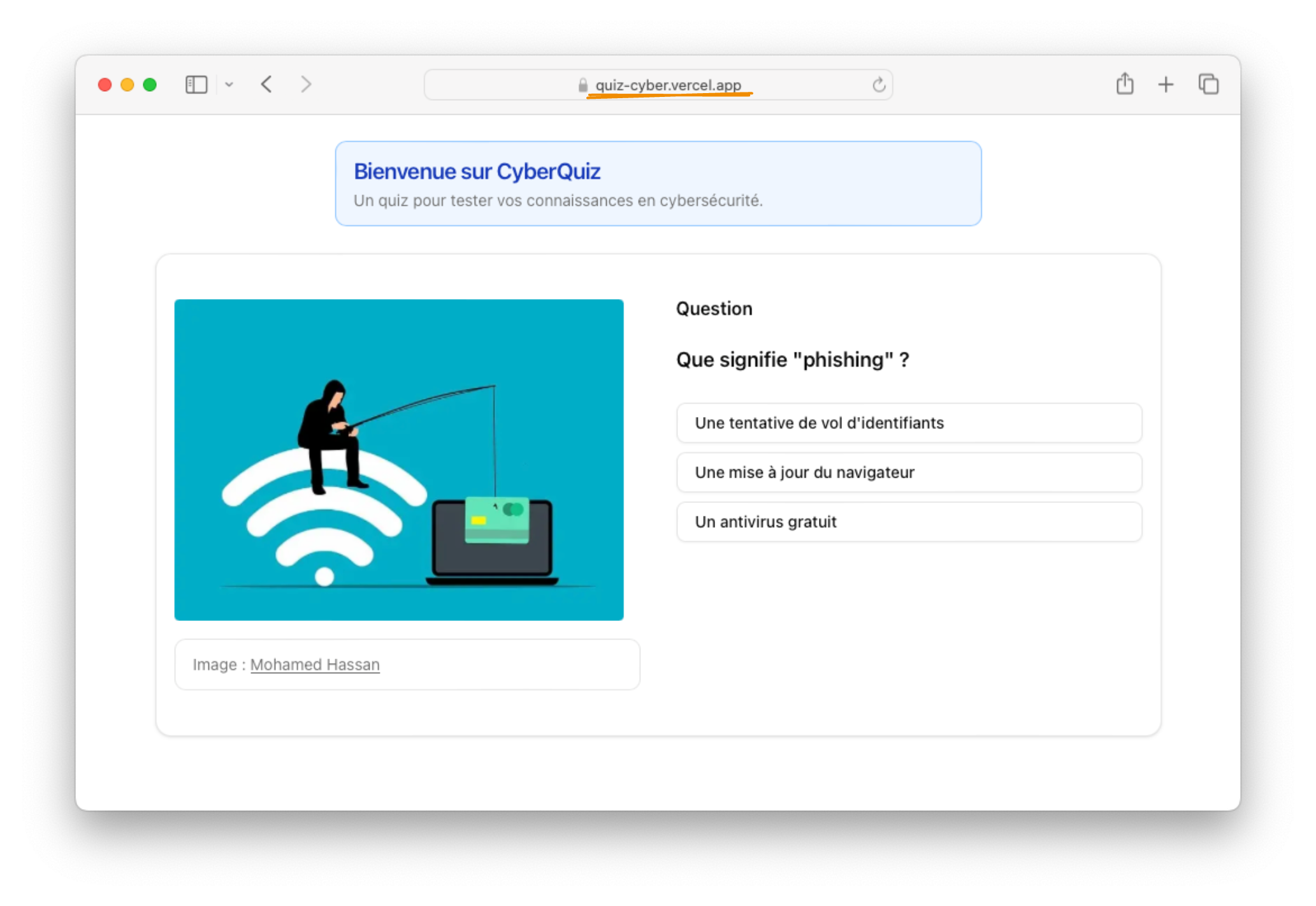
https://quiz-cyber.vercel.app)
Comment fonctionne le déploiement ?
Voici les étapes du déploiment sur Vercel à partir de votre code sur GitHub :
- Vous poussez (
push) votre code sur GitHub - Vercel détecte le dépôt
- Vercel installe automatiquement les dépendances (
npm install) - Vercel construit automatiquement le projet (
next build) - Vercel met en place un hébergement pour votre site et le publie en ligne
- Vercel vous fournit une URL publique
Pour réussir le déploiement
Pour réussir le déploiement sur Vercel, vous devez :
- avoir un compte GitHub
- avoir un projet Next.js fonctionnel
- avoir poussé (
push) votre projet sur GitHub - avoir un fichier
.env.localcontenant vos clés Supabase
Étapes globales du déploiement
- Créer un compte sur vercel.com
- Connecter votre compte GitHub
- Importer votre projet
- Configurer les variables d’environnement
- Lancer le déploiement
- Tester votre site en ligne
TP pour réfléchir et résoudre des problèmes
Vous allez mettre en ligne votre application QuizCyber sur Vercel.
Avant de commencer, vous devez :
- avoir un compte GitHub
- avoir un projet Next.js fonctionnel
- avoir poussé (
push) votre projet sur GitHub - avoir un fichier
.env.localcontenant vos clés Supabase
Étape 1 — Créer un compte Vercel
-
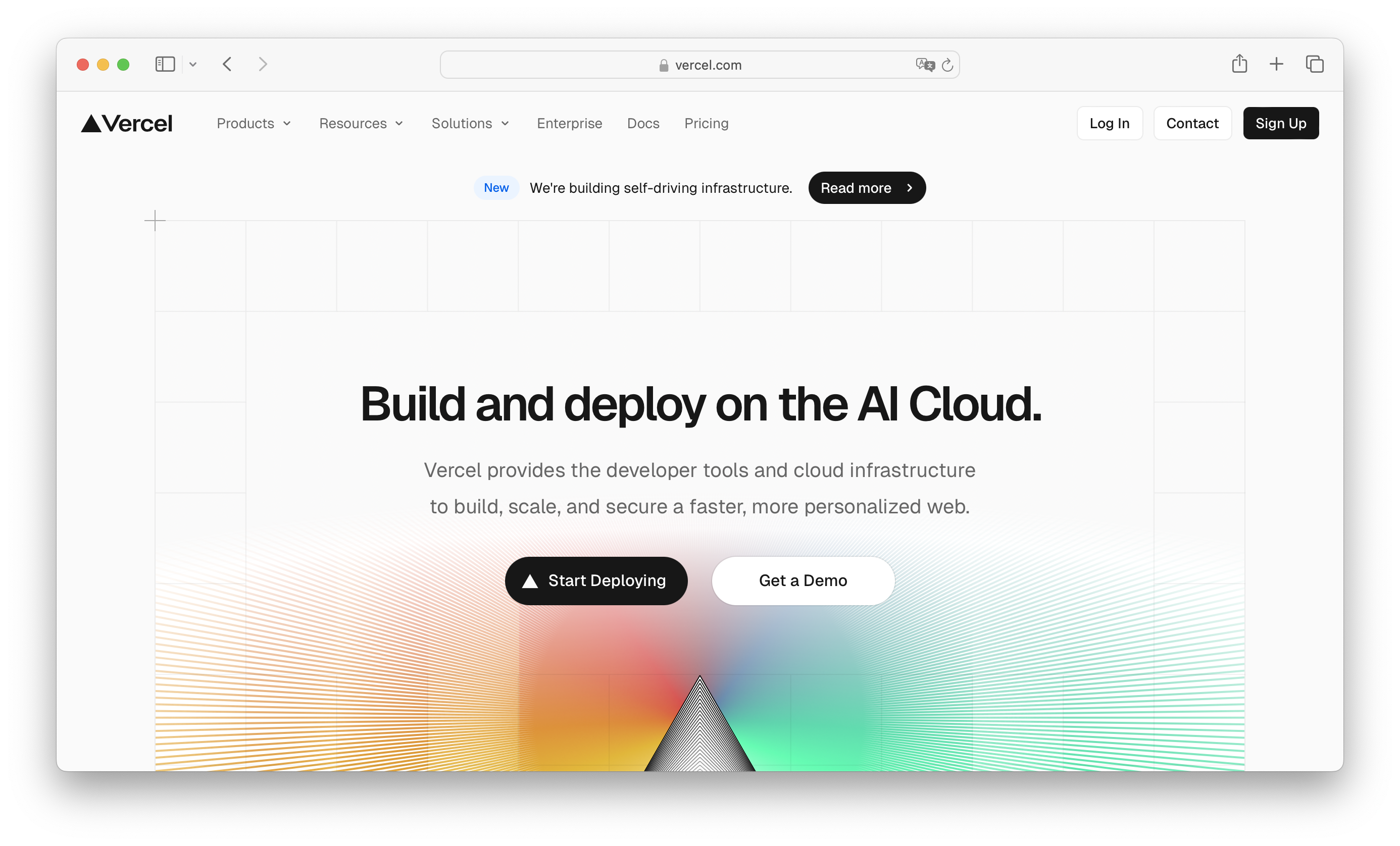
Rendez-vous sur https://vercel.com
-
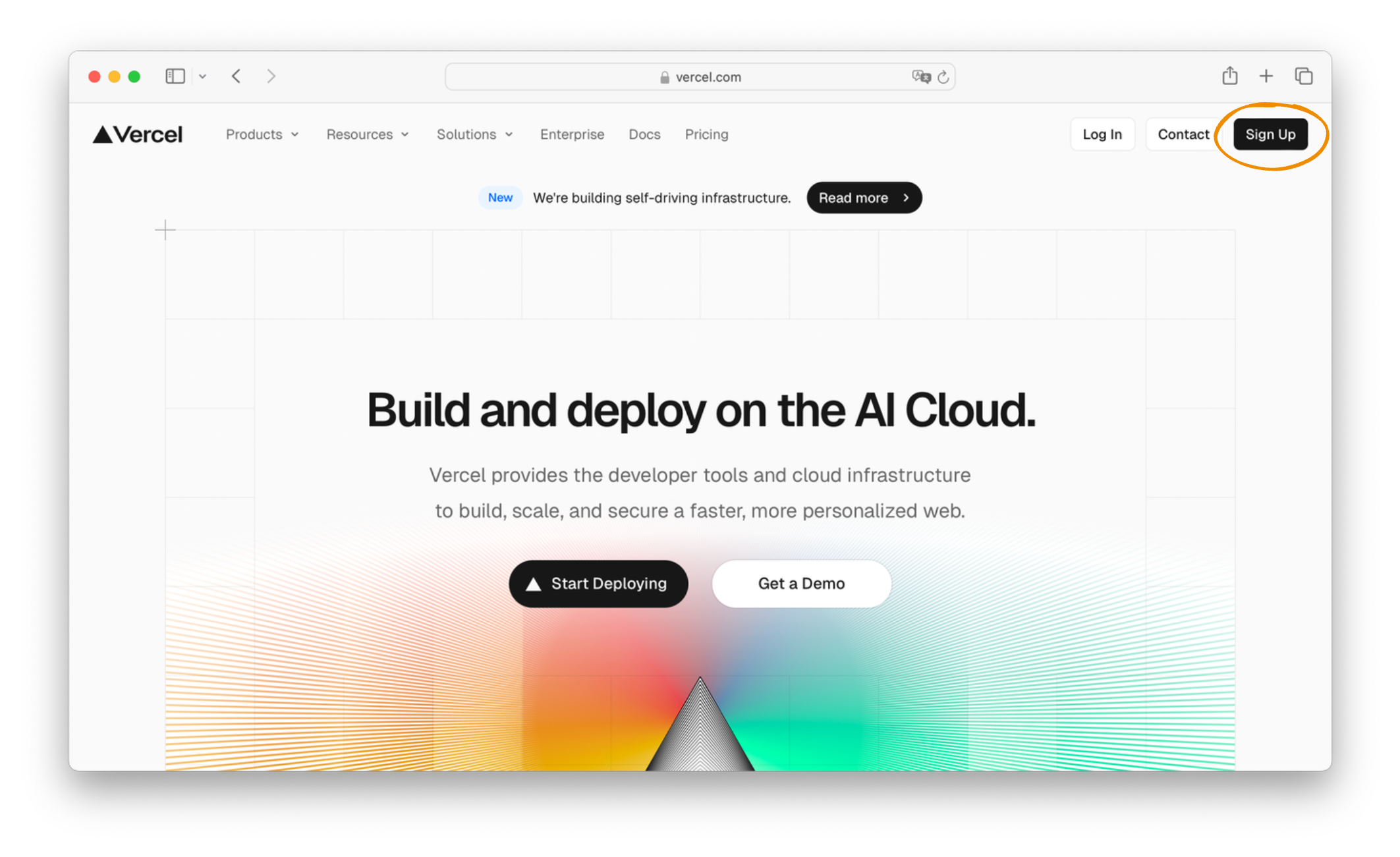
Cliquez sur "Sign up" (en haut à droite)
-
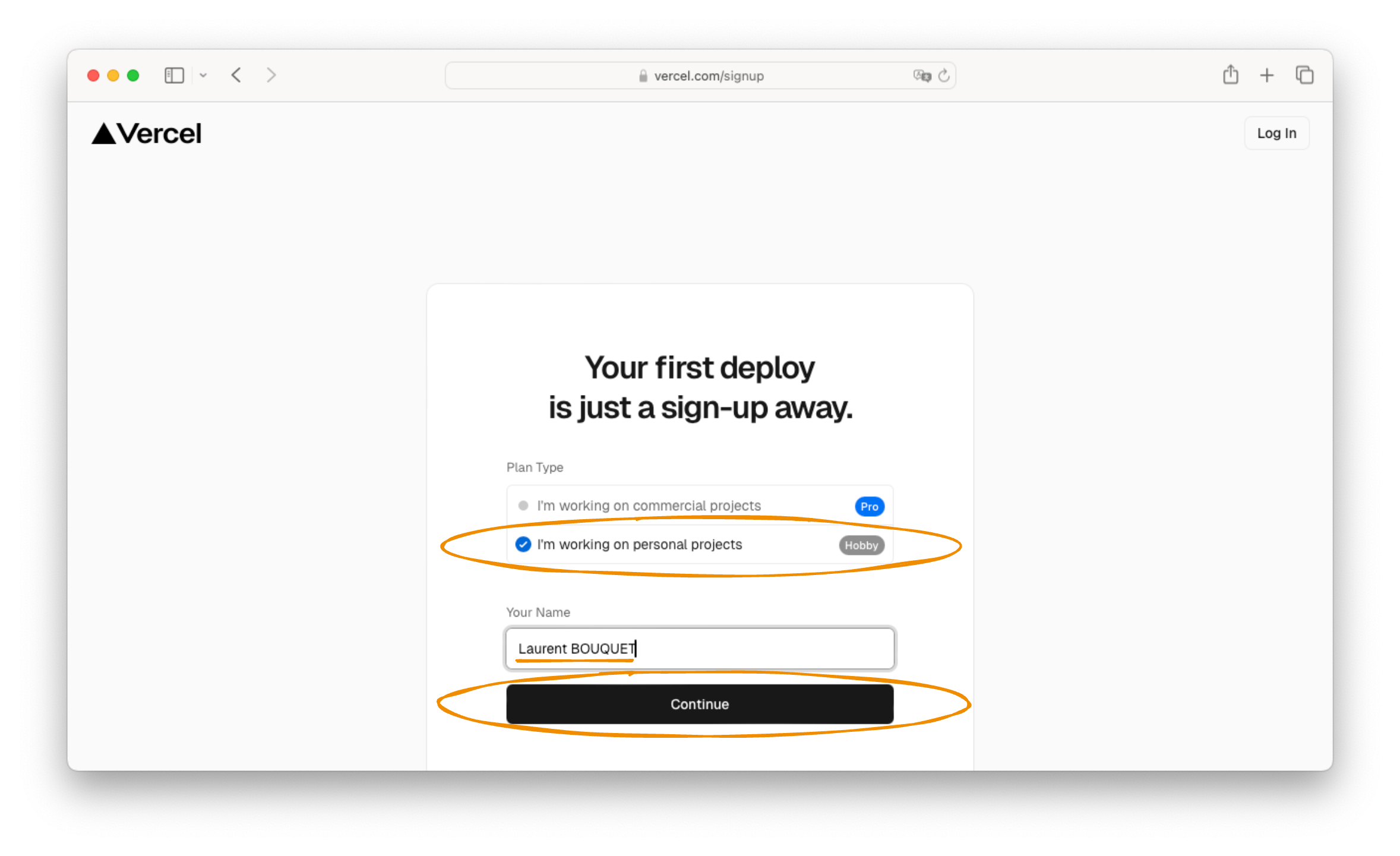
Choisissez "I'm working on personal projects"
-
Saisissez votre nom dans le champ Your Name
-
Cliquez sur le bouton "Continue"
-
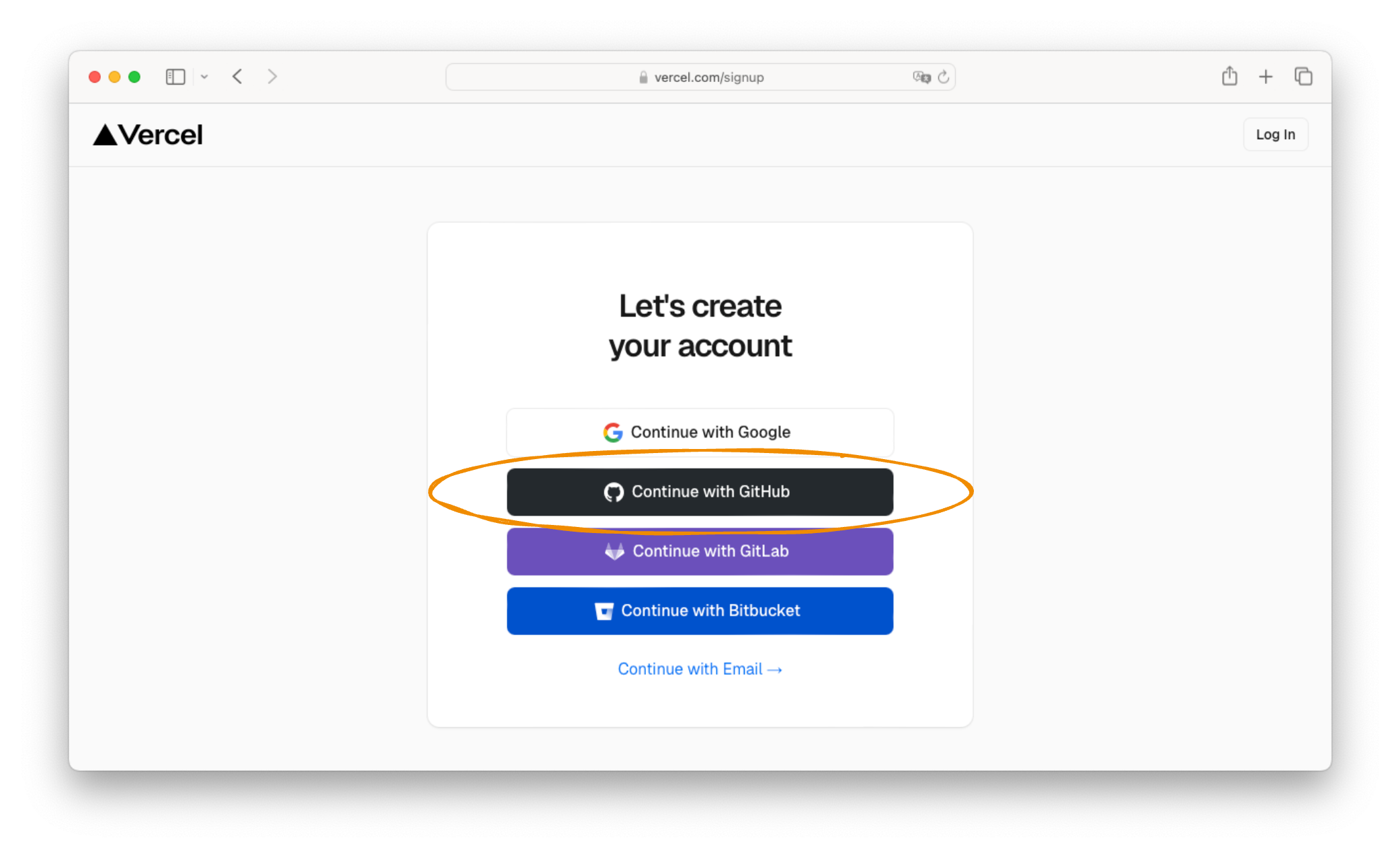
Choisissez "Continue with GitHub"
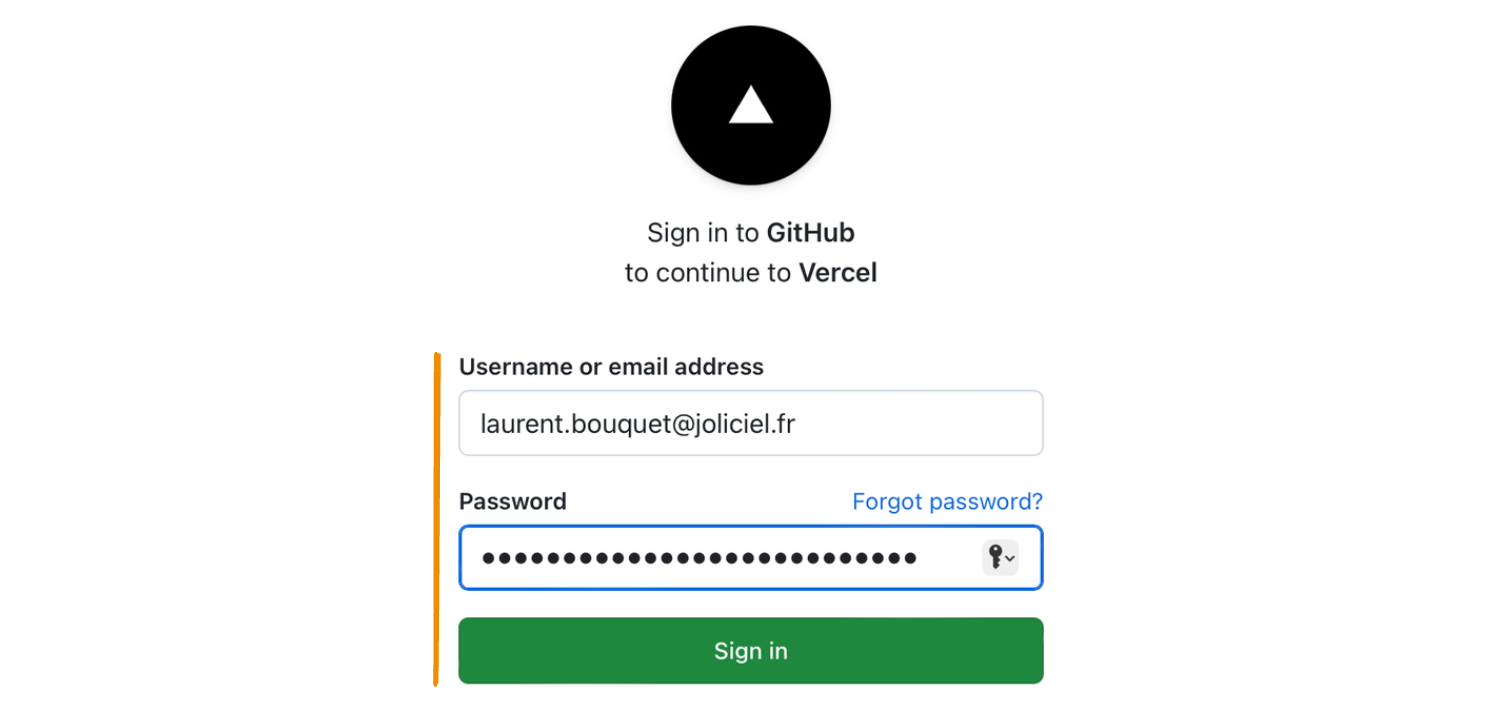
Si vous n’êtes pas connecté à GitHub, une fenêtre s’ouvre pour vous demander vos identifiants GitHub.
-
Pour autoriser Vercel à accéder à vos dépôts GitHub, veuillez cliquer sur "Authorize Vercel"
-
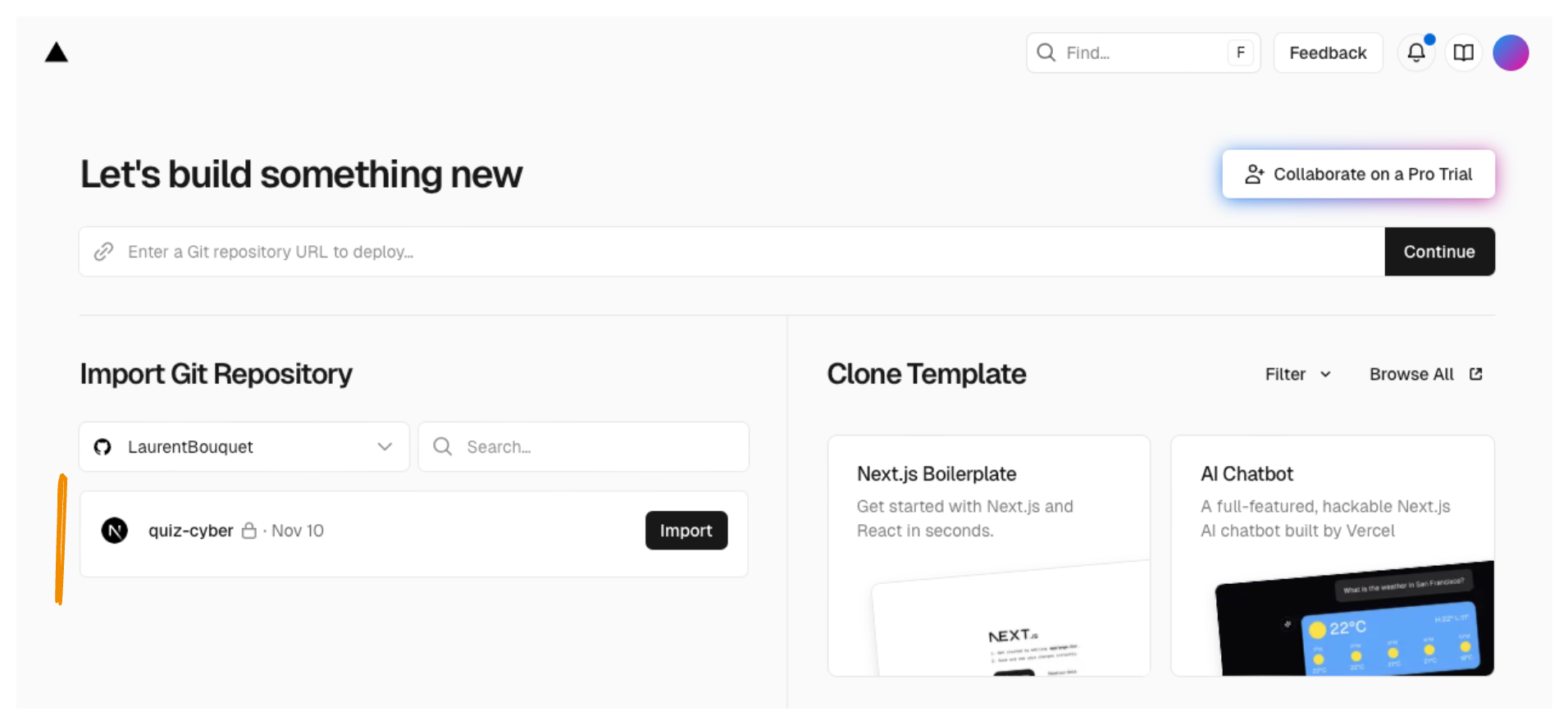
Vous êtes maintenant sur le tableau de bord Vercel
Vercel affiche la liste de vos dépôts GitHub
Étape 2 — Importer votre projet
Importer votre projet GitHub
quiz-cyberdans Vercel.
-
Trouvez votre dépôt
quiz-cyberdans la liste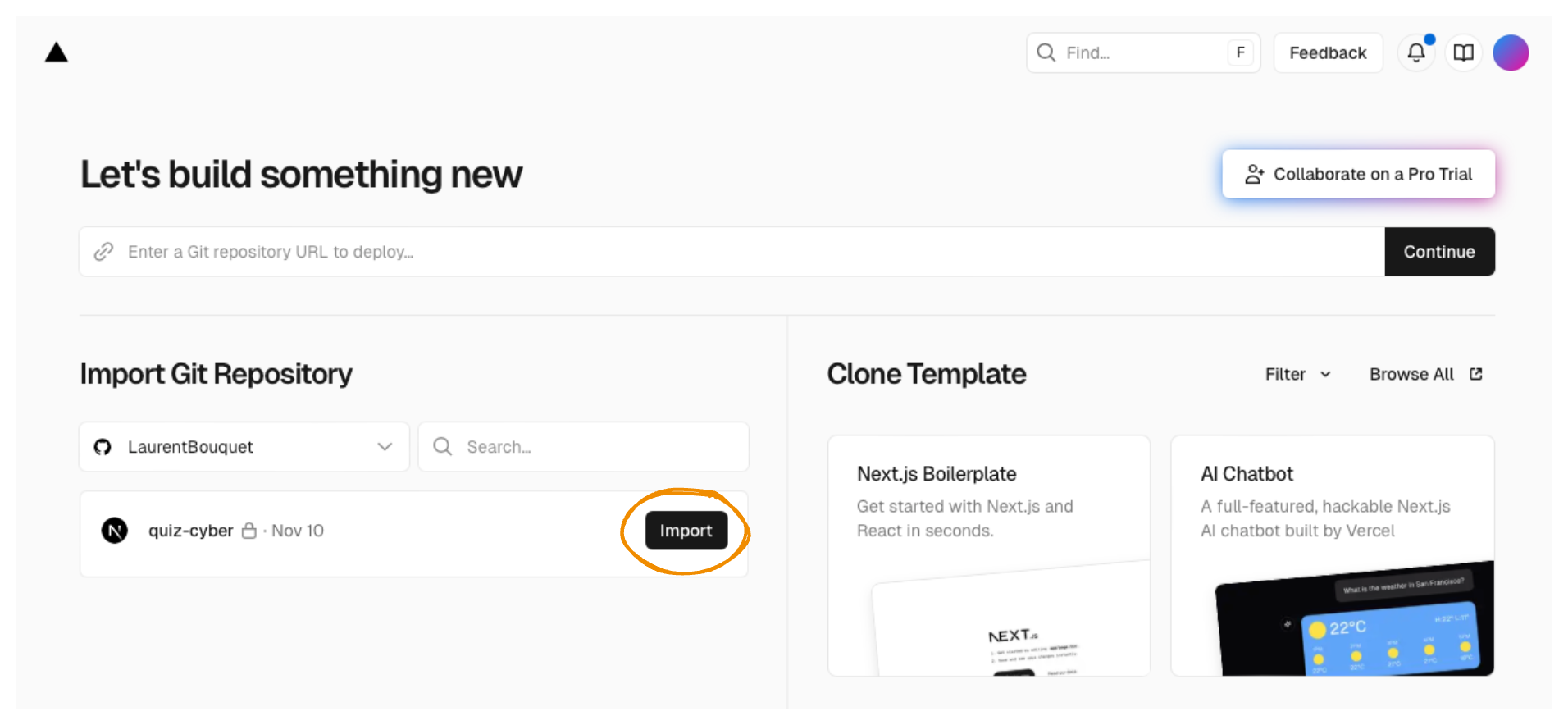
-
Cliquez sur le bouton "Import" à droite du nom du dépôt
Étape 3 — Détection du projet
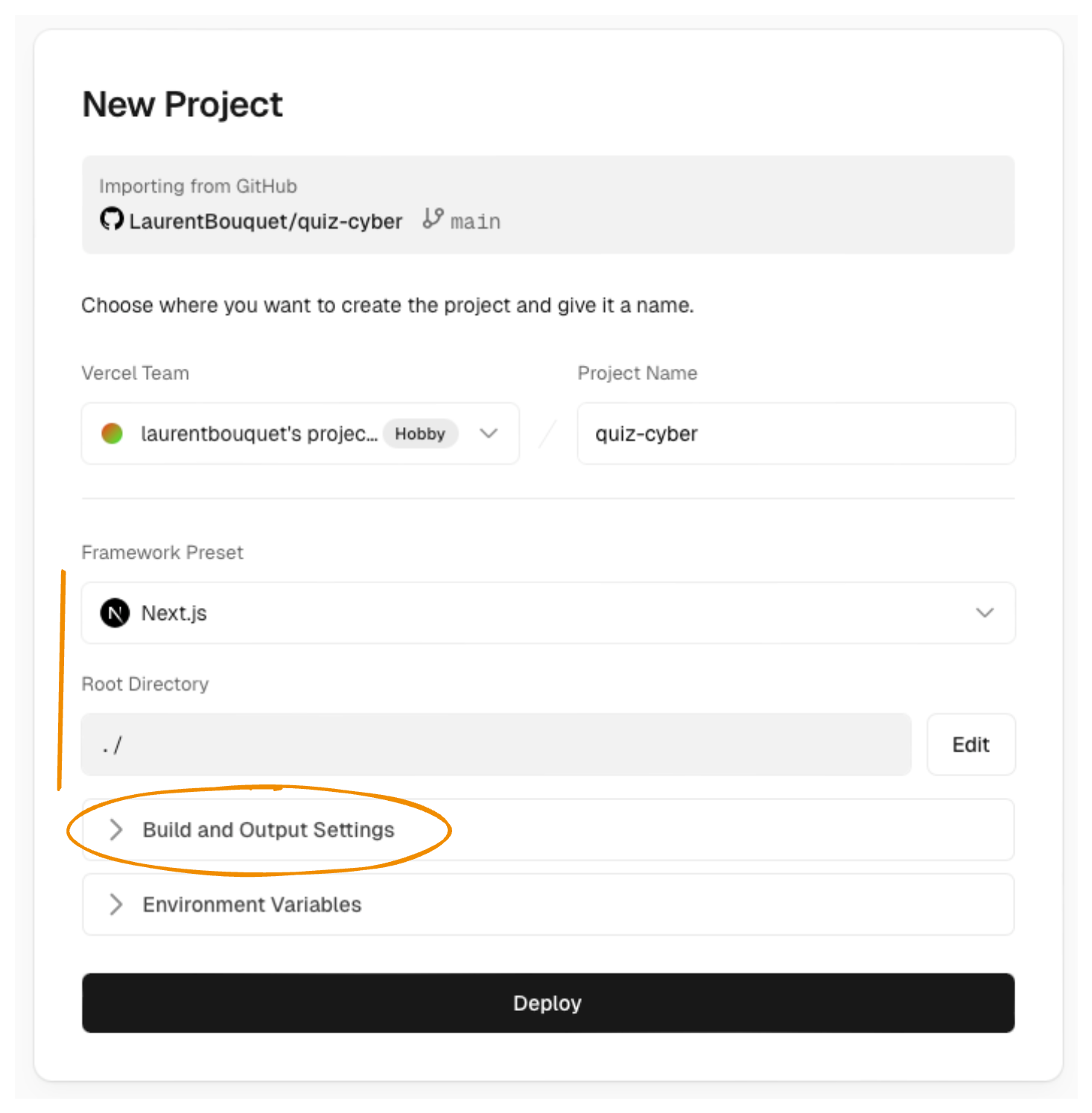
Vérifier la détection du projet et les paramètres de build.
-
Vercel détecte automatiquement que c’est un projet Next.js
-
Choisissez un nom pour votre projet (ex:
quiz-cyber-prenom)attentionLe nom du projet doit être unique sur Vercel.
Si le nom est déjà pris, ajoutez votre prénom ou un numéro à la fin (ou choisissez un autre nom).
-
Vérifiez que les paramètres sont corrects :
-
Framework Preset :
Next.js -
Root Directory :
./
-
-
Cliquez sur "Build and Output Settings"
-
Vérifiez que les paramètres de build sont corrects :
-
Build Command :
next build -
Output Directory :
.next -
Install Command :
npm install
-
Étape 4 — Variables d’environnement
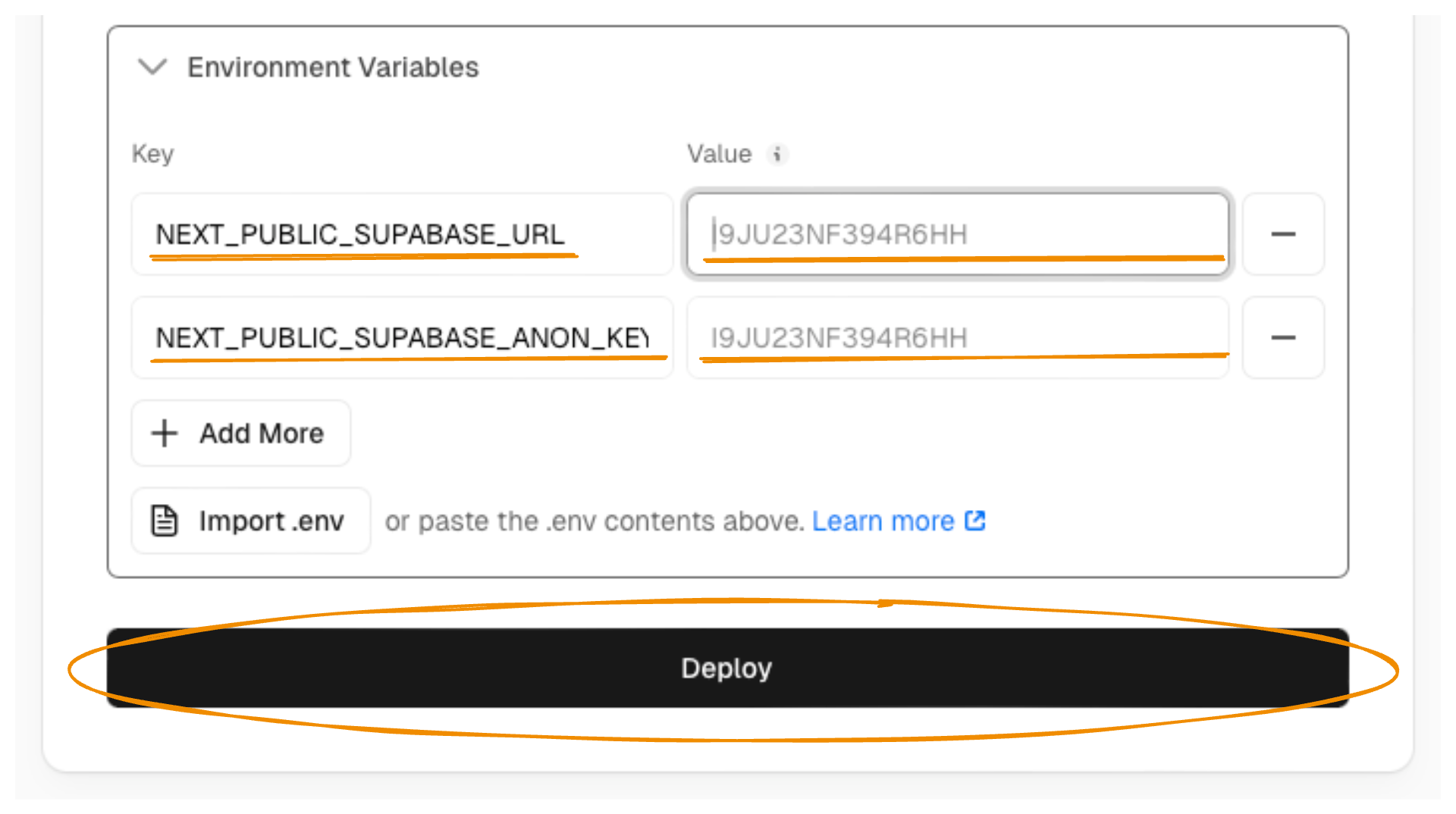
Ajouter les variables d’environnement Supabase
Les variables d’environnement sont nécessaires pour que votre application puisse accéder à la base de données Supabase.
-
Cliquez sur "Environment Variables"
-
Ajoutez la première variable :
- Name :
NEXT_PUBLIC_SUPABASE_URL - Value : Copiez la valeur depuis votre fichier
.env.local
- Name :
-
Cliquez sur "Add More"
-
Ajoutez la deuxième variable :
- Name :
NEXT_PUBLIC_SUPABASE_ANON_KEY - Value : Copiez la valeur depuis votre fichier
.env.local
- Name :
-
Vérifiez que les deux variables sont bien présentes
-
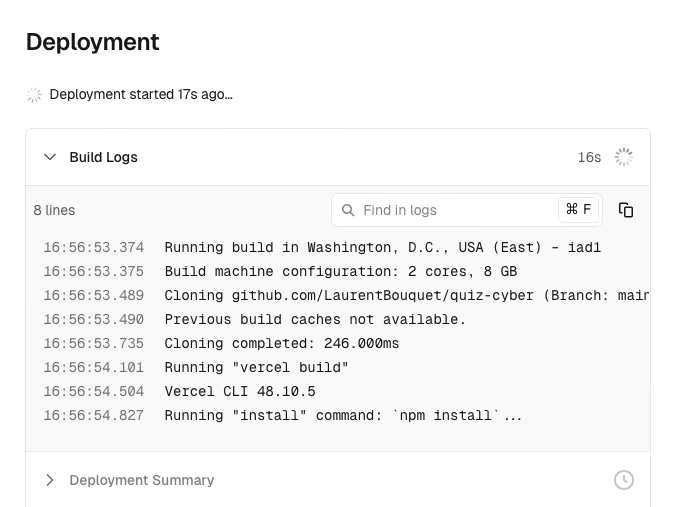
Cliquez sur le bouton "Deploy"
Étape 5 — Attendre le déploiement
- Vercel commence à installer les dépendances (
npm install) - Puis il construit le projet (
next build) - Enfin, il déploie le site
Cela prend environ 30 à 60 secondes
Une fois terminé, vous voyez un message de succès

- Cliquez sur "Continue to Dashboard" pour aller sur le tableau de bord Vercel
Étape 6 — Tester l’URL publique
-
Une fois le déploiement terminé, Vercel vous affiche l'URL publique de l'application Web, par exemple :
https://quiz-cyber.vercel.app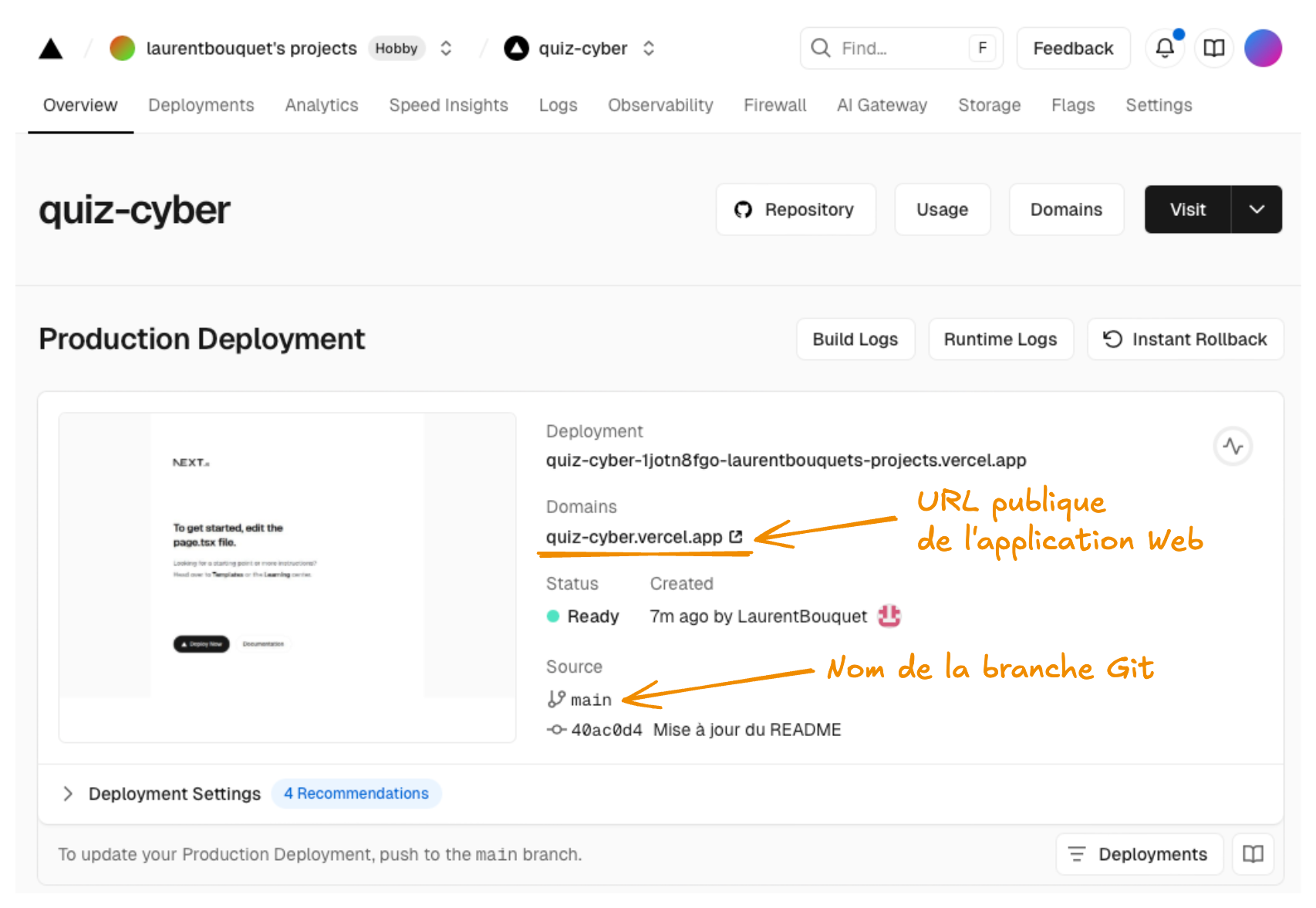
-
Cliquez sur l’URL publique (dans le champ Domains).
-
Vérifiez que le site s’ouvre dans le navigateur
-
Vérifiez que :
- Une question s’affiche
- Les réponses sont visibles
- L’image est visible
- Le crédit de l’image est visible (nom + lien)
- Le clic sur une réponse affiche l'explication
Si tout fonctionne, félicitations, votre application est en ligne !
Que faire si ça ne fonctionne pas ?
Si vous ne voyez pas la même version que sur votre machine locale, ou si vous avez des erreurs, essayez de :
- Vérifier les variables d’environnement
- Vérifier les logs de déploiement dans Vercel
- Refaire un push sur GitHub pour relancer une nouvelle build
git add .
git commit -m "Dernière fonctionnalité avant hébergement"
git push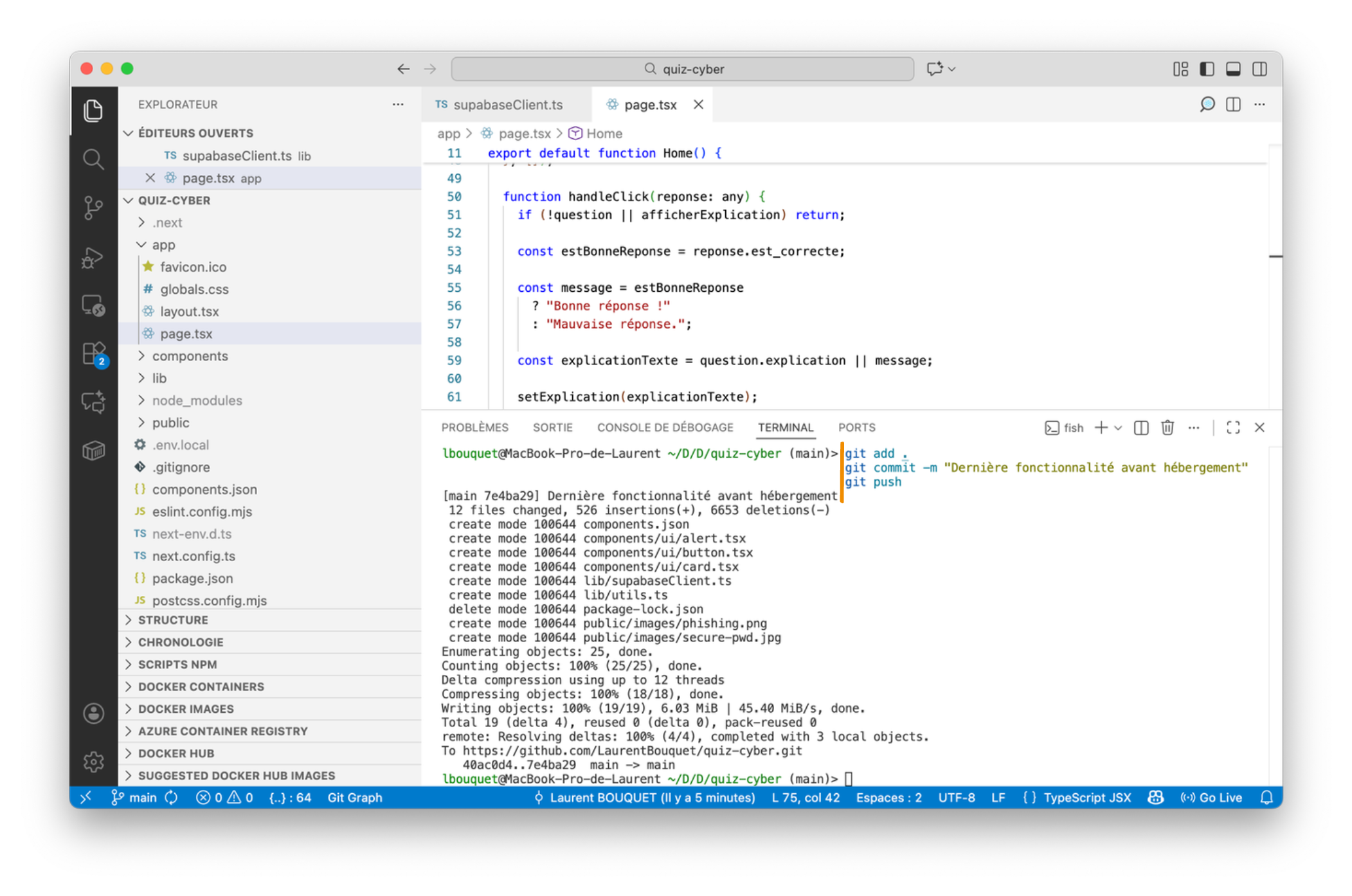
-
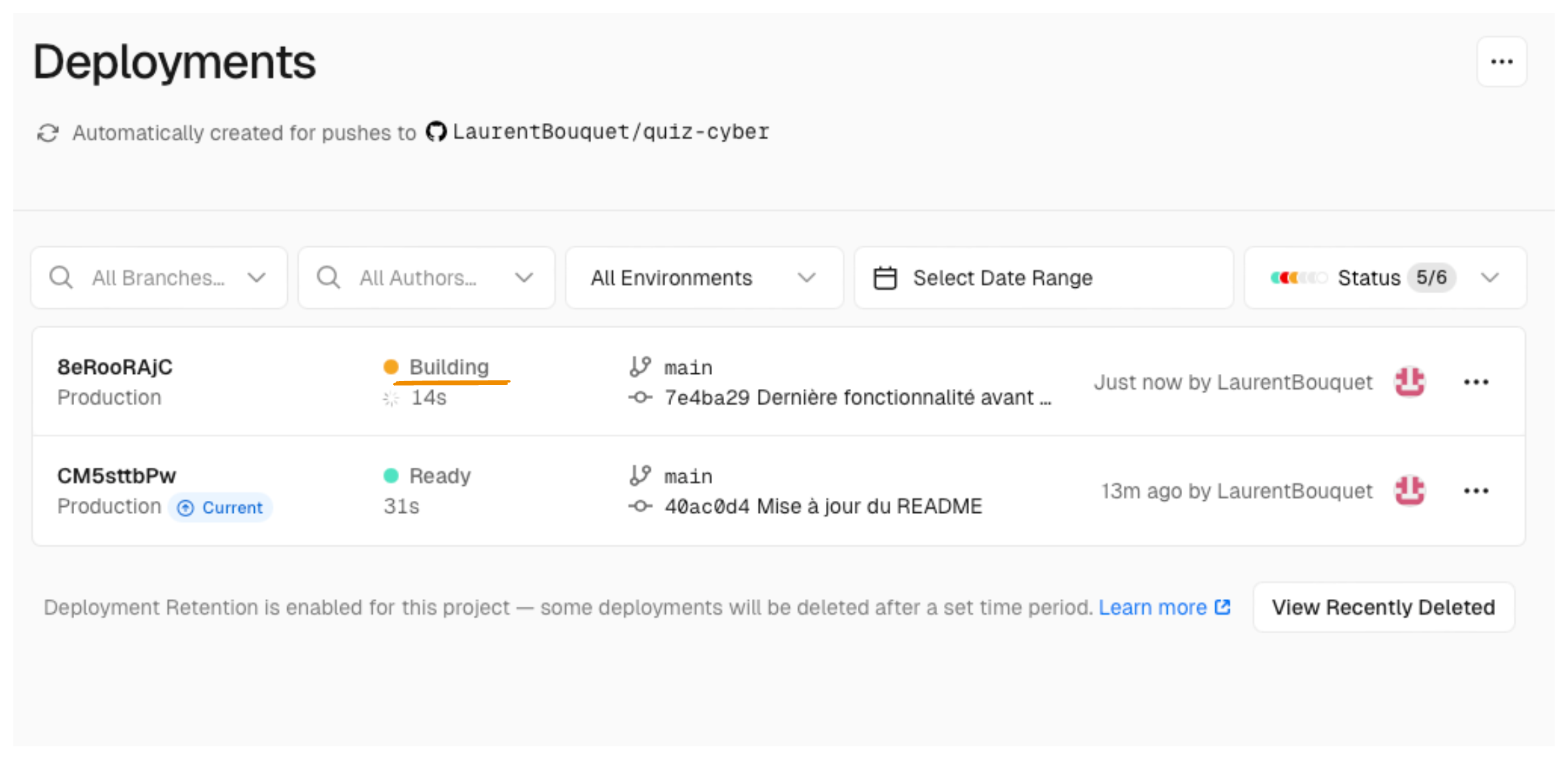
Retournez sur Vercel et cliquez sur Deployments dans le menu du Dashboard

-
Verifiez si le nouveau build se lance automatiquement
Résultat attendu
À la fin de ce TP, vous devez avoir :
-
Une application en ligne accessible depuis une URL publique
-
Une connexion fonctionnelle avec Supabase
-
Un affichage correct des questions, images, réponses
-
Un déploiement automatique à chaque push GitHub