Connexion à Supabase
Connexion à Supabase depuis Next.js
Objectifs
- Compléter notre projet Next.js (créé précédemment).
- Configurer l'accès à Supabase depuis le code.
- Récupérer et afficher une question dans la console.
Notions théoriques
Nous avons créé un projet Next.js lors du lancement du projet. Mais qu'est-ce que Next.js exactement ?
1. Qu’est-ce que Next.js ?
Next.js est un framework JavaScript moderne basé sur React.
Next.js permet de créer rapidement des applications Web performantes.
Avec Next.js, nous allons :
- créer des pages Web dynamiques,
- gérer la navigation entre les pages,
- utiliser des composants React,
- héberger facilement votre projet avec Vercel.
2. Installer le client Supabase
Afin de stocker des données dans Supabase depuis notre application Next.js, nous devons installer le client Supabase.
Supabase propose une API JavaScript pour interagir avec votre base : lire, écrire, modifier les données.
Pour l’utiliser, il suffit d'installer le client :
npm install @supabase/supabase-js
Puis, vous devez initialiser le client dans votre code avec :
- l’URL de votre projet Supabase,
- la clé “anonyme” (public key) fournie par Supabase.
Ces 2 clés d’accès sont disponibles dans Supabase > Project Settings > API.
3. Variables d’environnement
Les 2 clés d’accès à Supabase ne doivent pas être visibles dans le code.
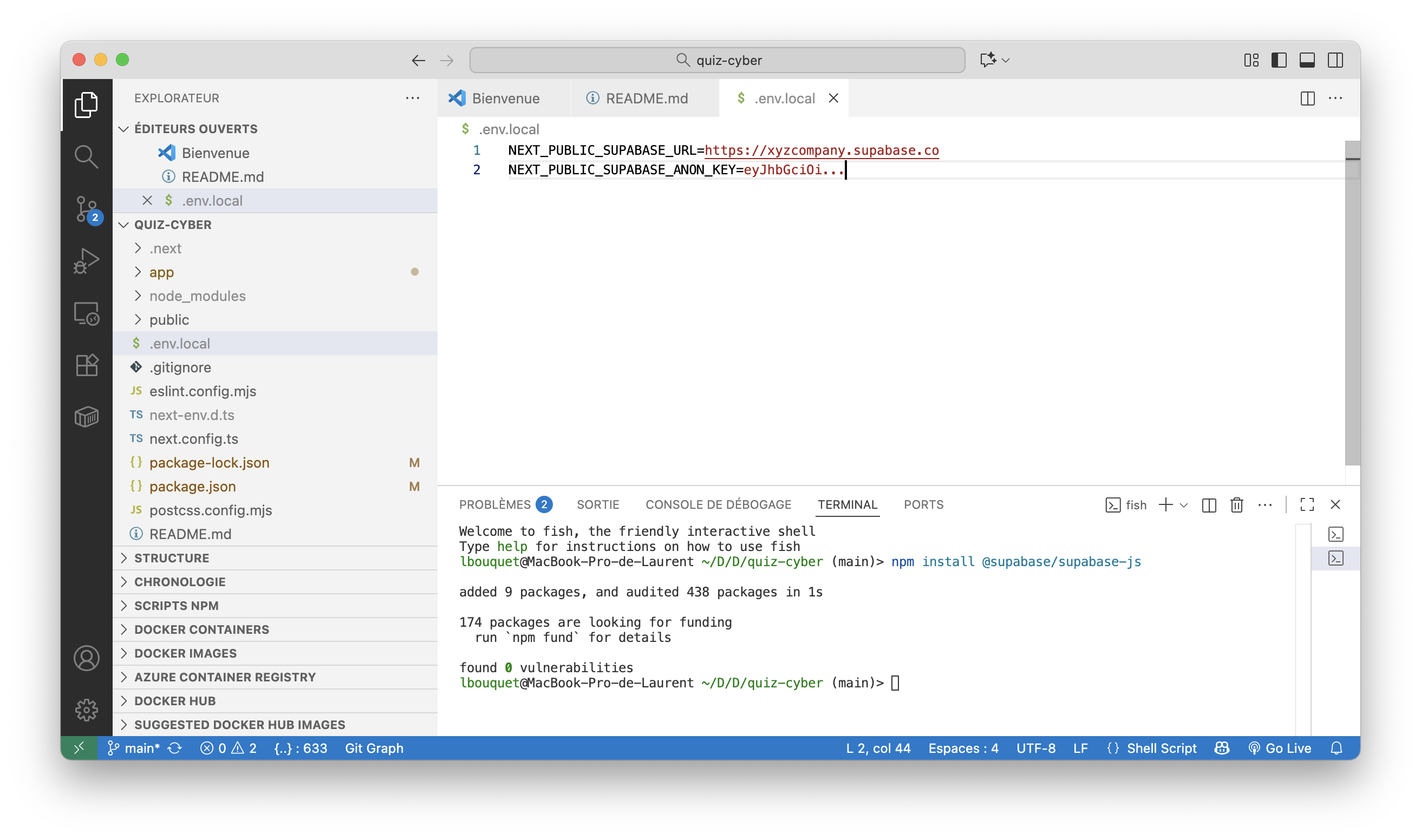
On les stocke dans un fichier .env.local :
NEXT_PUBLIC_SUPABASE_URL=https://xyzcompany.supabase.co
NEXT_PUBLIC_SUPABASE_ANON_KEY=eyJhbGciOi...
Dans votre code, vous les utilisez ainsi :
const supabase = createClient(
  process.env.NEXT_PUBLIC_SUPABASE_URL!,
  process.env.NEXT_PUBLIC_SUPABASE_ANON_KEY!
);
Les variables qui commencent par NEXT_PUBLIC_ sont accessibles dans le navigateur.
4. Lire une table avec Supabase
Pour lire des données, vous utilisez la méthode .from('nom_table').select() :
const { data, error } = await supabase
  .from('question')
  .select('*');
Vous pouvez ensuite afficher ces données dans la console ou les utiliser dans vos composants.
Quelques méthodes à connaître
| Méthode | Rôle |
|---|---|
createClient(url, key) | Crée une connexion à Supabase |
.from('table') | Cible une table |
.select('*') | Récupère toutes les colonnes |
.limit(n) | Limite le nombre de résultats |
.insert(data) | Insère des données |
.update(data) | Modifie des données |
Test de mémorisation/compréhension
TP pour réfléchir et résoudre des problèmes
Objectif du TP
Vous allez :
- ouvrir le projet Next.js créé précédemment,
- installer le client Supabase,
- configurer les variables d’environnement,
- afficher la première question du quiz dans la console.
Étapes à suivre
- Dans Supabase, déactiver les RLS pour la table
question
-
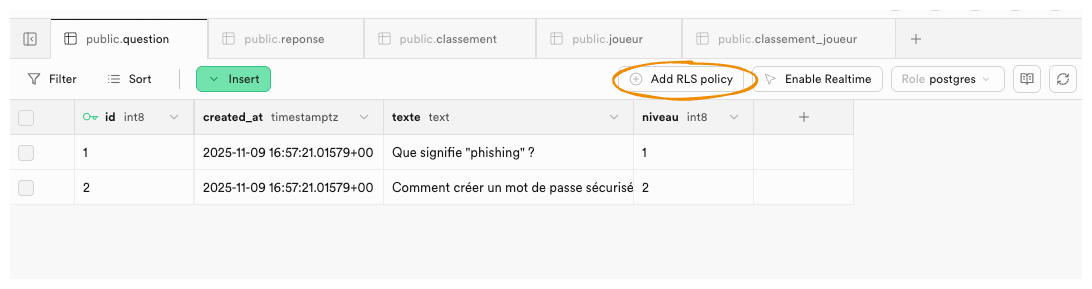
Allez dans Supabase > Table Editor > question
-
Cliquez sur le bouton Add RLS policy
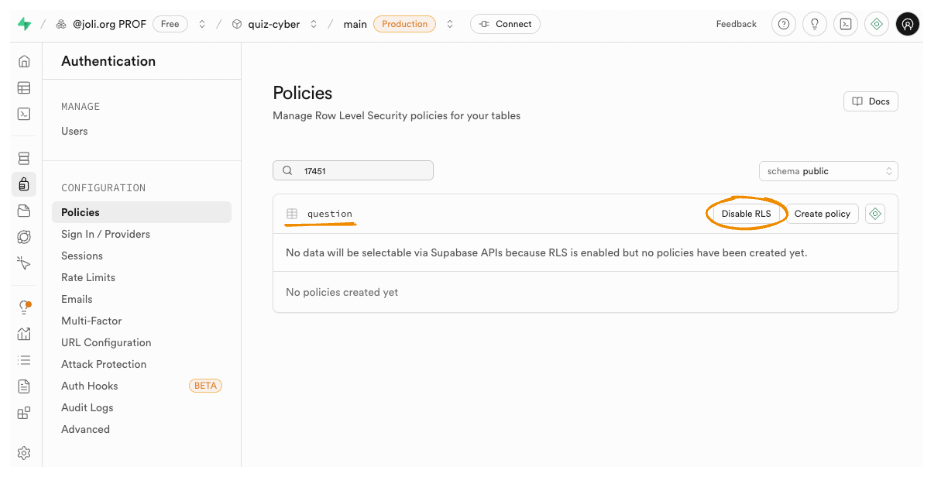
-
Cliquez sur le bouton Disable RLS.
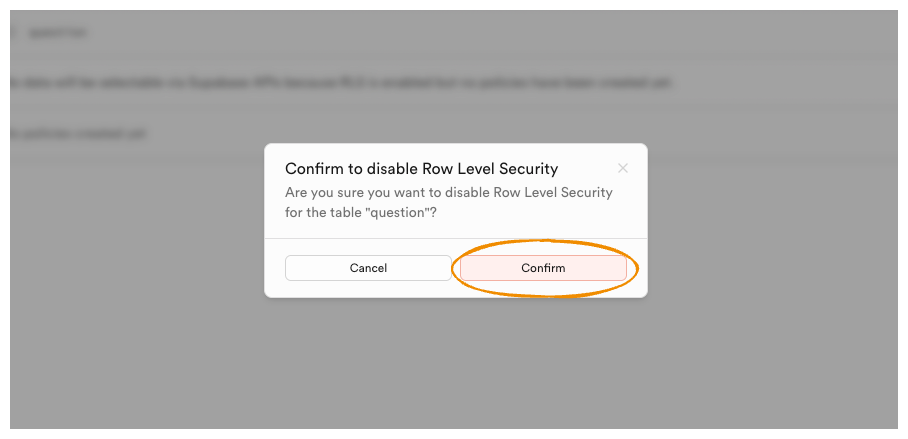
-
Cliquez sur le bouton Confirm.
- La RLS sera réactivée plus tard (pour la sécurité). Nous verrons, à une étape ultérieure, comment faire ça bien.
- Pour l’instant, nous voulons juste récupérer des données facilement.
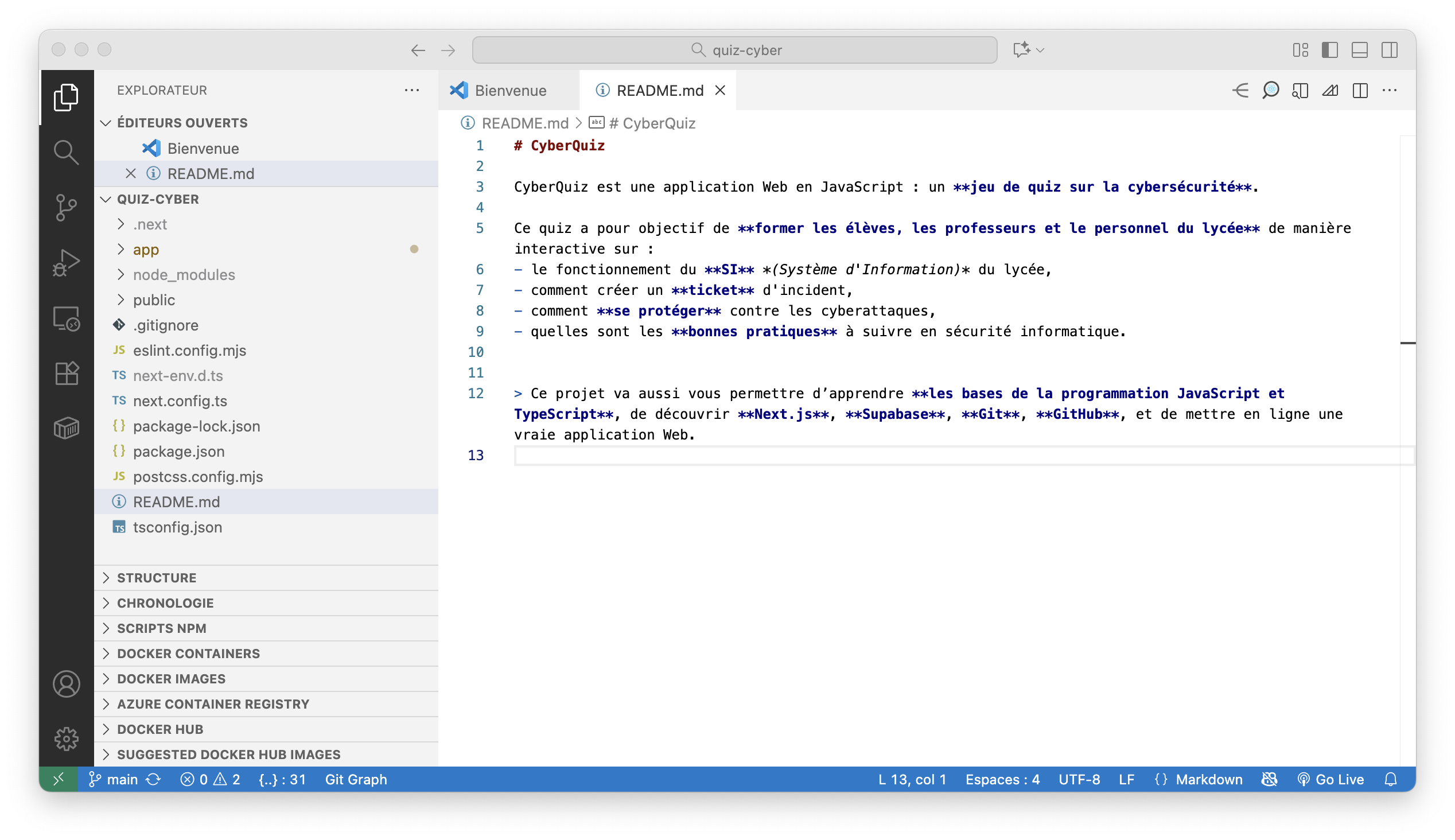
- Démarrer VSCode et ré-ouvrir le dossier du projet :
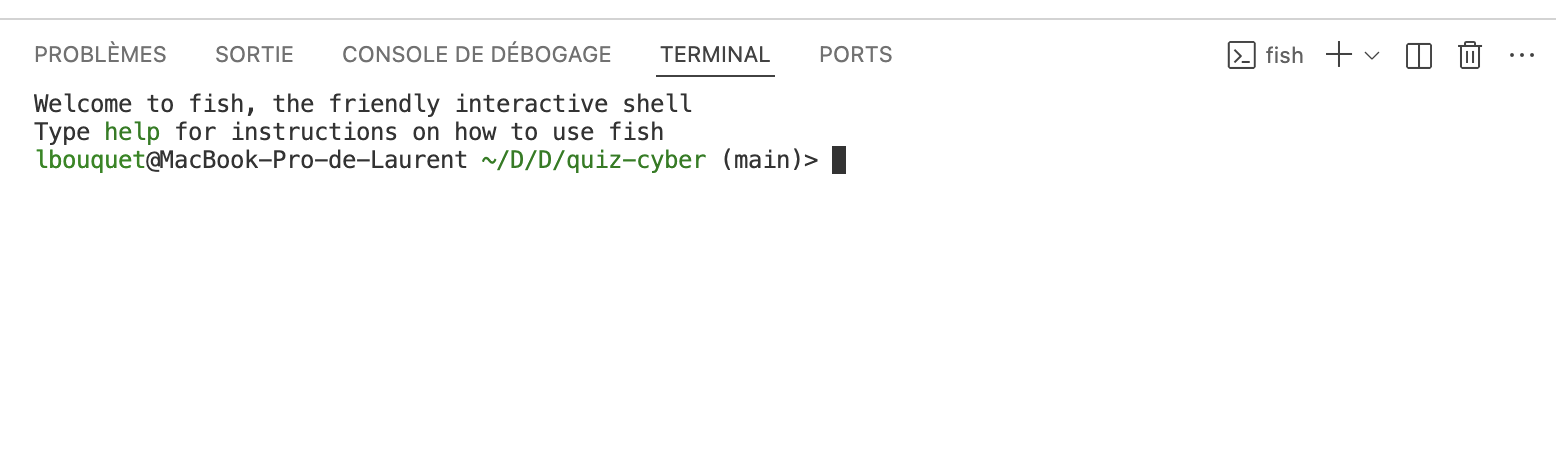
- Ouvrir le terminal intégré dans VS Code.
Menu
Terminal→New Terminal.
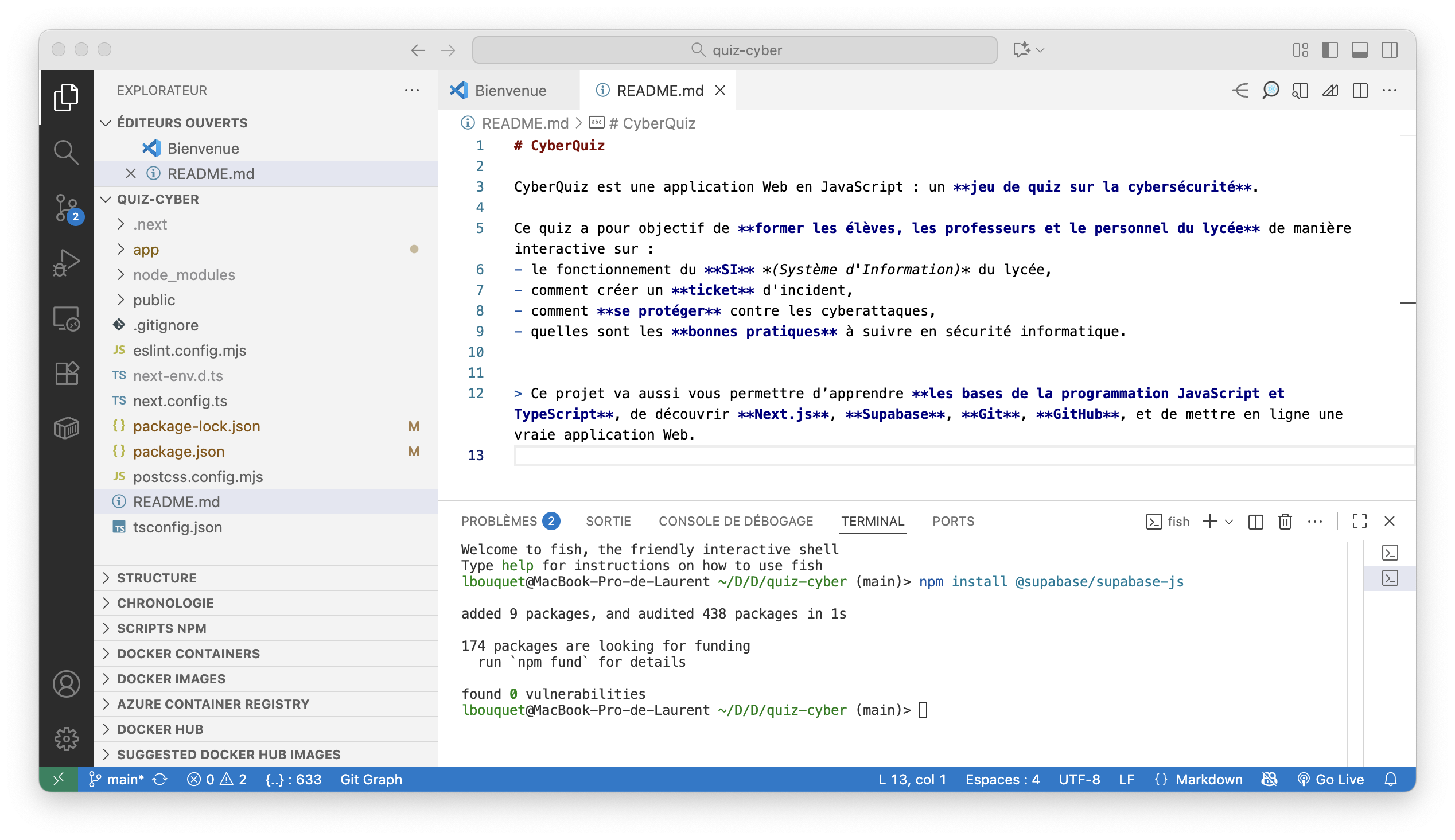
- Installer Supabase :
Exécutez la commande suivante dans le terminal pour installer le client Supabase :
npm install @supabase/supabase-js
- Créer un fichier
.env.localà la racine du projet.
Pour créer un fichier dans VS Code :
- Faites clic droit dans l’explorateur de fichiers,
- Choisissez "New File",
- Nommez le fichier
.env.local.
Nous allons y stocker les clés d’accès à Supabase.
NEXT_PUBLIC_SUPABASE_URL(l’URL de votre projet Supabase)NEXT_PUBLIC_SUPABASE_ANON_KEYla clé “anonyme” (anon public)
Ces 2 clés d’accès sont disponibles dans Supabase > Project Settings.
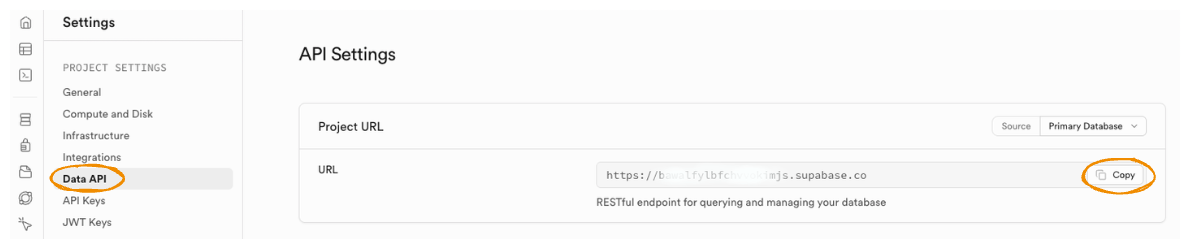
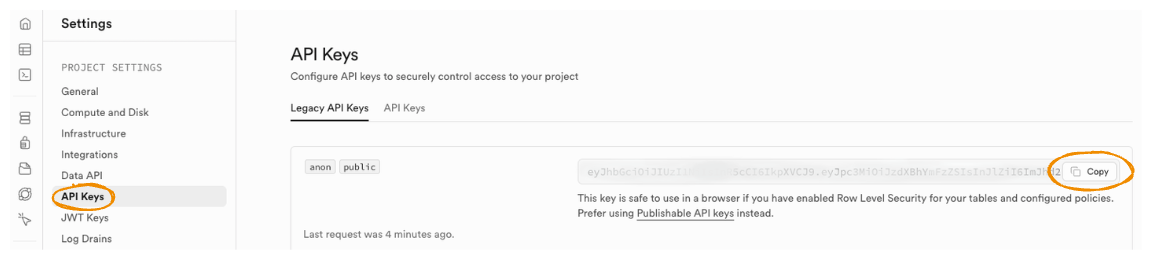
Copiez-collez ces clés dans le fichier .env.local :
NEXT_PUBLIC_SUPABASE_URL=https://xyzcompany.supabase.co
NEXT_PUBLIC_SUPABASE_ANON_KEY=eyJhbGciOi...
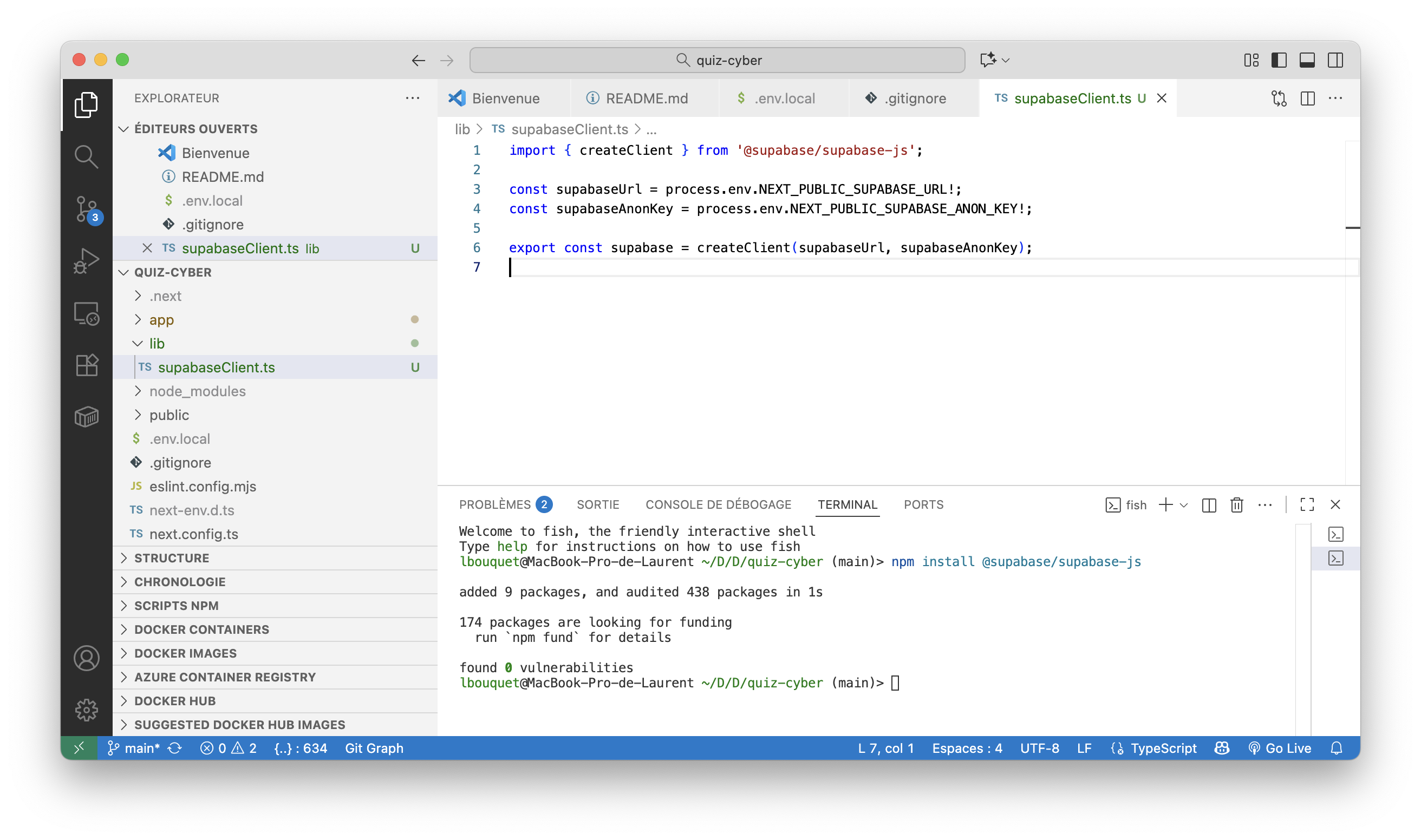
- Créer un dossier
lib/à la racine du projet, puis un fichiersupabaseClient.tsà l’intérieur :
import { createClient } from '@supabase/supabase-js';

const supabaseUrl = process.env.NEXT_PUBLIC_SUPABASE_URL!;
const supabaseAnonKey = process.env.NEXT_PUBLIC_SUPABASE_ANON_KEY!;

export const supabase = createClient(supabaseUrl, supabaseAnonKey);
- Lancer le serveur de développement :
npm run dev
- Vider et modifier
app/pages.tsxpour afficher une question dans la console :
"use client"

import { useEffect } from 'react';
import { supabase } from '../lib/supabaseClient';

export default function Home() {
  useEffect(() => {
    async function fetchQuestion() {
      const { data, error } = await supabase
        .from('question')
        .select('*')
        .limit(1);

      if (error) console.error(error);
      else console.log(data);
    }

    fetchQuestion();
  }, []);

  return <h1>Bienvenue sur CyberQuiz</h1>;
}
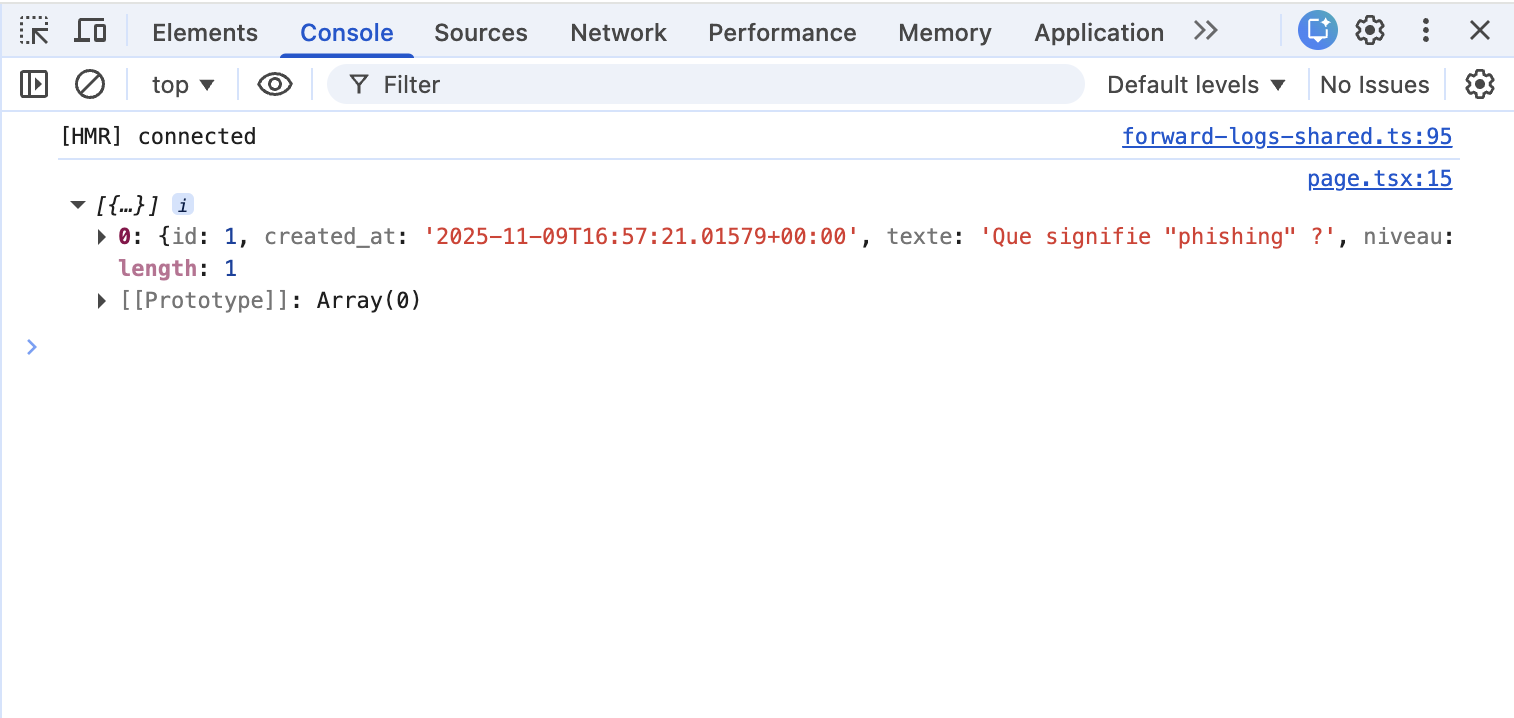
- Ouvrir la console du navigateur pour vérifier que la question s’affiche correctement.
- Ouvrez votre navigateur.
- Allez sur la page d’accueil de votre projet.
- Faites clic droit > "Inspecter" > "Console".
- Vous verrez s’afficher la question récupérée depuis Supabase (dans la console).
Décryptage du code
useEffect(() => { ... })
React est une bibliothèque JavaScript pour créer des interfaces utilisateur.
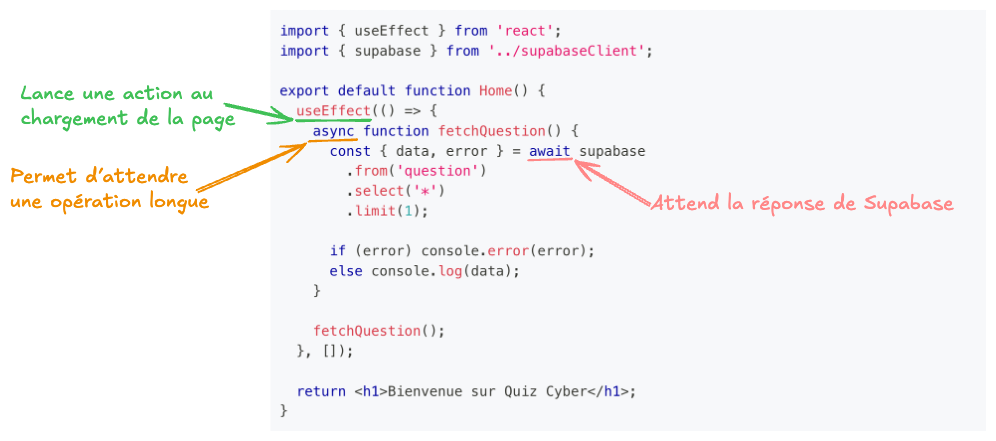
useEffect est une fonction spéciale (on dit "hook") fournie par React. Elle permet de faire une action au moment où la page est affichée.
Quand la page d’accueil de votre quiz s’ouvre, vous voulez récupérer une question depuis la base de données Supabase. C’est exactement ce que permet useEffect.
Sans useEffect, le code ne saurait quand exécuter le chargement des données.
useEffect = "Quand la page se charge, fais ceci".
async function fetchQuestion() { ... }
Le mot-clé async signifie que la fonction est asynchrone.
Une fonction asynchrone est une fonction qui peut attendre des choses qui prennent du temps, comme :
- récupérer des données sur Internet,
- lire un fichier,
- attendre une réponse d’un serveur.
Dans notre cas, on attend une réponse de Supabase.
await supabase.from('question').select('*').limit(1);
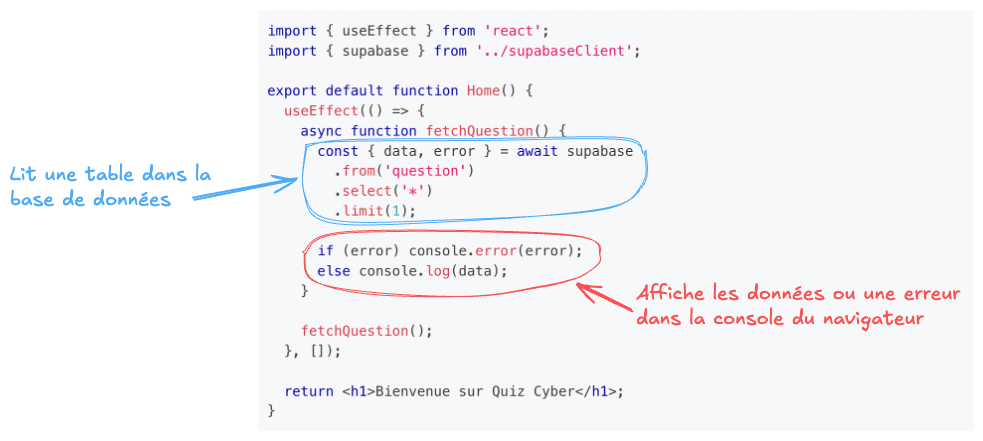
Cette ligne demande à Supabase :
- d’aller chercher dans la table
question, - de sélectionner toutes les colonnes (
'*'), - mais de ne prendre qu'une seule ligne (
limit(1)).
Le mot await signifie :
"Attends que Supabase réponde avant de passer à la suite."
La réponse de Supabase est stockée dans deux variables :
const { data, error } = ...
datacontiendra la question récupérée.errorcontiendra une erreur s’il y en a une (par exemple si la table n’existe pas).
if (error) console.error(error); else console.log(data);
Ce code vérifie :
- S’il y a une erreur → on l’affiche dans la console.
- Sinon → on affiche les données récupérées (la question).
C’est une bonne pratique : toujours vérifier si une erreur s’est produite.
fetchQuestion();
On appelle la fonction fetchQuestion() pour qu’elle s’exécute.
Cela se fait à l’intérieur de useEffect, donc automatiquement au chargement de la page.
| Élément | Rôle |
|---|---|
useEffect | Lance une action au chargement de la page |
async | Permet d’attendre une opération longue |
await | Attend la réponse de Supabase |
supabase.from(...).select(...) | Lit une table dans la base de données |
console.log(data) | Affiche les données dans la console du navigateur |
console.error(error) | Affiche une erreur si quelque chose ne va pas |
- Le code ne modifie pas encore l’interface, mais il récupère déjà des données.
- Vous apprenez ici à connecter votre application à une vraie base de données.
- Dans les prochaines séances, vous apprendrez à afficher ces données à l’écran, et pas seulement dans la console.
Corrigé du TP
- Le projet
quiz-cybera bien été créé avec TypeScript. - Le client Supabase est installé via
npm install @supabase/supabase-js. - Le fichier
.env.localcontient les bonnes clés. - Le fichier
supabaseClient.tsest bien configuré danslib/. - Le composant
pages.tsxutiliseuseEffectpour appeler Supabase. - La question s’affiche dans la console du navigateur.
- Le projet fonctionne en local avec
npm run dev.