PWA

Transformer votre quiz en une application installable sur smartphone, avec une interface responsive adaptée aux petits écrans en créant une Progressive Web App (PWA).
Notions théoriques
Qu’est-ce qu’une PWA ?
Une Progressive Web App est une application Web qui :
- Fonctionne dans un navigateur
- Peut être installée sur un smartphone (comme une app native)
- Fonctionne hors ligne (si on ajoute un service worker)
- Est responsive (s’adapte à tous les écrans)
- Est rapide à charger
Les PWA sont de plus en plus utilisées car elles offrent une expérience utilisateur proche des applications natives, tout en étant plus simples à développer et à maintenir.
Plus d'infos sur Wikipedia : Progressive Web App
Transformer votre quiz en PWA
Pourquoi transformer votre application Web en PWA ?
- Pour permettre aux joueurs d’installer votre quiz sur leur téléphone
- Pour donner l’impression d’une application mobile
- Pour motiver les utilisateurs à revenir jouer
- Parce que c’est gratuit, rapide et moderne
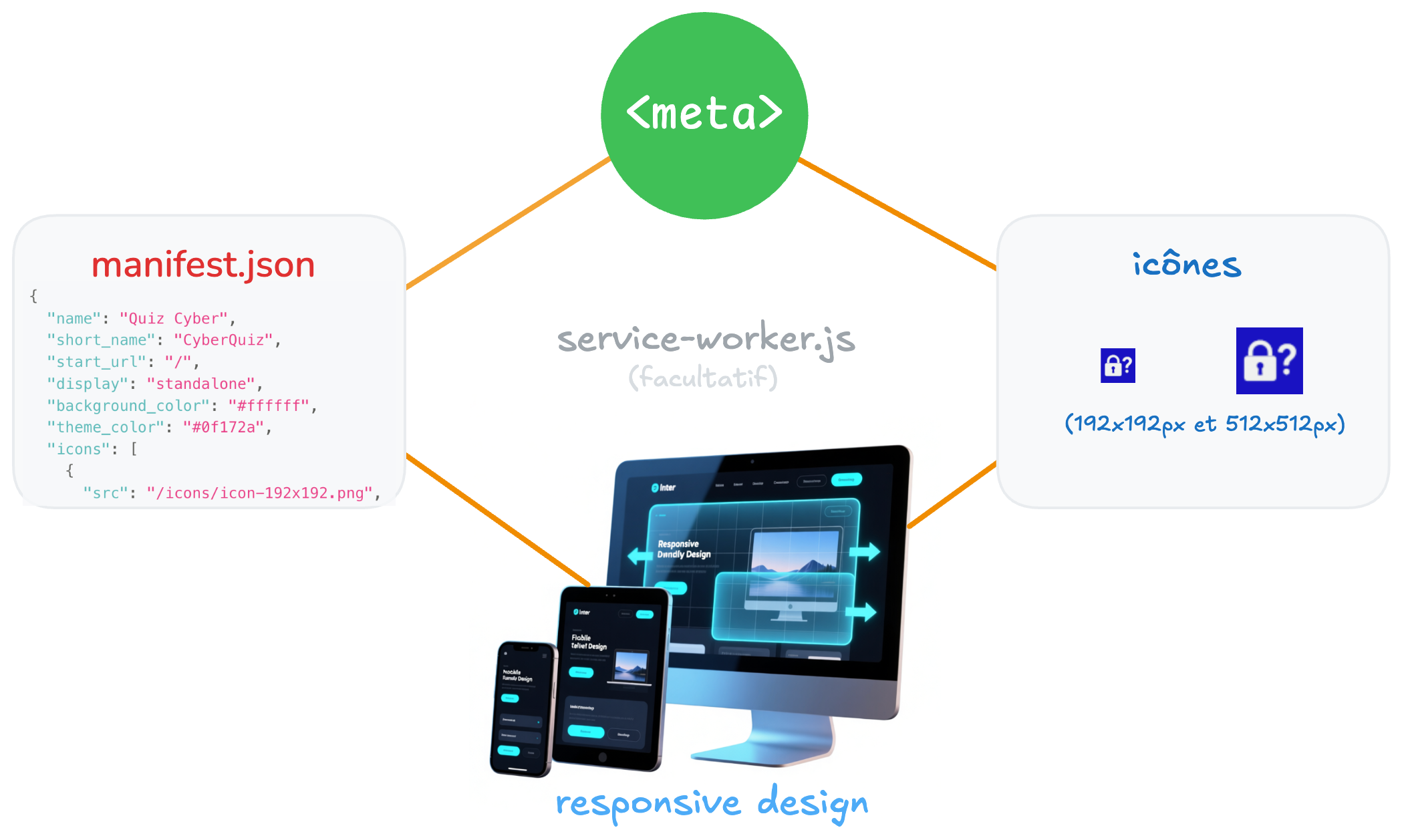
Les 5 éléments d’une PWA
-
Une balise
<meta>dans le<head>→ indique au navigateur que le site est une PWA
-
Un fichier
manifest.json→ décrit l’application (nom, icône, couleurs…)
-
Deux fichiers d’icônes (192x192px et 512x512px)
→ pour l’écran d’accueil et les notifications
-
Une interface responsive
→ s’adapte à toutes les tailles d’écran
-
Un fichier
service-worker.js(facultatif)→ gère le cache et le mode hors-ligne
1) Une balise <meta>
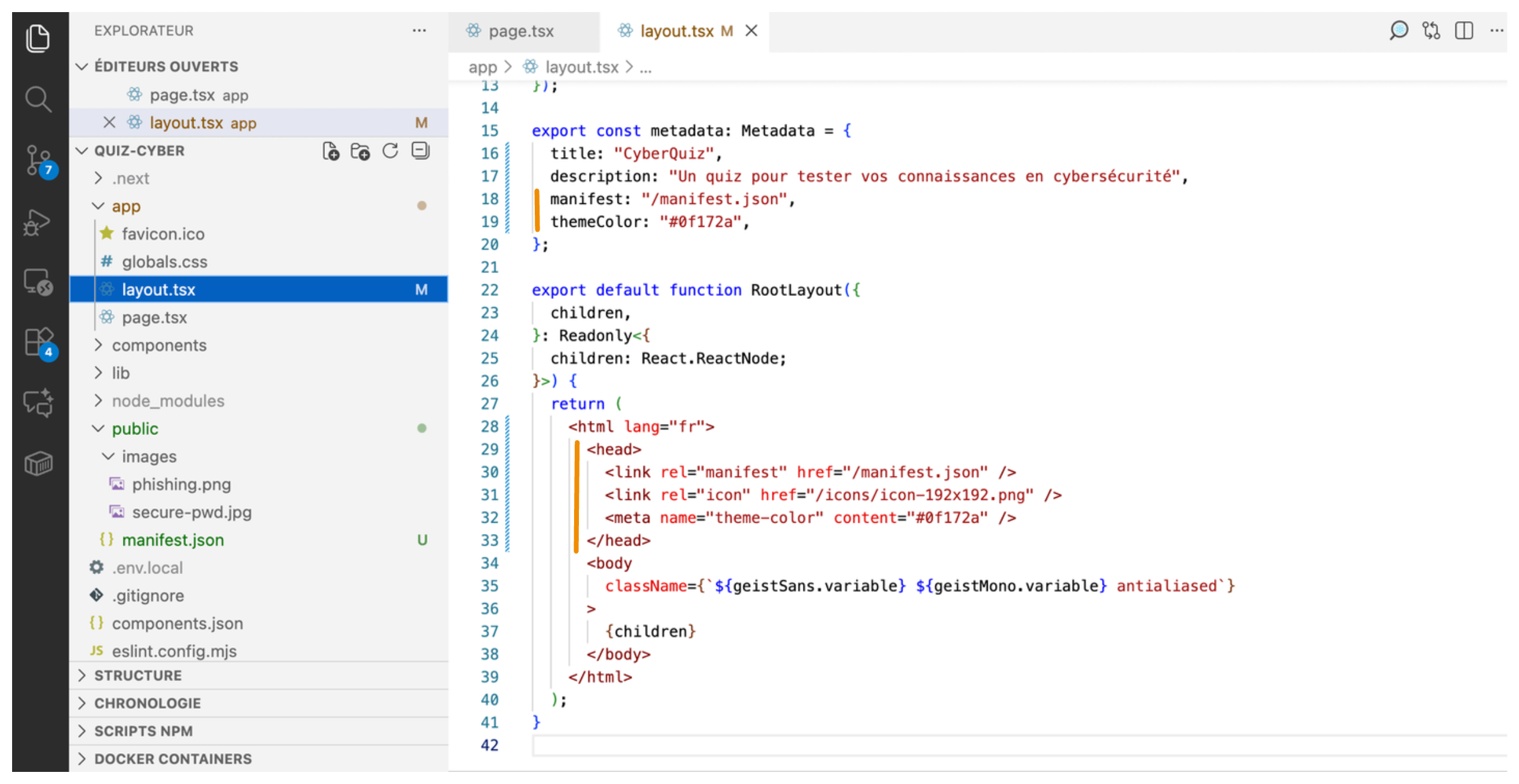
Dans le projet Next.js, il faut tout-d'abord ajouter 2 lignes dans le fichier app/layout.tsx :
export const metadata: Metadata = {
  title: "CyberQuiz",
  description: "Un quiz pour tester vos connaissances en cybersécurité",
  manifest: "/manifest.json",
  themeColor: "#0f172a",
};
Et dans la partie return du fichier app/layout.tsx, il faut ajouter une balise <head> :
  return (
    <html lang="fr">
      <head>
        <link rel="manifest" href="/manifest.json" />
        <link rel="icon" href="/icons/icon-192x192.png" />
        <meta name="theme-color" content="#0f172a" />
      </head>
      <body
        className={`${geistSans.variable} ${geistMono.variable} antialiased`}
      >
        {children}
      </body>
    </html>
  );
2) Un fichier manifest.json
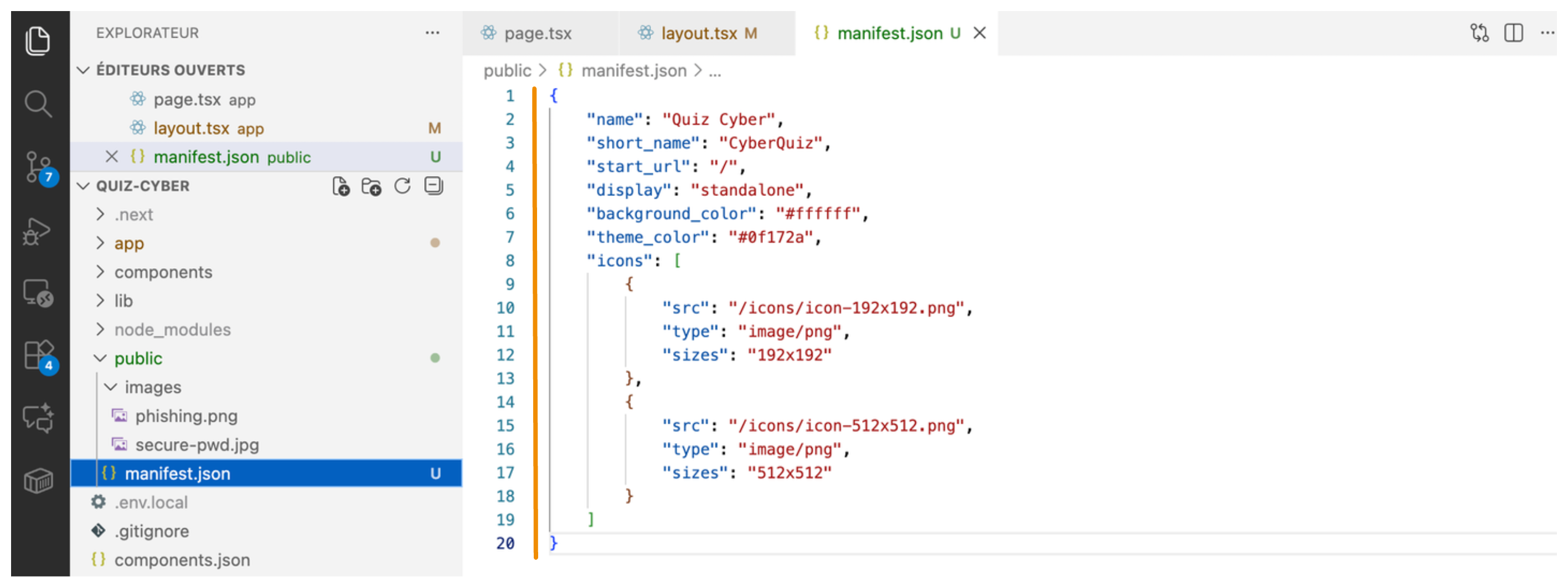
Fichier à placer dans /public/manifest.json :
{
  "name": "Quiz Cyber",
  "short_name": "CyberQuiz",
  "start_url": "/",
  "display": "standalone",
  "background_color": "#ffffff",
  "theme_color": "#0f172a",
  "icons": [
    {
      "src": "/icons/icon-192x192.png",
      "type": "image/png",
      "sizes": "192x192"
    },
    {
      "src": "/icons/icon-512x512.png",
      "type": "image/png",
      "sizes": "512x512"
    }
  ]
}
3) Des icônes
Placez 2 images dans /public/icons/ :
icon-192x192.pngicon-512x512.png
Vous pouvez créer les 2 images à placer dans /public/icons/ avec un outil de génération d’icônes PWA tel que https://realfavicongenerator.net/.
4) Une interface responsive
Responsive signifie : qui s’adapte à toutes les tailles d'écran.
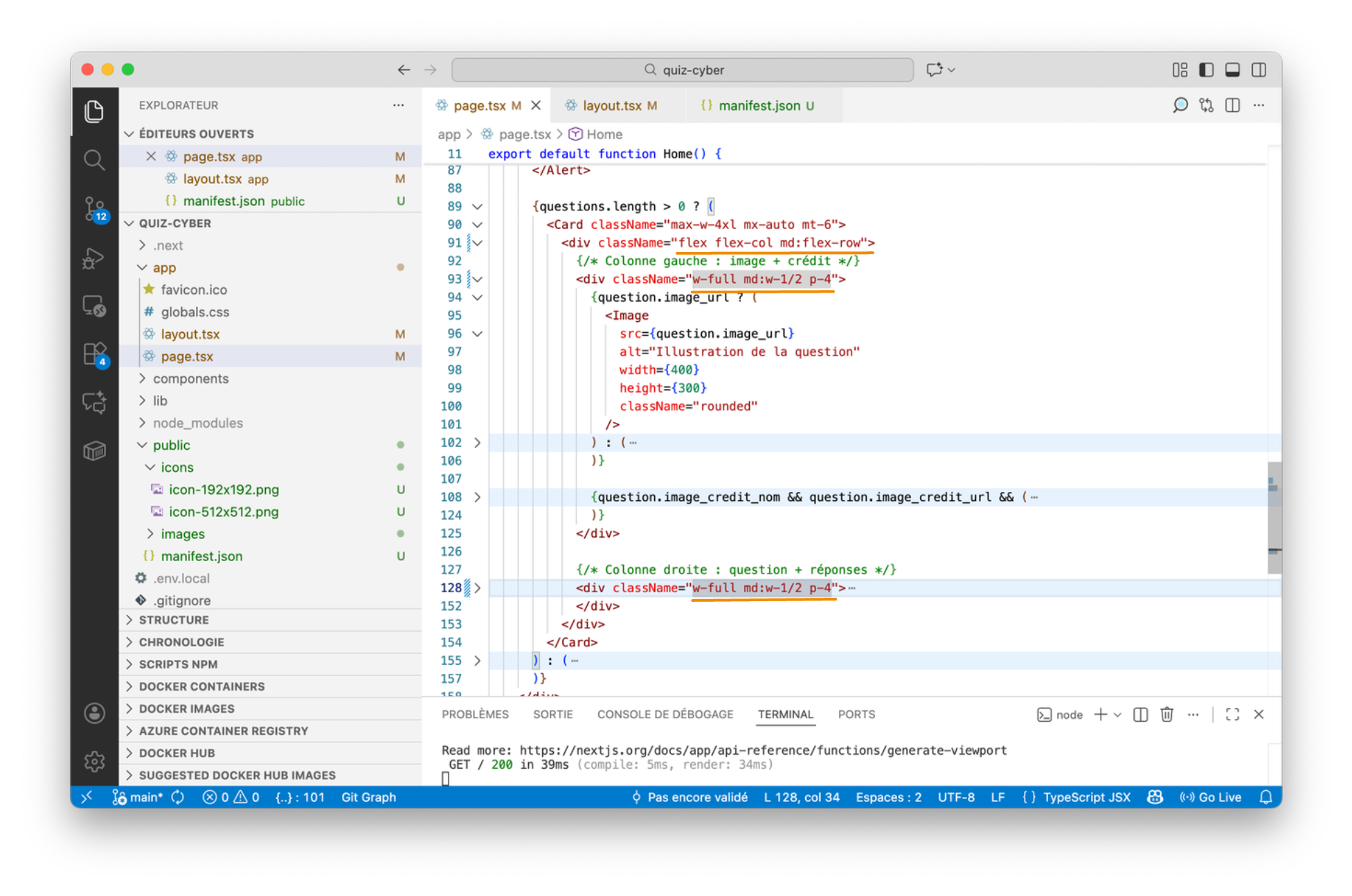
Pour rendre l'application Web responsive, il suffit d'ajouter les classes CSS flex flex-col md:flex-row et w-full md:w-1/2 pour gérer la disposition des éléments en fonction de la taille de l'écran.
Voici les modifications à apporter dans le composant principal :
<div className="flex flex-col md:flex-row">
  <div className="w-full md:w-1/2 p-4">Image</div>
  <div className="w-full md:w-1/2 p-4">Texte + Réponses</div>
</div>
5) Un fichier service-worker.js
(Nous verrons plus tard comment créer un service worker pour gérer le mode hors-ligne)
Quelques éléments à connaître
| Élément | Utilité |
|---|---|
manifest.json | Décrit l’application pour l’installation |
display: standalone | Affiche l’app sans barre d’URL |
theme_color | Couleur de la barre système (mobile) |
icons[] | Icônes pour l’écran d’accueil |
flex-col md:flex-row | Affichage vertical sur mobile, horizontal sur desktop |
Test de mémorisation / compréhension
TP pour réfléchir et résoudre des problèmes
Il vous est maintenant demander de transformer votre quiz en une application installable sur smartphone, avec une interface responsive adaptée aux petits écrans en créant une PWA.
1) Une balise <meta>
Dans votre projet Next.js, ajoutez 2 lignes dans le fichier app/layout.tsx :
export const metadata: Metadata = {
  title: "CyberQuiz",
  description: "Un quiz pour tester vos connaissances en cybersécurité",
  manifest: "/manifest.json",
  themeColor: "#0f172a",
};
Et dans la partie return de votre fichier app/layout.tsx, ajoutez une balise <head> :
  return (
    <html lang="fr">
      <head>
        <link rel="manifest" href="/manifest.json" />
        <link rel="icon" href="/icons/icon-192x192.png" />
        <meta name="theme-color" content="#0f172a" />
      </head>
      <body
        className={`${geistSans.variable} ${geistMono.variable} antialiased`}
      >
        {children}
      </body>
    </html>
  );
2. Un fichier manifest.json
Créez un fichier manifest.json dans le dossier /public :
{
  "name": "Quiz Cyber",
  "short_name": "CyberQuiz",
  "start_url": "/",
  "display": "standalone",
  "background_color": "#ffffff",
  "theme_color": "#0f172a",
  "icons": [
    {
      "src": "/icons/icon-192x192.png",
      "type": "image/png",
      "sizes": "192x192"
    },
    {
      "src": "/icons/icon-512x512.png",
      "type": "image/png",
      "sizes": "512x512"
    }
  ]
}
Supprimer des fichiers inutiles
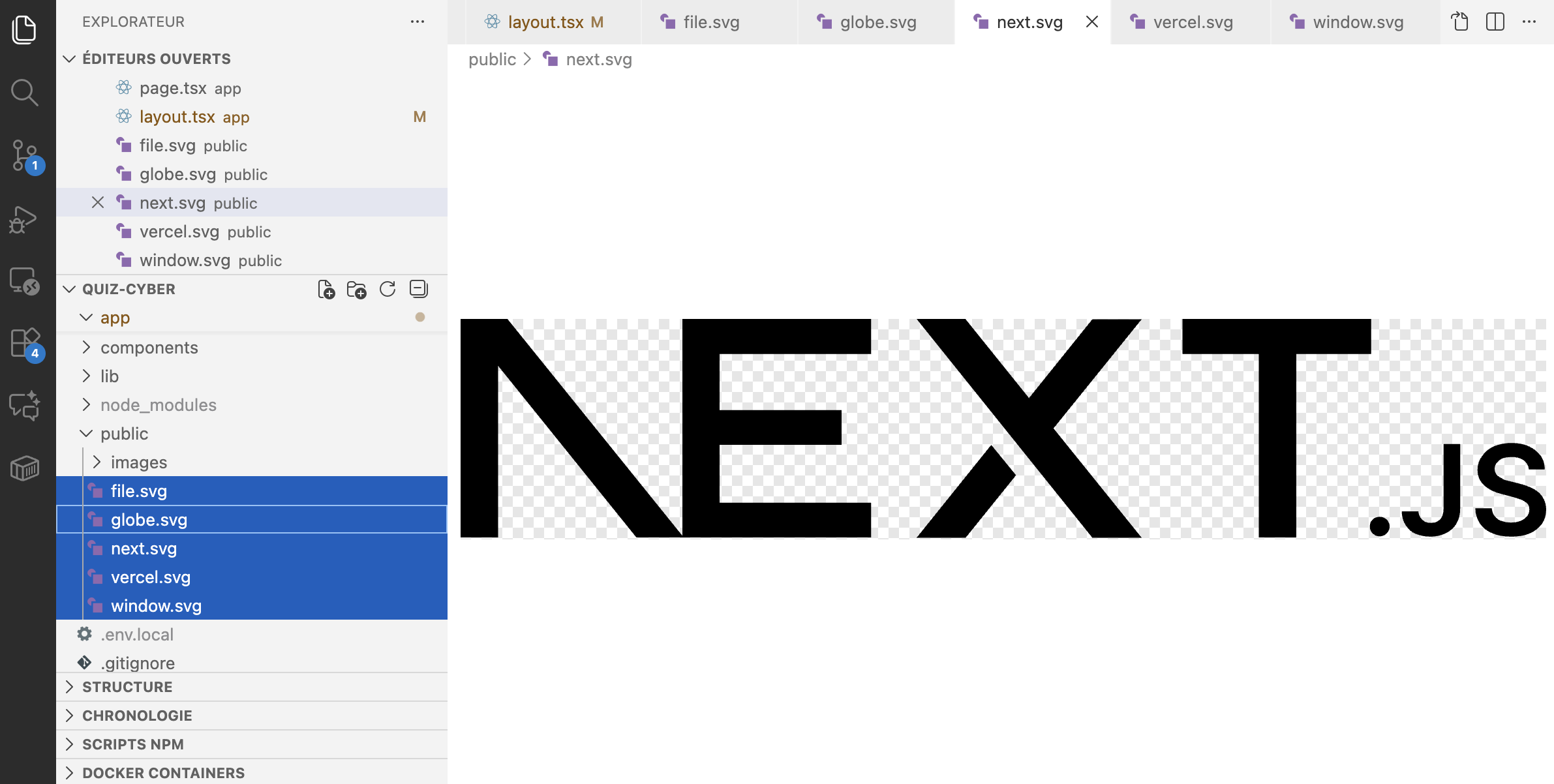
Vous pouvez supprimer les fichiers suivants dans /public/ :
file.svgglobe.svgnext.svgwindows.svgvercel.svg
3. Création de 2 icônes
Nous allons créer les 2 images (192x192 et 512x512) qui vont servir d'icônes à la PWA :
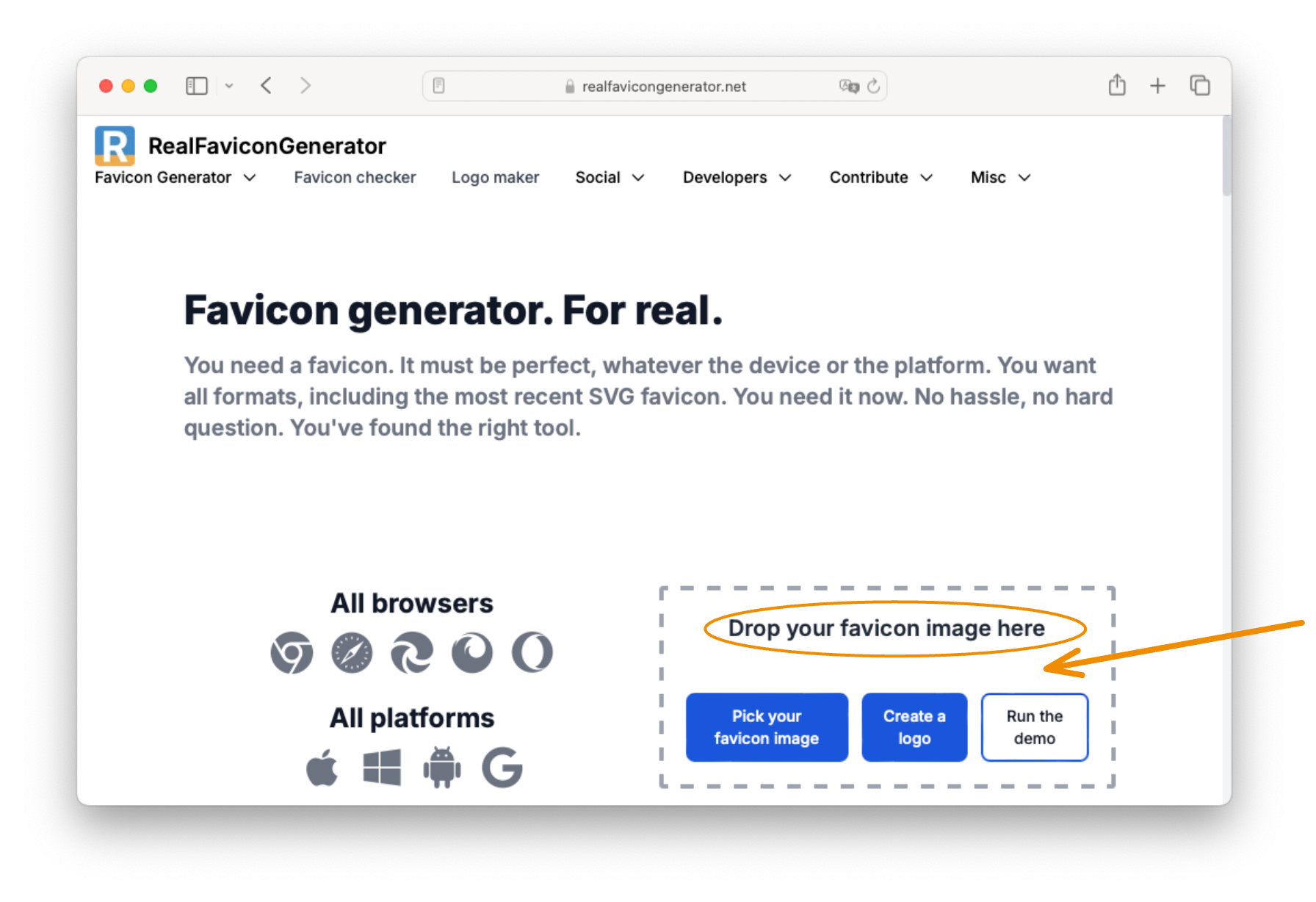
- Ouvrez un outil de génération d’icônes PWA tel que https://realfavicongenerator.net/
-
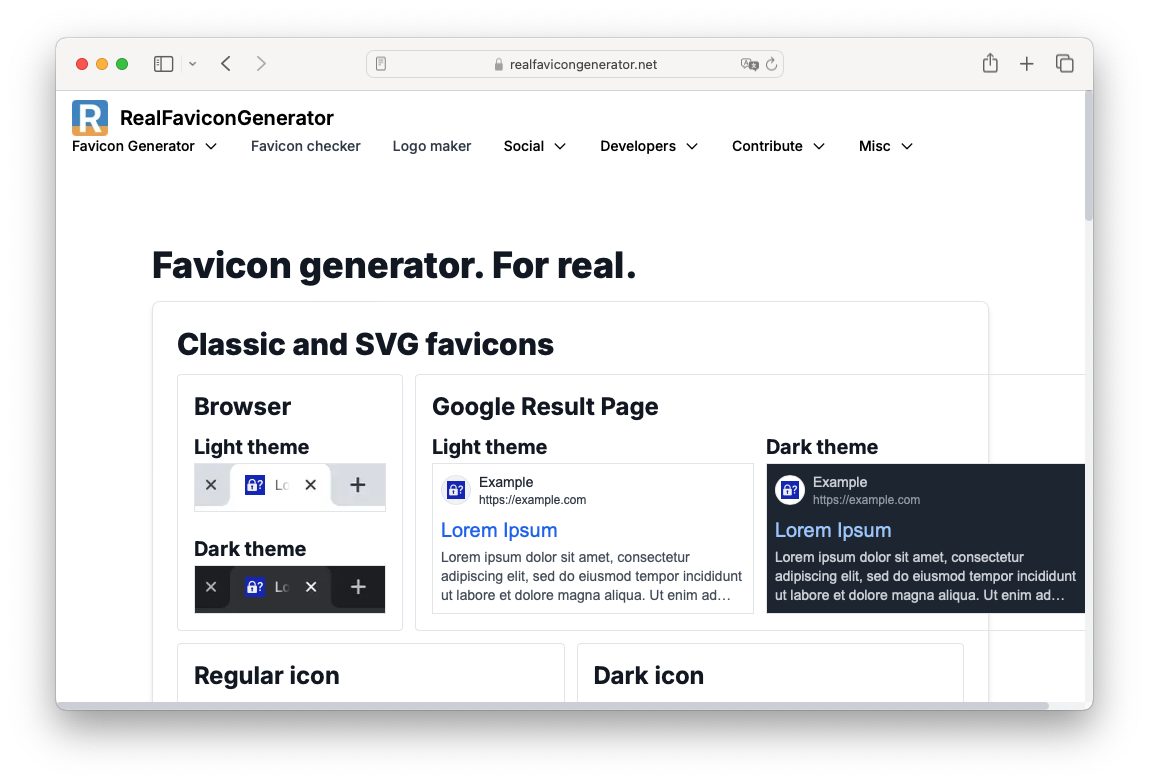
Téléchargez (upload) une image carrée
 astuce
Choisissez une image simple, claire et reconnaissable même en petite taille.
Vous pouvez créer vous même une image, par exemple avec un cadenas et un point d'interrogation :

-
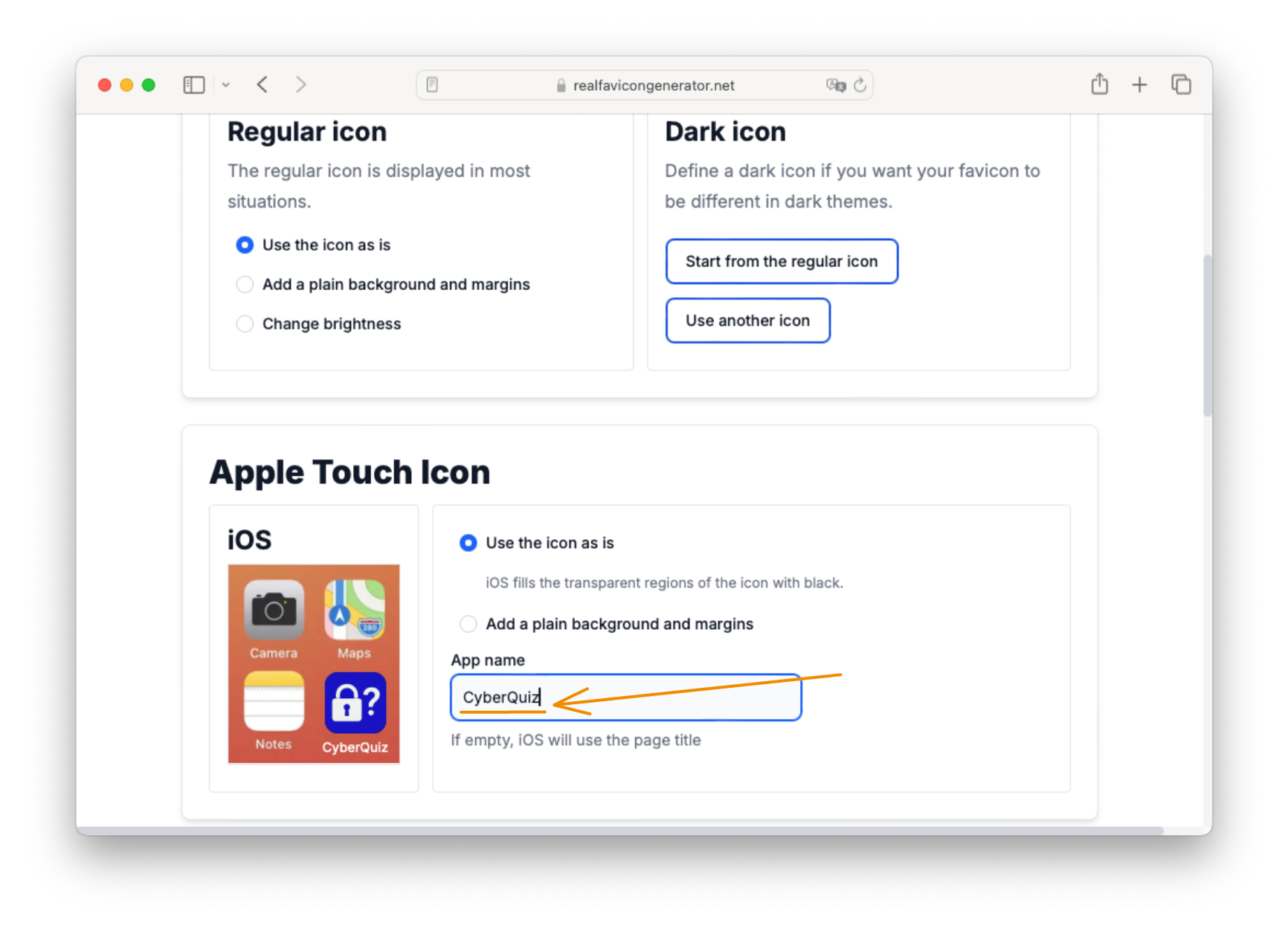
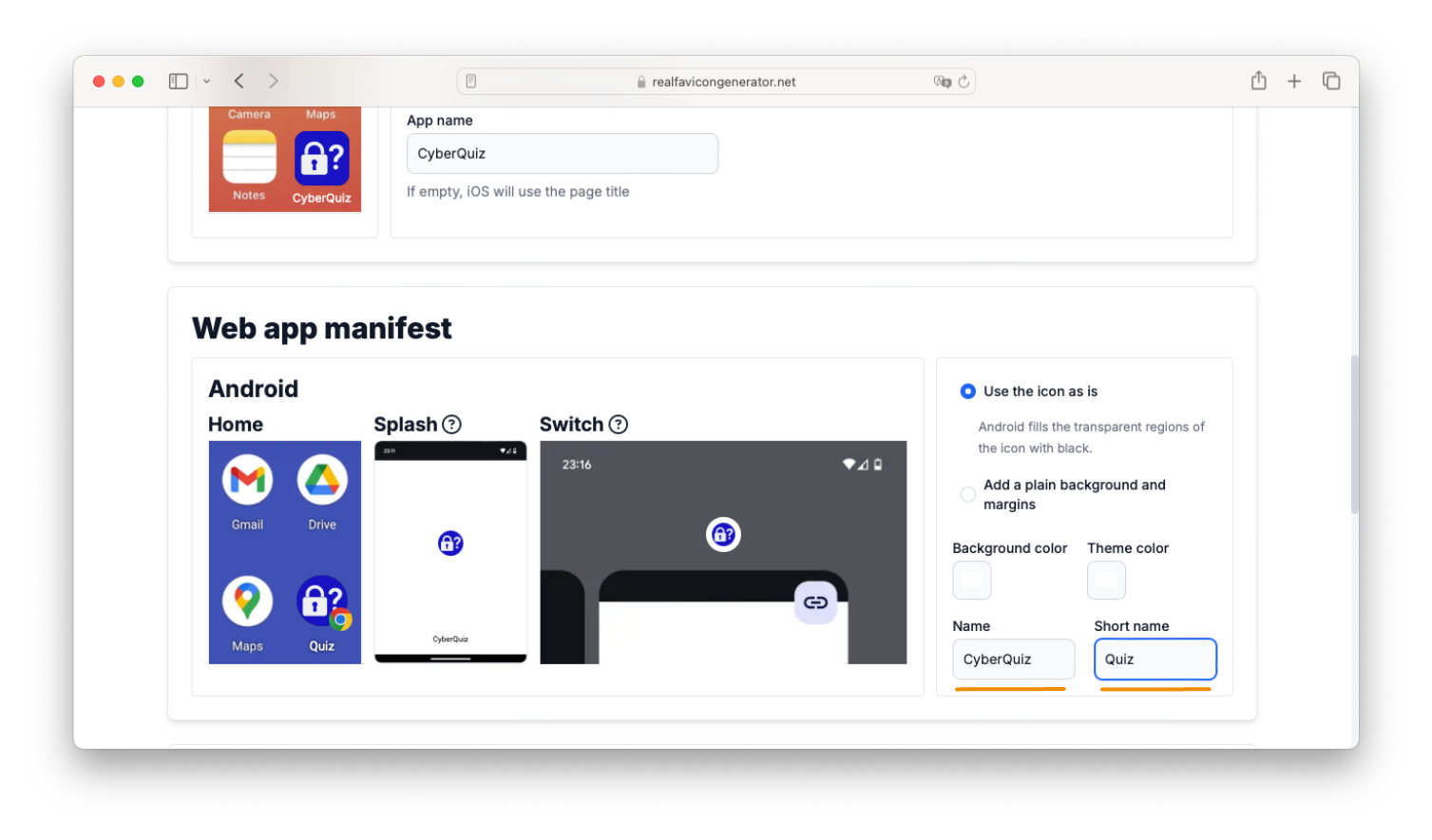
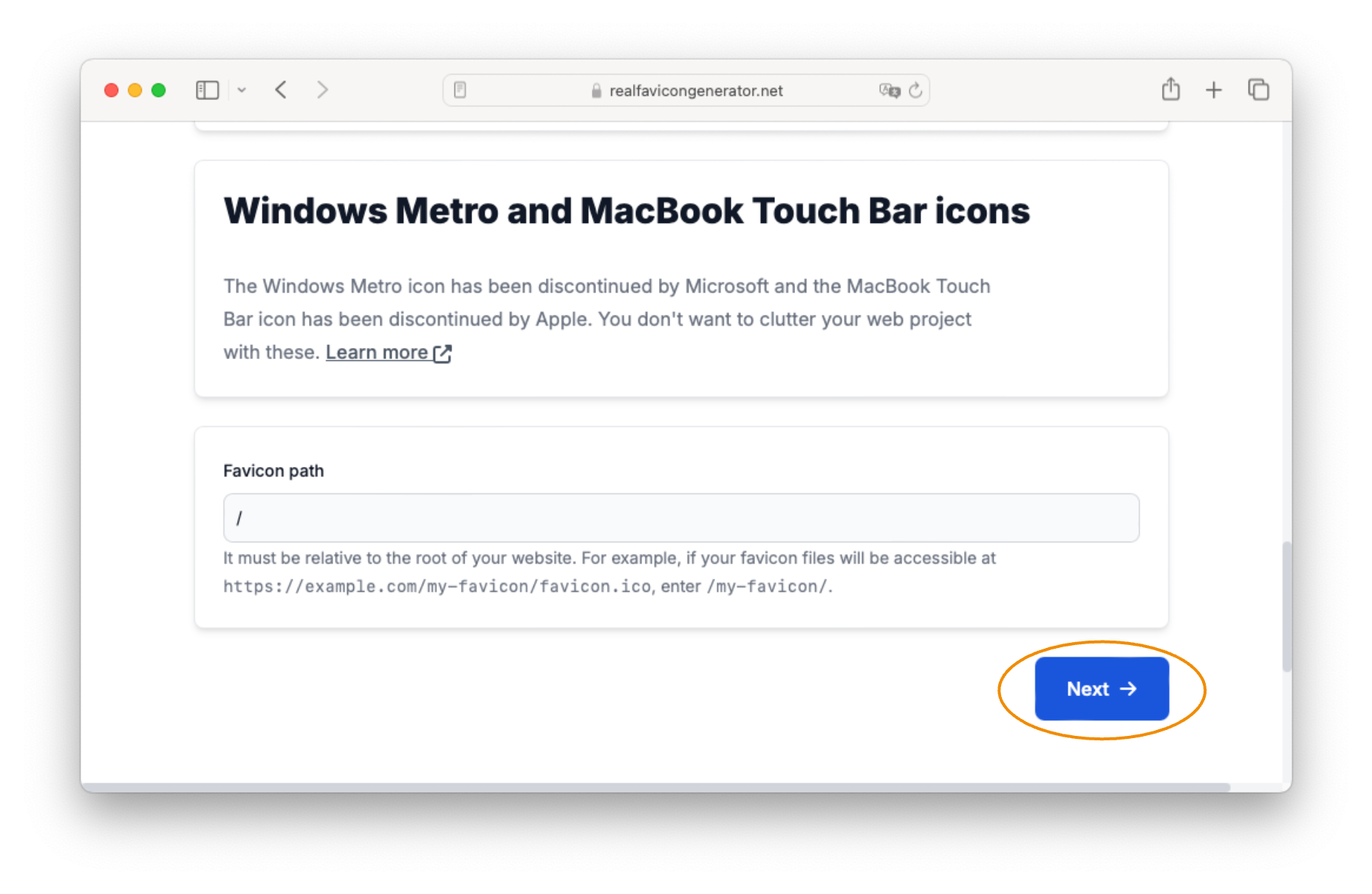
Pour configurer la génération des icônes, indiquez le nom de votre application :
-
Cliquez sur le bouton Next pour générer les icônes
-
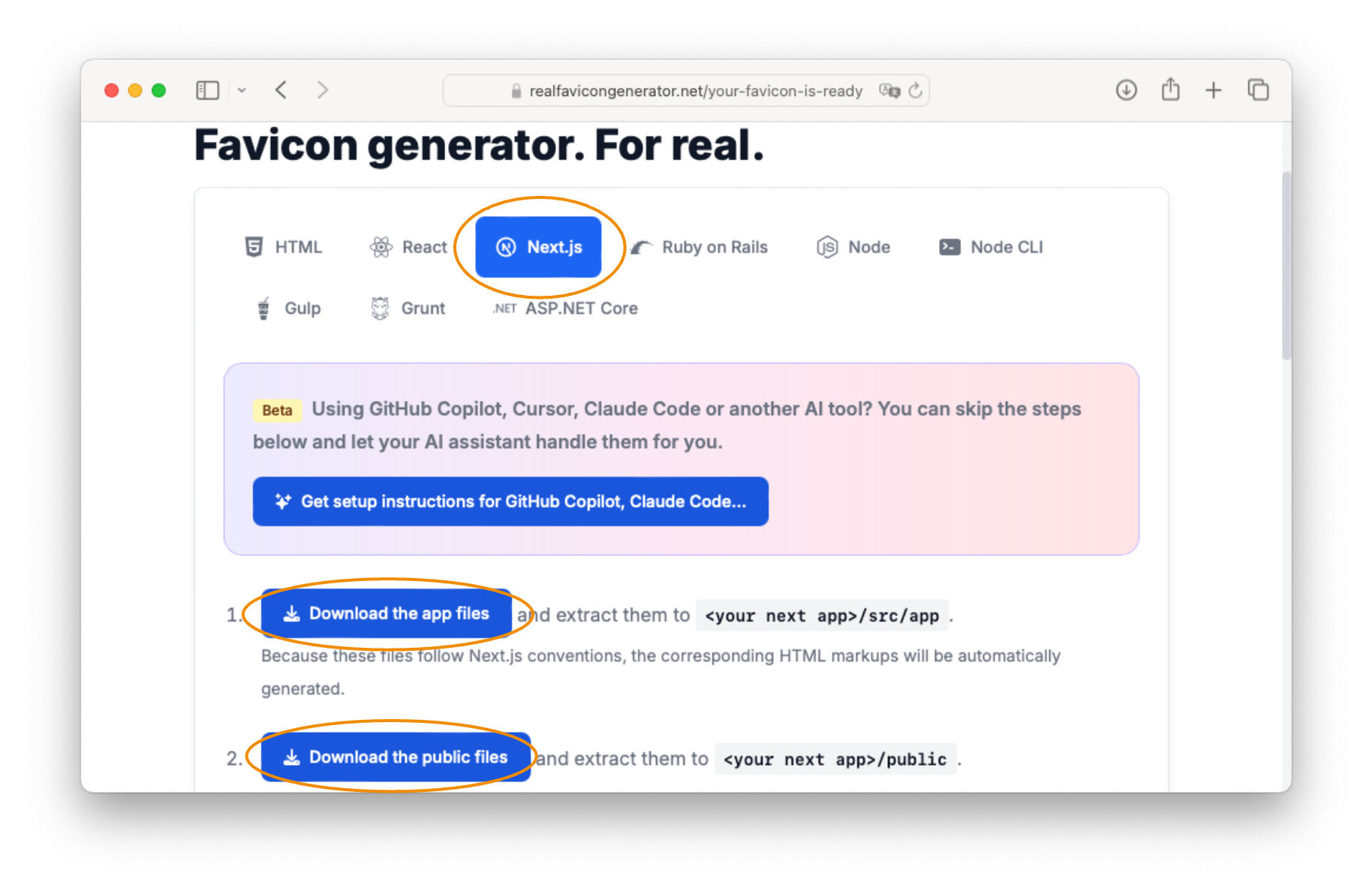
Pour télécharger les icônes générées :
-
Choisissez le framework Next.js :
-
Cliquez sur le bouton Download the app files
-
Cliquez sur le bouton Download the public files
-
- Renommez les fichiers
web-app-manifest-192x192.pngenicon-192x192.pngetweb-app-manifest-512x512.pngenicon-512x512.pnget placez-les dans le dossier/public/icons/de votre projet.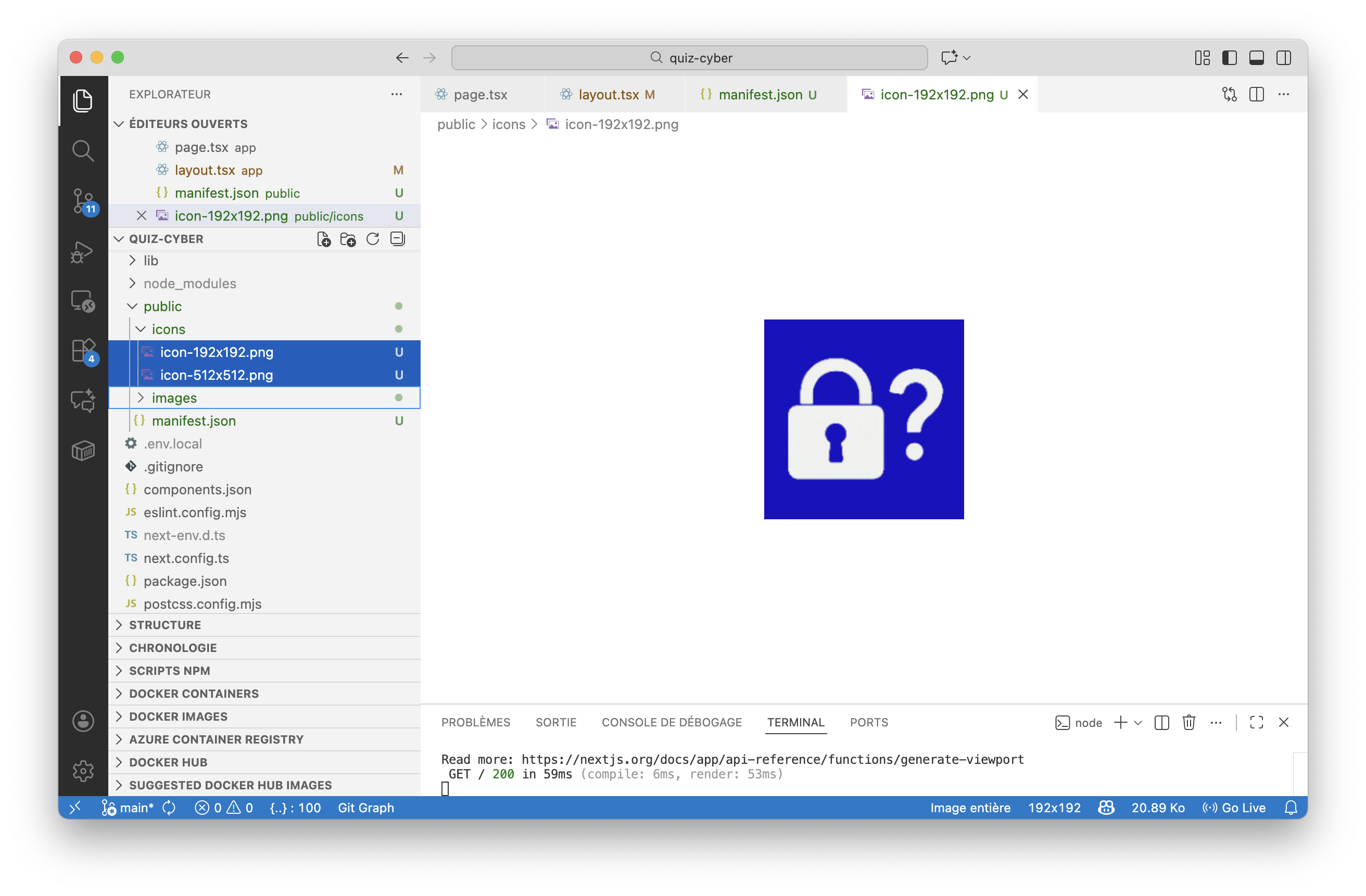
4. Installation sur ordinateur
Retournez dans votre navigateur :
-
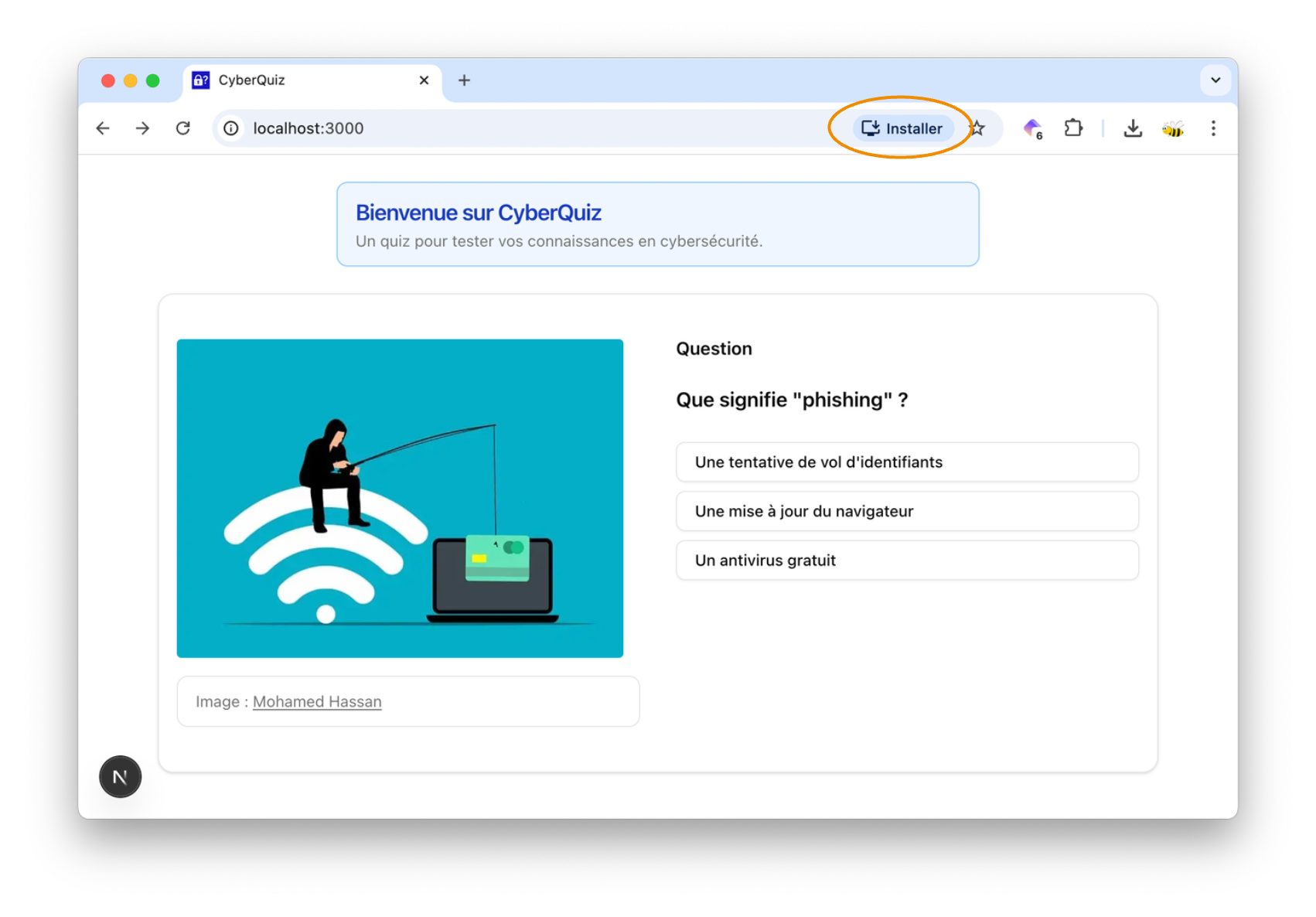
une icône apparaît à côté du nom de votre site (dans l'onglet)
-
un bouton Installer apparaît dans la barre d’adresse
-
cliquez sur le bouton Installer pour installer la PWA sur votre ordinateur
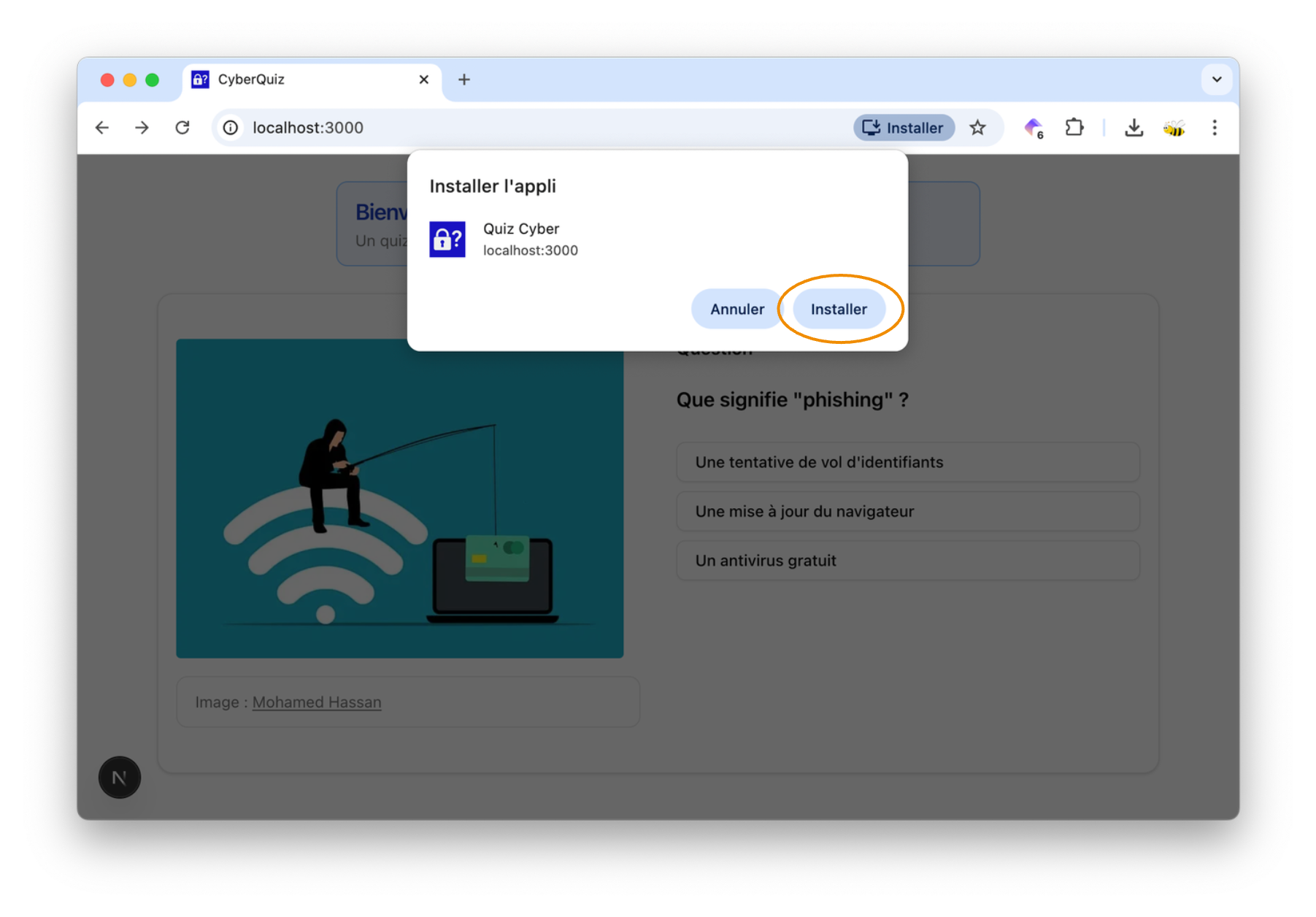
-
une icône apparaît sur votre Bureau et/ou dans votre menu Démarrer
-
lancez l’application depuis cette icône
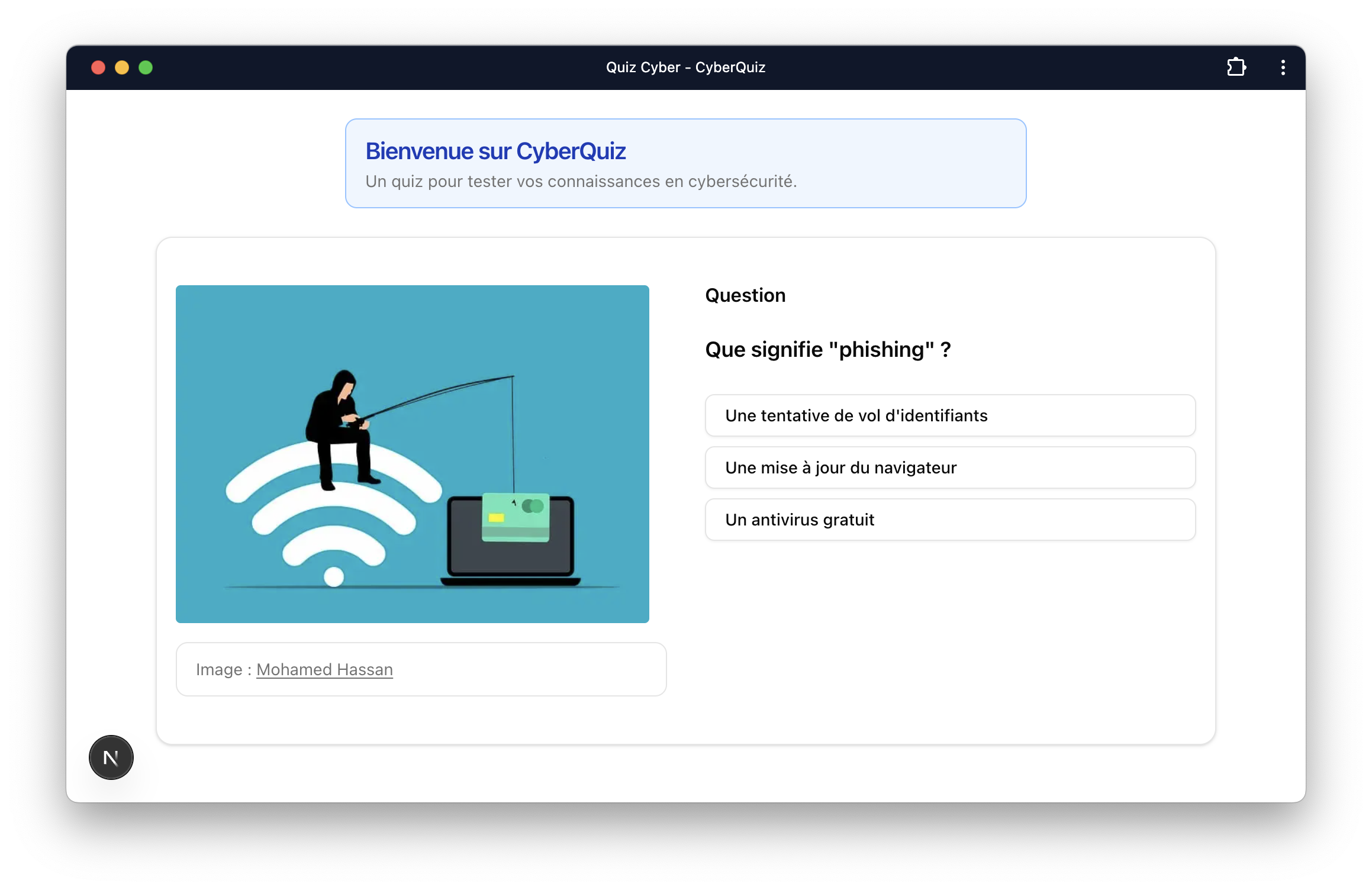
Vous avez maintenant une application Web installable, mais elle n’est pas encore responsive et ne s'affiche donc pas encore correctement sur smartphone.
5. Rendre l'application responsive
Pour rendre l'application Web responsive, il suffit d'ajouter les classes CSS flex flex-col md:flex-row et w-full md:w-1/2 pour gérer la disposition des éléments en fonction de la taille de l'écran.
<div className="flex flex-col md:flex-row">
  <div className="w-full md:w-1/2 p-4">Image</div>
  <div className="w-full md:w-1/2 p-4">Texte + Réponses</div>
</div>
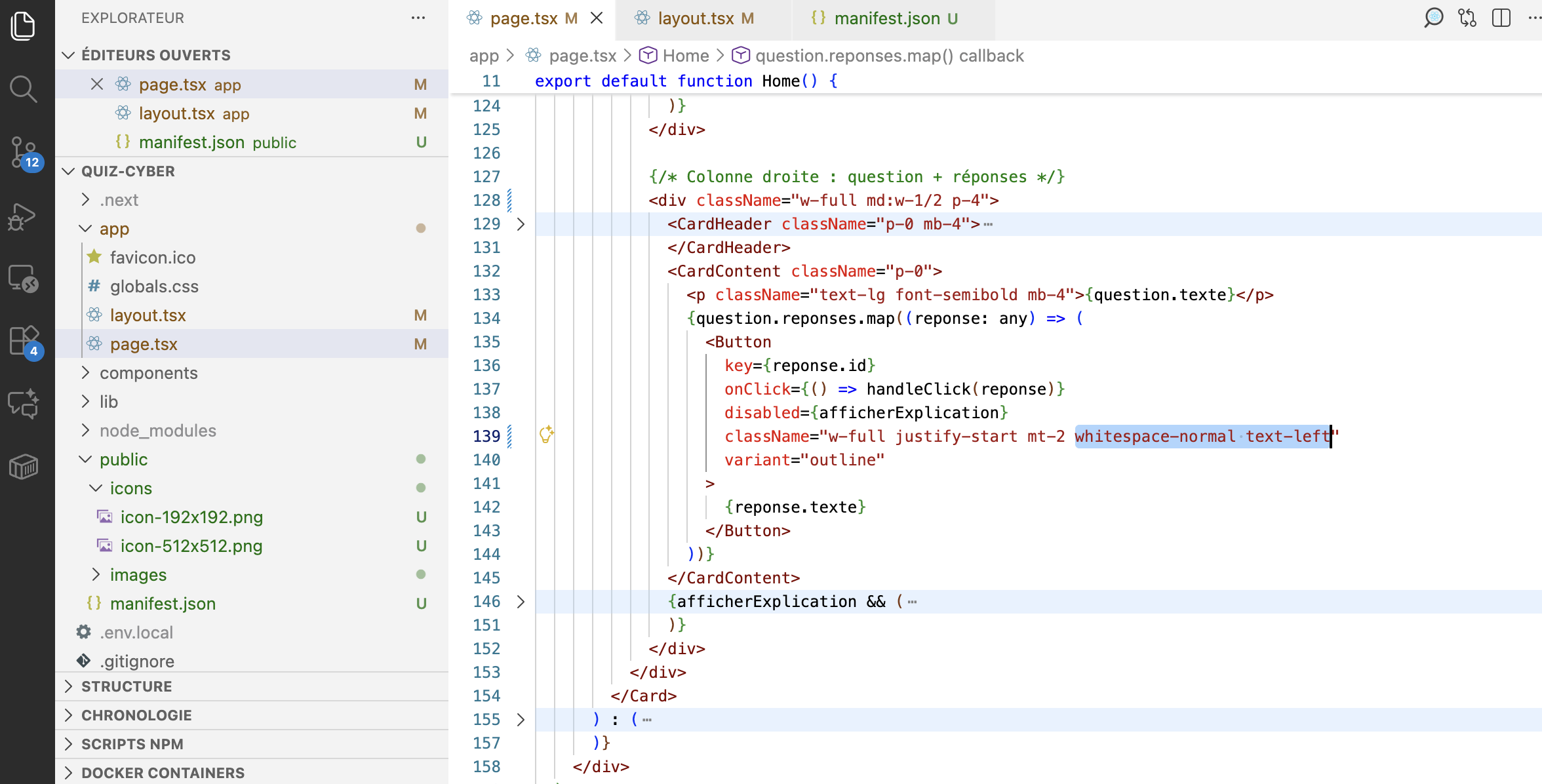
Que faire si le texte des réponses ne s'affiche pas correctement ?
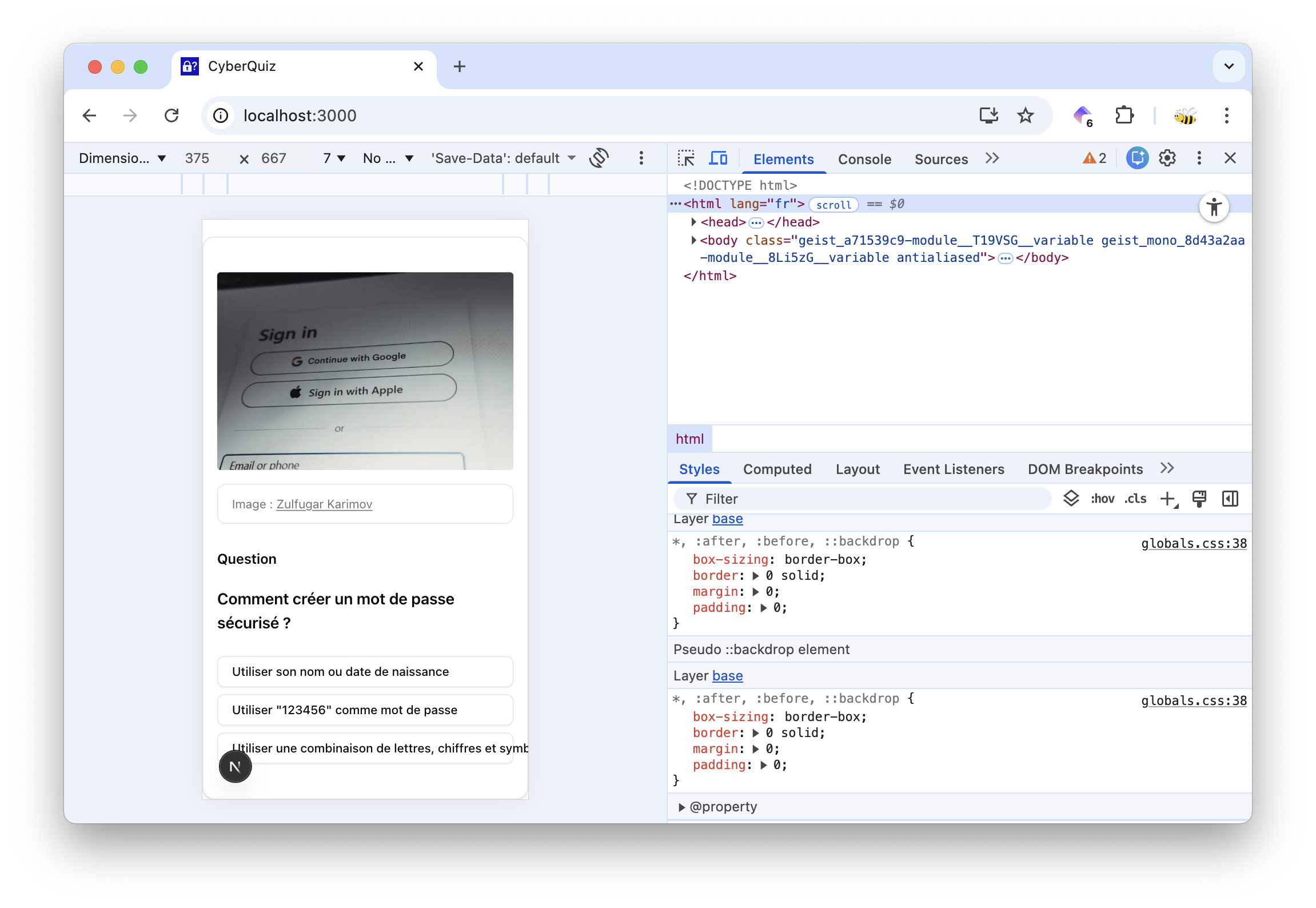
Si le texte des réponses ne s'affiche pas correctement, vous pouvez ajouter les classes whitespace-normal text-left à l'élément <Button/>
pour permettre au texte de s'afficher correctement sur plusieurs lignes.
<CardContent className="p-0">
  <p className="text-lg font-semibold mb-4">{question.texte}</p>
  {question.reponses.map((reponse: any) => (
    <Button
      key={reponse.id}
      onClick={() => handleClick(reponse)}
      disabled={afficherExplication}
      className="w-full justify-start mt-2 whitespace-normal text-left"
      variant="outline"
    >
      {reponse.texte}
    </Button>
  ))}
</CardContent>
6. Installation sur smartphone
Voici comment tester l'installation de votre application sur votre smartphone Android :
- Ouvrez le quiz dans Chrome sur votre smartphone
- Cliquez sur le bouton "Installer" dans la barre d’adresse
- Vérifiez que l’icône apparaît sur l’écran d’accueil
- Ouvrez le quiz depuis l’écran d’accueil
Voici comment tester l'installation de votre application sur votre smartphone iOS :
- Ouvrez le quiz dans Safari (ou Chrome) sur votre iPhone
- Cliquez sur le bouton "Partager" en bas (ou en haut) de l’écran
- Cliquez sur "Ajouter à l’écran d’accueil"
- Vérifiez que l’icône apparaît sur l’écran d’accueil
- Ouvrez le quiz depuis l’écran d’accueil