Se connecter à la base de données avec PDO
Se connecter à la base
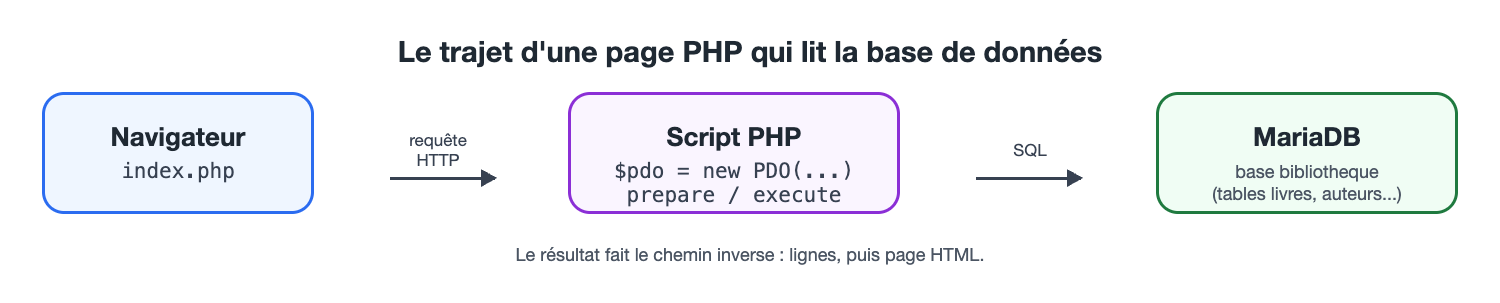
bibliothequede MariaDB depuis un script PHP, et afficher une première page
Petite vérification
Avant de commencer, vérifiez si vous savez...
- vous connecter à MariaDB avec le client en ligne de commande (
mysql -u root -p), sélectionner la basebibliothequeavecUSE, puis compter les lignes de la tablelivresavecSELECT COUNT(*) - citer le nom de la base de données, et le nom de l'ordinateur sur lequel se trouve le serveur MariaDB
- citer le nom du fichier SQL à importer si la base
bibliothequeest absente du serveur
📌 Réponse attendue
Notions théoriques
PDO : un outil unique pour toutes les bases
PDO (PHP Data Objects) est la classe de PHP qui permet de parler à une base de données. Son grand avantage : le code est le même pour MariaDB, MySQL, PostgreSQL, SQLite... Seule la première ligne, qui ouvre la connexion, change.
$pdo = new PDO('mysql:host=localhost;dbname=bibliotheque;charset=utf8mb4', 'root', 'root');
Le premier paramètre, mysql:host=..., s'appelle le DSN (Data Source Name) : il indique quel type de base, sur quel serveur et quelle base utiliser. Les deux paramètres suivants sont l'identifiant et le mot de passe.
| Élément du DSN | Rôle | Valeur dans ce cours |
|---|---|---|
mysql: | Le pilote à utiliser (MariaDB et MySQL partagent le même) | mysql |
host= | Le serveur de base de données | localhost (le poste lui-même) |
dbname= | La base à utiliser | bibliotheque |
charset= | L'encodage des textes échangés | utf8mb4 (UTF-8 complet, pour les accents) |
Les options à toujours régler
On passe en 4ème paramètre un tableau d'options :
$pdo = new PDO($dsn, $utilisateur, $motDePasse, [
    PDO::ATTR_ERRMODE            => PDO::ERRMODE_EXCEPTION,
    PDO::ATTR_DEFAULT_FETCH_MODE => PDO::FETCH_ASSOC,
]);
ATTR_ERRMODE => ERRMODE_EXCEPTION: toute erreur SQL lève une exception (une erreur visible, qu'on peut intercepter avectry / catch).ATTR_DEFAULT_FETCH_MODE => FETCH_ASSOC: chaque ligne lue est un tableau associatif dont les clés sont les noms de colonnes ($livre['titre']).
Quand la connexion échoue
Se connecter à MariaDB peut échouer pour plusieurs raisons :
- le serveur est arrêté (message Connection refused) ;
- le mot de passe est incorrect (message Access denied) ;
- la base n'existe pas (message Unknown database), par exemple si
cdi.sqln'a pas été importé.
Dans tous les cas, new PDO(...) lève une PDOException. On entoure donc la connexion d'un bloc try / catch pour afficher un message clair au lieu d'une erreur PHP brute.
Un fichier db.php réutilisable
La connexion est nécessaire dans toutes les pages : on l'écrit une seule fois dans db.php, et chaque page l'inclut avec require (séance sur include et require). Si la connexion est impossible, la page ne peut rien afficher d'utile : c'est bien un cas pour require, qui arrête le script, et non include.
Le fichier db.php crée la variable $pdo, que la page qui l'inclut peut ensuite utiliser.
Une structure de page simple
Pour que toutes les pages se ressemblent, nous les construisons avec trois fichiers :
| Fichier | Rôle |
|---|---|
entete.php | Le haut de la page : balises <head>, barre de navigation, titre |
pied.php | Le bas de la page |
style.css | La feuille de style : une interface sobre |
Chaque page fait : require 'db.php', prépare ses données, puis require 'entete.php', affiche son contenu et termine par require 'pied.php'.
Test de mémorisation/compréhension
TP pour réfléchir et résoudre des problèmes
Votre défi : connecter PHP à la base et afficher une page de test sobre
Travaillez dans le dossier Documents\tp_php_bd (celui créé à la séance précédente). Le serveur MariaDB doit être démarré et la base bibliotheque doit être présente.
Pour taper les commandes dans ce dossier : ouvrez-le dans l'Explorateur de fichiers, faites un clic droit dans un espace vide, puis Ouvrir dans le terminal. Vous pouvez aussi l'ouvrir avec Visual Studio Code (clic droit, Ouvrir avec Code) et utiliser son terminal intégré (menu Terminal, Nouveau terminal).
Étape 1 - Vérifier que PHP sait parler à MariaDB
Avant d'écrire du code, vérifiez dans PowerShell que PHP dispose de l'extension pdo_mysql (qui fonctionne avec MariaDB) :
php -m | findstr pdo_mysql
La commande doit afficher pdo_mysql.
Si rien ne s'affiche, ouvrez le fichier php.ini de votre installation PHP et retirez le point-virgule au début de la ligne ;extension=pdo_mysql. Pour voir comment faire, consultez le tutoriel Étapes à suivre pour activer une extension PHP. Relancez ensuite PowerShell.
Une extension désactivée provoque l'erreur « could not find driver », difficile à comprendre quand on débute. Une vérification de dix secondes évite de longues recherches.
Étape 2 - Écrire le fichier de connexion
Créez le fichier db.php :
<?php
// db.php : connexion à la base de données MariaDB (à inclure avec require)

$serveur       = 'localhost';
$baseDeDonnees = 'bibliotheque';
$utilisateur   = 'root';
$motDePasse    = 'root';   // à adapter si votre MariaDB utilise un autre mot de passe

$dsn = "mysql:host=$serveur;dbname=$baseDeDonnees;charset=utf8mb4";

try {
    $pdo = new PDO($dsn, $utilisateur, $motDePasse, [
        PDO::ATTR_ERRMODE            => PDO::ERRMODE_EXCEPTION,
        PDO::ATTR_DEFAULT_FETCH_MODE => PDO::FETCH_ASSOC,
    ]);
} catch (PDOException $e) {
    exit('Connexion impossible : ' . $e->getMessage());
}
Si la connexion est écrite dans chaque page, changer le mot de passe, le serveur ou la base oblige à modifier toutes les pages. Avec db.php, un seul fichier change.
Étape 3 - Préparer l'interface : style, en-tête et pied de page
Enregistrez dans le dossier du projet la feuille de style style.css (clic droit sur le lien, Enregistrer le lien sous...).
Voir le contenu de style.css
/* style.css : interface sobre pour toutes les pages */
:root {
    --texte: #1f2933;
    --discret: #6b7280;
    --bordure: #e5e7eb;
    --fond: #f7f8fa;
    --accent: #2b5f8e;
    --accent-fonce: #1f4a72;
    --danger: #b42318;
    --succes: #067647;
}

* { box-sizing: border-box; }

body {
    margin: 0;
    font-family: system-ui, "Segoe UI", Arial, sans-serif;
    color: var(--texte);
    background: var(--fond);
    line-height: 1.5;
}

.contenu { max-width: 860px; margin: 0 auto; padding: 0 1rem; }

.barre { background: #fff; border-bottom: 1px solid var(--bordure); }
.barre .contenu { display: flex; align-items: center; justify-content: space-between; height: 3.5rem; }
.marque { font-weight: 700; color: var(--accent); text-decoration: none; }
.barre nav a { margin-left: 1.25rem; color: var(--texte); text-decoration: none; }
.barre nav a:hover { color: var(--accent); }

h1 { font-size: 1.6rem; margin: 2rem 0 1rem; }

a { color: var(--accent); }

table {
    width: 100%;
    border-collapse: collapse;
    background: #fff;
    border: 1px solid var(--bordure);
    border-radius: 8px;
    overflow: hidden;
}
th, td { padding: .6rem .9rem; text-align: left; border-bottom: 1px solid var(--bordure); }
th { background: #f3f4f6; font-size: .85rem; text-transform: uppercase; letter-spacing: .03em; color: var(--discret); }
tr:last-child td { border-bottom: 0; }
tbody tr:hover { background: #fafbfc; }

.carte { background: #fff; border: 1px solid var(--bordure); border-radius: 8px; padding: 1.25rem 1.5rem; }
.carte p { margin: .5rem 0; }

.bouton, button {
    display: inline-block;
    padding: .5rem 1rem;
    border: 1px solid var(--accent);
    border-radius: 6px;
    background: var(--accent);
    color: #fff;
    font: inherit;
    text-decoration: none;
    cursor: pointer;
}
.bouton:hover, button:hover { background: var(--accent-fonce); }
.bouton.secondaire { background: #fff; color: var(--accent); }
.bouton.danger, button.danger { background: var(--danger); border-color: var(--danger); }

label { display: block; margin: 1rem 0 .25rem; font-weight: 600; font-size: .9rem; }
input, select, textarea {
    width: 100%;
    padding: .5rem .6rem;
    border: 1px solid #cbd2d9;
    border-radius: 6px;
    font: inherit;
    background: #fff;
}
input:focus, select:focus, textarea:focus { outline: 2px solid #bcd3ea; border-color: var(--accent); }

.alerte { padding: .75rem 1rem; border-radius: 6px; margin: 1rem 0; border: 1px solid; }
.alerte.erreur { background: #fef3f2; border-color: #fecdca; color: var(--danger); }
.alerte.succes { background: #ecfdf3; border-color: #abefc6; color: var(--succes); }
.alerte.info { background: #eff6ff; border-color: #bcd3ea; color: var(--accent-fonce); }

.discret { color: var(--discret); font-size: .9rem; }
.actions { display: flex; gap: .5rem; align-items: center; margin-top: 1.25rem; }
Créez ensuite les 2 fichiers qui encadrent chaque page :
<?php /* entete.php : haut de chaque page. Utilise la variable $titre. */ ?>
<!DOCTYPE html>
<html lang="fr">
<head>
    <meta charset="UTF-8">
    <meta name="viewport" content="width=device-width, initial-scale=1">
    <title><?= htmlspecialchars($titre) ?> | Bibliothèque</title>
    <link rel="stylesheet" href="style.css">
</head>
<body>
    <header class="barre">
        <div class="contenu">
            <a class="marque" href="index.php">Bibliothèque</a>
            <nav>
                <a href="index.php">Livres</a>
            </nav>
        </div>
    </header>
    <main class="contenu">
        <h1><?= htmlspecialchars($titre) ?></h1>
<?php /* pied.php : bas de chaque page. */ ?>
    </main>
</body>
</html>
Toute la mise en forme est dans style.css. Pour changer la couleur d'accent de toute l'application, il suffit de modifier la ligne --accent : aucune page PHP n'est touchée.
Étape 4 - Écrire la page de test
Créez test_connexion.php :
<?php
require 'db.php';

$titre = 'Test de connexion';
$version  = $pdo->query('SELECT VERSION()')->fetchColumn();
$nbLivres = $pdo->query('SELECT COUNT(*) FROM livres')->fetchColumn();

require 'entete.php';
?>
        <div class="alerte succes">Connexion réussie à la base <strong>bibliotheque</strong> de MariaDB.</div>

        <div class="carte">
            <p>Version du serveur MariaDB : <strong><?= htmlspecialchars($version) ?></strong></p>
            <p>Nombre de livres dans la table <code>livres</code> : <strong><?= $nbLivres ?></strong></p>
        </div>
<?php require 'pied.php'; ?>
$pdo->query('SELECT ...')envoie une requête et renvoie un résultat.->fetchColumn()lit la première colonne de la première ligne : pratique pour une valeur unique (un nombre, une version).
htmlspecialchars() transforme les caractères <, >, & et les guillemets en texte inoffensif. On l'applique à tout ce qui vient de l'extérieur (base de données, formulaire, adresse) avant de l'afficher dans une page.
Étape 5 - Démarrer le serveur et ouvrir la page
php -S localhost:8000
Laissez la fenêtre PowerShell ouverte, puis ouvrez dans le navigateur :
http://localhost:8000/test_connexion.php
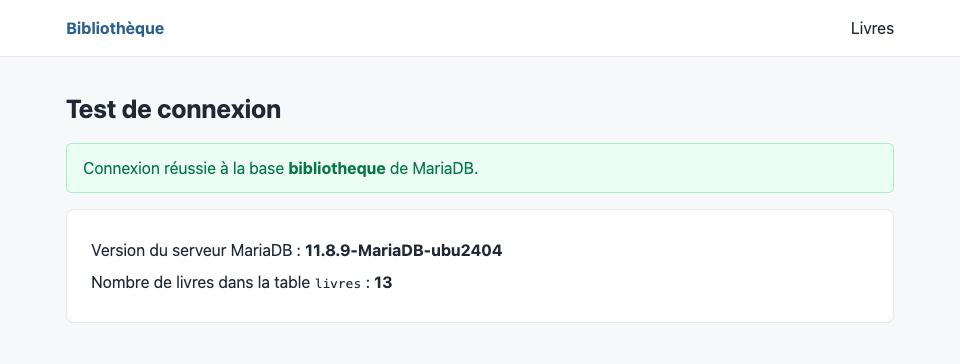
Chaque page demandée s'affiche dans la fenêtre du serveur, avec son code ([200], [404]...). Les erreurs PHP y apparaissent aussi : c'est le premier endroit où regarder quand une page reste blanche.
Étape 6 - Provoquer une erreur pour comprendre la protection
Dans db.php, remplacez temporairement 'bibliotheque' par 'bibliotheque_x' (une base qui n'existe pas), puis rechargez la page : le message d'erreur de MariaDB s'affiche.
Connexion impossible : SQLSTATE[HY000] [1049] Unknown database 'bibliotheque_x'
Remettez ensuite le nom d'origine 'bibliotheque'.
Un bon message d'erreur dit ce qui ne va pas et comment le réparer. En développement, afficher le message technique de MariaDB aide à comprendre. Sur un site réel, on ne l'affiche jamais au visiteur (il peut révéler le nom du serveur, de la base ou de l'utilisateur) : on l'écrit dans un journal et on affiche un message neutre.