Préparer la base « bibliothèque » dans MariaDB
Vérifier que la base de données
bibliothequeest présente dans MariaDB, elle servira de fil conducteur à toutes les séances
Notions théoriques
La base de données « bibliothèque »
Dans ce cours, vous construisez une petite application Web pour gérer le catalogue d'une bibliothèque. Les données sont celles du cours de SQL : 5 tables (livres, auteurs, editeurs, emprunteurs, emprunts).
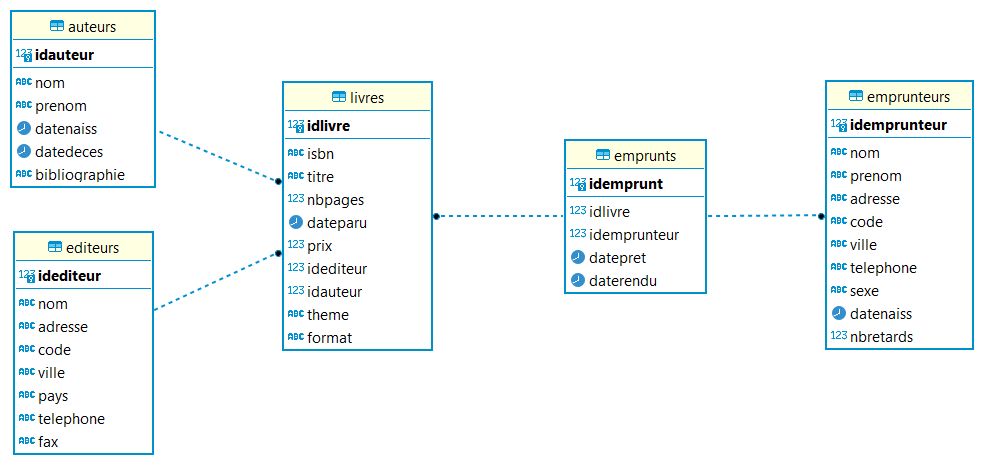
MariaDB sur le poste de développement
La base bibliotheque se trouve dans le serveur MariaDB installé en localhost (c'est-à-dire sur le poste de développement lui-même), sous Windows. Ce serveur écoute sur le port 3306, le port par défaut de MariaDB.
Pour s'y connecter, il faut un identifiant et un mot de passe. Dans ce cours, l'identifiant est root et le mot de passe est root (à adapter si l'installation de MariaDB du poste utilise un autre mot de passe).
Le serveur MariaDB doit être démarré pour que PHP puisse lire la base. Sous Windows, MariaDB est installé comme un service qui démarre avec l'ordinateur : en général, il n'y a rien à faire.
Les outils pour consulter la base
Pour regarder le contenu de la base, plusieurs clients SQL sont possibles : le client en ligne de commande (mysql), HeidiSQL ou DBeaver. Ils sont présentés dans le cours de SQL. Cette séance utilise le client en ligne de commande, qui fonctionne partout.
Le fichier cdi.sql
Le fichier cdi.sql contient tout ce qu'il faut pour créer la base bibliotheque : la création de la base, des 5 tables et l'insertion des données. Il n'est utile que si la base est absente du serveur (ou si l'on souhaite revenir aux données d'origine).
La première instruction du fichier est DROP DATABASE IF EXISTS bibliotheque : réimporter cdi.sql supprime la base existante puis la recrée. Les livres ajoutés ou modifiés pendant les séances disparaissent. Cette particularité est pratique pour repartir de zéro, mais dangereuse si la base contient des données à conserver.
Test de mémorisation/compréhension
TP pour réfléchir et résoudre des problèmes
Votre défi : vérifier que la base
bibliothequeest présente dans MariaDB et qu'elle contient les bonnes données
Étape 1 - Se connecter à MariaDB
Ouvrez PowerShell (clic droit sur le menu Démarrer, puis Terminal ou Windows PowerShell) et tapez :
mysql -u root -p
Saisissez le mot de passe (rien ne s'affiche pendant la saisie, c'est normal) puis validez avec Entrée. L'invite change et devient :
MariaDB [(none)]>
Une connexion qui échoue donne toujours une raison : mot de passe refusé (Access denied), serveur arrêté (Can't connect), commande inconnue... Lire le message en entier évite de chercher au mauvais endroit.
Étape 2 - Vérifier que la base bibliotheque existe
Dans le client MariaDB, tapez :
SHOW DATABASES;
La liste doit contenir bibliotheque, à côté des bases propres à MariaDB (information_schema, mysql, performance_schema...). Sélectionnez ensuite la base et listez ses tables :
USE bibliotheque;
SHOW TABLES;
Cinq tables doivent apparaître : auteurs, editeurs, emprunteurs, emprunts, livres.
La base bibliotheque n'est pas dans la liste : comment importer le fichier cdi.sql ?
Le fichier cdi.sql crée la base bibliotheque, ses 5 tables et leurs données.
- Créez le dossier
tp_php_bddans vos Documents et enregistrez-y le fichiercdi.sql(clic droit sur le lien, Enregistrer le lien sous...). Ne l'ouvrez pas dans le Bloc-notes pour le réenregistrer : il pourrait modifier l'encodage (UTF-8) et abîmer les lettres accentuées. - Dans l'Explorateur de fichiers, ouvrez le dossier
tp_php_bd, faites un clic droit dans un espace vide, puis Ouvrir dans le terminal. - Connectez-vous à MariaDB en précisant l'encodage :
mysql --default-character-set=utf8mb4 -u root -p
- Au prompt
MariaDB [(none)]>, importez le fichier avec la commandeSOURCE:
SOURCE cdi.sql;
Le serveur affiche une série de lignes Query OK. Le chemin du fichier est relatif au dossier dans lequel le terminal a été ouvert (d'où l'étape 2).
- Vérifiez avec
SHOW DATABASES;: la basebibliothequeest maintenant présente.
Autres façons d'importer le fichier :
- avec HeidiSQL : menu Fichier, Charger un fichier SQL..., choisir
cdi.sql, puis exécuter avec la touche F9 ; - avec le client en ligne de commande depuis
cmd(et non PowerShell, qui n'accepte pas l'opérateur<) :
mysql --default-character-set=utf8mb4 -u root -p < cdi.sql
Pour revenir aux données d'origine après vos essais d'ajout, de modification et de suppression, il suffit de réimporter le fichier : il supprime la base puis la recrée.
Avant d'importer un fichier qui commence par DROP DATABASE, regardez toujours ce que contient déjà le serveur : une base existante portant le même nom serait supprimée sans avertissement.
Étape 3 - Vérifier le contenu de la base
Comptez les lignes de la table livres :
SELECT COUNT(*) FROM livres;
Le résultat doit être 13. Faites de même avec les autres tables et comparez avec les nombres attendus :
| Table | Nombre de lignes attendu |
|---|---|
auteurs | 6 |
editeurs | 3 |
livres | 13 |
emprunteurs | 2 |
emprunts | 5 |
Pour afficher quelques colonnes de la table livres :
SELECT idlivre, titre, prix FROM livres LIMIT 3;
Un import qui ne plante pas n'est pas forcément réussi : comptez les lignes de chaque table et comparez avec le résultat attendu avant de continuer.
Étape 4 - Quitter le client et préparer le dossier du projet
Pour quitter le client MariaDB, tapez :
EXIT;
Dans l'Explorateur de fichiers, ouvrez vos Documents (Mes documents) et créez le dossier tp_php_bd s'il n'existe pas encore. Les fichiers PHP de toutes les séances suivantes y seront enregistrés.
Placez tout ce qui concerne l'application (scripts PHP, feuille de style) dans un seul dossier : le projet est ainsi facile à sauvegarder, à déplacer et à versionner avec Git.