5) Jouer un quiz
Faire passer un quiz question par question, avec correction immédiate et score final
Objectifs de la séance
- Afficher un quiz avec Reveal.js : une question = une diapositive.
- Écrire un contrôleur Stimulus qui corrige chaque question et calcule le score.
- Relier deux contrôleurs Stimulus au même élément HTML.
- Créer la page d'accueil qui propose tous les diaporamas et tous les quiz.
Petite vérification
Avant de commencer, vérifiez si vous savez encore...
- ouvrir
/play/slideshow/1et appuyer sur la toucheO: qu'affiche Reveal.js ? - citer le mot (dans un commentaire en tête de contrôleur) qui demande à Stimulus de ne charger le contrôleur que sur les pages qui l'utilisent ;
- citer la commande qui télécharge une bibliothèque JavaScript pour AssetMapper.
📌 Réponse attendue
Notions théoriques
Un quiz, c'est un diaporama de questions
Reveal.js affiche des <section>. Il n'impose pas ce qu'elles contiennent : elles peuvent donc très bien contenir une question avec des cases à cocher et un bouton « Valider ». Pour le quiz, nous gardons le même principe que pour le diaporama :
- une diapositive de titre ;
- une diapositive par question : l'énoncé, les réponses (cases à cocher), un bouton « Valider » ;
- une dernière diapositive qui affiche le score.
Reveal.js s'occupe de la navigation ; notre JavaScript s'occupe uniquement de la correction.
Le template
{% extends 'base.html.twig' %}

{% block title %}{{ quiz.title }}{% endblock %}

{% block layout %}
    <a class="quit-link" href="/">Quitter</a>

    <div class="reveal" data-controller="reveal quiz">
        <div class="slides">
            <section>
                <h1>{{ quiz.title }}</h1>
                <p>{{ quiz.questions|length }} questions</p>
            </section>

            {% for question in quiz.questions %}
                <section>
                    <h3>{{ question.text }}</h3>

                    <ul class="answers">
                        {% for answer in question.answers %}
                            <li>
                                <label>
                                    <input type="checkbox" data-correct="{{ answer.correct ? 1 : 0 }}">
                                    {{ answer.text }}
                                </label>
                            </li>
                        {% endfor %}
                    </ul>

                    <p class="result" hidden></p>
                    {% if question.explication %}
                        <p class="explication" hidden>{{ question.explication }}</p>
                    {% endif %}

                    <button type="button" data-action="quiz#validate">Valider</button>
                </section>
            {% endfor %}

            <section>
                <h2>Votre score</h2>
                <p><span data-quiz-target="score">0</span> / {{ quiz.questions|length }}</p>
            </section>
        </div>
    </div>
{% endblock %}
Quelques détails importants :
data-controller="reveal quiz"relie deux contrôleurs Stimulus au même élément :revealdémarre le diaporama (séance précédente),quizcorrige les questions. Les deux se connectent indépendamment.data-correct="1"ou"0"est placé sur chaque case à cocher : c'est l'information dont JavaScript a besoin pour corriger.data-action="quiz#validate"appelle la méthodevalidate()du contrôleurquizau clic sur le bouton.data-quiz-target="score"désigne l'élément qui affiche le score (this.scoreTarget).- Les éléments
.resultet.explicationsont cachés (hidden) tant que la question n'a pas été validée.
Un étudiant qui affiche le code source de la page (Ctrl+U) peut lire les attributs data-correct. Pour un quiz d'entraînement, c'est acceptable. Pour un examen noté, il faudrait envoyer les réponses au serveur, qui seul connaît les bonnes réponses et calcule la note. Un exercice complémentaire y revient.
Le contrôleur Stimulus quiz
import { Controller } from '@hotwired/stimulus';

/*
 * Corrige un quiz affiché dans Reveal.js : une question par diapositive.
 * Un clic sur « Valider » corrige la question et met à jour le score.
 */
export default class extends Controller {
    static targets = ['score'];

    connect() {
        this.score = 0;
        this.scoreTarget.textContent = this.score;
    }

    validate(event) {
        const slide = event.currentTarget.closest('section');
        const inputs = slide.querySelectorAll('input[type="checkbox"]');
        let allGood = true;

        inputs.forEach((input) => {
            const shouldBeChecked = input.dataset.correct === '1';

            if (input.checked !== shouldBeChecked) {
                allGood = false;
            }

            input.disabled = true;
            input.closest('label').classList.add(shouldBeChecked ? 'is-correct' : 'is-wrong-if-checked');
        });

        const result = slide.querySelector('.result');
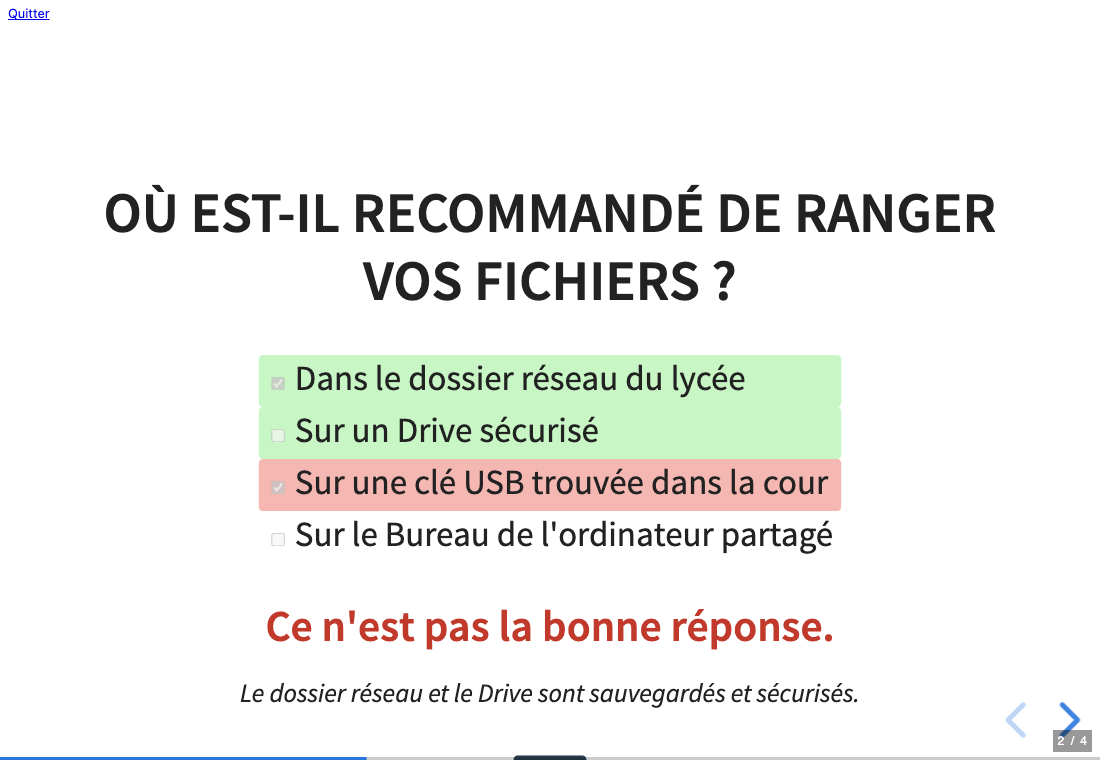
        result.textContent = allGood ? 'Bonne réponse !' : 'Ce n\'est pas la bonne réponse.';
        result.classList.add(allGood ? 'ok' : 'ko');
        result.hidden = false;

        slide.querySelector('.explication')?.removeAttribute('hidden');

        event.currentTarget.hidden = true;

        if (allGood) {
            this.score++;
            this.scoreTarget.textContent = this.score;
        }
    }
}
Pas à pas, quand l'étudiant clique sur « Valider » :
event.currentTargetest le bouton cliqué ;.closest('section')remonte à la diapositive qui le contient, pour ne corriger que cette question.- On parcourt les cases à cocher de la diapositive.
input.dataset.correctlit l'attributdata-correct. Si l'état d'une case (input.checked) ne correspond pas à ce qu'il aurait fallu, la question est ratée (allGoodpasse àfalse). - On désactive les cases (
input.disabled = true) pour qu'on ne puisse plus répondre, et on ajoute une classe CSS :is-correctsur les bonnes réponses. - On affiche le résultat (« Bonne réponse ! » ou non) et l'explication, en retirant l'attribut
hidden. - Si tout est juste, on ajoute 1 au score (
this.score++) et on met à jour l'affichage dans la dernière diapositive.
Une question est donc réussie seulement si les cases cochées sont exactement les bonnes réponses : cocher une bonne réponse sur deux, ou cocher une bonne et une fausse, compte pour une erreur.
La mise en forme de la correction
La correction est colorée par CSS, sans JavaScript supplémentaire :
.reveal .is-correct { background-color: #c8f7c5; }
.reveal .is-wrong-if-checked:has(input:checked) { background-color: #f5b7b1; }
Les bonnes réponses reçoivent la classe is-correct (fond vert). Les autres reçoivent is-wrong-if-checked : elles ne deviennent rouges que si elles ont été cochées, grâce au sélecteur CSS :has(input:checked) (« cet élément contient une case cochée »).
La page d'accueil
Le contrôleur envoie à la page d'accueil tous les diaporamas et tous les quiz :
<?php

namespace App\Controller;

use App\Repository\QuizRepository;
use App\Repository\SlideShowRepository;
use Symfony\Bundle\FrameworkBundle\Controller\AbstractController;
use Symfony\Component\HttpFoundation\Response;
use Symfony\Component\Routing\Attribute\Route;

final class HomeController extends AbstractController
{
    #[Route('/', name: 'app_home')]
    public function index(SlideShowRepository $slideShowRepository, QuizRepository $quizRepository): Response
    {
        return $this->render('home/index.html.twig', [
            'slide_shows' => $slideShowRepository->findAll(),
            'quizzes' => $quizRepository->findAll(),
        ]);
    }
}
{% extends 'base.html.twig' %}

{% block title %}Accueil{% endblock %}

{% block body %}
    <h1>Découvrir en jouant</h1>

    <h2>Les diaporamas</h2>
    {% for slide_show in slide_shows %}
        <div class="card">
            <strong>{{ slide_show.title }}</strong> ({{ slide_show.slides|length }} diapositives)
            <a class="btn btn-play" href="{{ path('app_play_slideshow', {id: slide_show.id}) }}">Lancer le diaporama</a>
        </div>
    {% else %}
        <p>Aucun diaporama pour le moment.</p>
    {% endfor %}

    <h2>Les quiz</h2>
    {% for quiz in quizzes %}
        <div class="card">
            <strong>{{ quiz.title }}</strong> ({{ quiz.questions|length }} questions)
            <a class="btn btn-play" href="{{ path('app_play_quiz', {id: quiz.id}) }}">Passer le quiz</a>
        </div>
    {% else %}
        <p>Aucun quiz pour le moment.</p>
    {% endfor %}
{% endblock %}
Test de mémorisation/compréhension
TP pour réfléchir et résoudre des problèmes
Dans ce TP, vous faites passer un quiz et vous créez la page d'accueil de l'application.
Avant de commencer, saisissez un quiz avec au moins deux questions (dont une avec plusieurs bonnes réponses) et leur explication.
Étape 1 — Ajouter la route du quiz
Dans PlayController, ajoutez une action quiz() accessible à l'adresse /play/quiz/{id}.
PlayController regroupe tout ce qui sert à jouer (afficher un diaporama, passer un quiz). Les contrôleurs générés par make:crud restent réservés à la gestion des données. Chacun a une seule responsabilité.
Étape 2 — Écrire le template du quiz
Créez templates/play/quiz.html.twig avec le code de la partie théorique : une <section> par question, avec une case à cocher par réponse.
Les attributs data-* sont la manière propre de transmettre une information de Twig à JavaScript : pas de JavaScript généré par Twig, pas de variable globale.
Étape 3 — Corriger une question
Créez assets/controllers/quiz_controller.js. Commencez par la méthode validate() : pour chaque case à cocher, comparez son état à la réponse attendue.
dataset renvoie toujours du texte : '0' est une chaîne, donc « vrai » en JavaScript. On compare explicitement à '1' (avec ===) plutôt que de tester directement la valeur.
Étape 4 — Afficher le résultat et compter le score
Toujours dans validate(), affichez le résultat et l'explication, cachez le bouton, puis ajoutez 1 au score si la question est réussie.
Le score est initialisé à 0 dans connect(), pas à l'extérieur du contrôleur : à chaque fois que la page du quiz est affichée, la partie recommence à zéro.
Étape 5 — Créer la page d'accueil et tester
Créez HomeController et le template templates/home/index.html.twig, puis jouez le quiz complet : répondez correctement à une question, faites une erreur à la suivante, vérifiez la couleur de la correction et le score affiché à la fin.
Testez toujours le parcours « comme un utilisateur » : bonne réponse, mauvaise réponse, réponse partielle, retour en arrière, puis score final. C'est ainsi qu'on découvre les cas que la lecture du code n'a pas montrés.
📌 Une solution
Exercices complémentaires
Exercice A - Mélanger l'ordre des réponses
Pour qu'un étudiant ne retienne pas la position des bonnes réponses, affichez les réponses dans un ordre aléatoire à chaque affichage de la page.
📌 Une solution
Exercice B - Proposer de recommencer
Dans la dernière diapositive, ajoutez un lien qui permet de refaire le même quiz depuis le début.
📌 Une solution
Exercice C - Pour aller plus loin : corriger côté serveur
Les attributs data-correct permettent de lire les bonnes réponses. Comment organiseriez-vous le code pour qu'elles restent secrètes ? Décrivez les routes, les données échangées et le rôle de chaque partie (sans écrire le code).
📌 Une solution
Ce qu'il faut retenir
| Notion | Résumé |
|---|---|
| Quiz avec Reveal.js | Une question par <section> ; la bibliothèque gère la navigation |
| Plusieurs contrôleurs | data-controller="reveal quiz" relie deux contrôleurs au même élément |
data-correct | Transmet de Twig à JavaScript l'état d'une réponse (lisible dans le code source !) |
event.currentTarget.closest('section') | Retrouve la diapositive qui contient le bouton cliqué |
data-quiz-target="score" | Désigne l'élément mis à jour avec this.scoreTarget |
| Page d'accueil | Un contrôleur envoie les diaporamas et les quiz à un template |
Bilan du cas pratique
Vous avez construit, de A à Z, une application complète :
- un modèle de données de 5 entités et leurs relations (séance 1) ;
- une saisie simple grâce à des collections de formulaires et à un contrôleur Stimulus réutilisable (séances 2 et 3) ;
- un affichage soigné grâce à une bibliothèque JavaScript réputée, installée avec AssetMapper (séances 4 et 5).
Pour aller plus loin, vous pouvez ajouter des utilisateurs (séance sur la gestion des utilisateurs), des points et un classement des joueurs, ou compléter les diapositives avec des images (séance sur l'envoi de fichiers dans un formulaire).