Travailler avec des branches
- Comprendre à quoi servent les branches, et pourquoi ne pas tout faire directement sur
main. - Créer, changer de branche, et fusionner (
merge) une branche dans une autre. - Résoudre un premier conflit de fusion, seul(e), avant de le faire à deux.
Petite vérification
Avant de commencer, vérifiez si vous savez encore...
- générer une paire de clés SSH
- relier un dépôt local à un dépôt distant nommé
origin - récupérer, en local, une modification faite directement sur GitHub
📌 Réponse attendue
Notions théoriques
Jusqu'ici, tous nos commits s'enchaînent sur une seule ligne, la branche main. Cela fonctionne pour
un tout petit projet, mais devient risqué dès que l'on veut essayer quelque chose sans casser ce
qui fonctionne déjà.
Une branche est une ligne d'évolution indépendante de l'historique : on peut y expérimenter,
commettre des erreurs, et revenir en arrière, sans jamais toucher à main tant que le travail n'est
pas prêt.
Créer et changer de branche
git branch                    # liste les branches existantes
git switch -c page-contact    # crée la branche "page-contact" et bascule dessus
git switch main               # revient sur la branche main
git switch -c est la commande moderne pour créer une branche. Vous rencontrerez aussi souvent
l'ancienne syntaxe équivalente : git checkout -b page-contact.
Fusionner une branche (merge)
Une fois le travail terminé sur page-contact, on le rapatrie dans main :
git switch main
git merge page-contact
Deux cas possibles :
- Fast-forward :
mainn'a reçu aucun nouveau commit depuis la création depage-contact. Git déplace simplement le pointeur demain, sans créer de nouveau commit. - Merge commit :
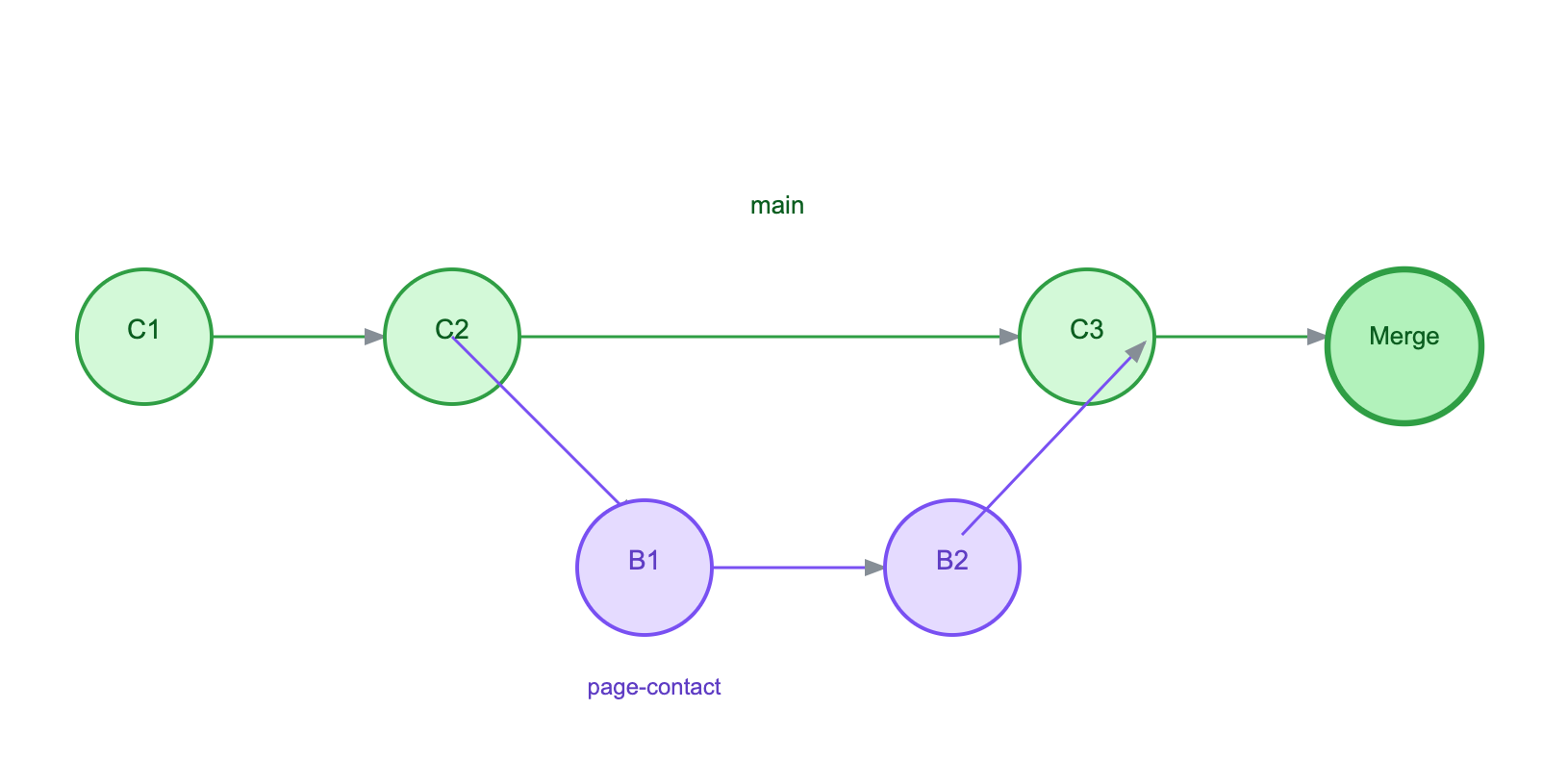
maina évolué en parallèle. Git crée un commit spécial, qui a deux parents, pour réunir les deux historiques.
Un conflit, c'est quoi ?
Un conflit survient quand Git ne peut pas décider tout seul comment fusionner deux versions différentes de la même ligne d'un fichier. Git marque alors le fichier avec des balises :
<<<<<<< HEAD
Le club est ouvert du lundi au vendredi.
=======
Le club est ouvert 7 jours sur 7.
>>>>>>> page-contact
Il faut alors éditer le fichier à la main, choisir (ou combiner) la bonne version, supprimer les
balises <<<<<<<, =======, >>>>>>>, puis committer :
git add fichier-en-conflit.txt
git commit -m "Résout le conflit sur les horaires"
Un conflit n'est pas une erreur : c'est Git qui vous demande votre avis parce qu'il ne peut pas deviner laquelle des deux versions est la bonne. Prenez le temps de lire les deux côtés avant de choisir.
Exemple pratique
Reprenons mon-portfolio. Créons une branche pour ajouter une section "contact" :
git switch -c page-contact
echo "<h2>Contact</h2><p>email@exemple.fr</p>" >> index.html
git add index.html
git commit -m "Ajoute une section contact"
Pendant ce temps, imaginons qu'un correctif urgent soit fait directement sur main :
git switch main
echo "<footer>© 2026</footer>" >> index.html
git add index.html
git commit -m "Ajoute un pied de page"
Fusionnons maintenant page-contact dans main :
git merge page-contact
Comme les deux branches ont modifié index.html à des endroits différents, Git fusionne
automatiquement, sans conflit, et crée un merge commit. Visualisons le résultat :
git log --oneline --graph --all
Test de mémorisation/compréhension
TP pour réfléchir et résoudre des problèmes
Vous allez créer une branche sur mon-cv, y faire une modification, la fusionner, puis provoquer et
résoudre volontairement un conflit.
Étape 1 — Créer une branche
Étape 2 — Travailler sur la branche
Ajoutez <h2>Compétences</h2><p>PHP, SQL, Git</p> à la fin de index.html, puis committez.
Étape 3 — Fusionner dans main
Nommez vos branches d'après ce qu'elles contiennent (section-competences, correction-lien-cv),
jamais test, branche2 ou votre prénom : dans un historique avec plusieurs branches, ces noms
deviennent illisibles.
Étape 4 — Provoquer et résoudre un conflit
Créez une nouvelle branche experimentation, modifiez la toute première ligne de index.html
(par exemple <h1>Mon CV</h1> devient <h1>CV de [votre prénom]</h1>), committez. Revenez sur
main, modifiez cette même première ligne différemment (par exemple
<h1>Curriculum Vitae</h1>), committez aussi sur main. Fusionnez enfin experimentation dans
main.
Plus une branche vit longtemps sans être fusionnée dans main, plus le risque de conflit augmente,
et plus les conflits deviennent difficiles à résoudre. Fusionnez régulièrement, dès qu'une petite
tâche est terminée.