Découvrir Git
- Comprendre à quoi sert un système de contrôle de version, et pourquoi Git s'est imposé.
- Installer Git et configurer son identité.
- Créer son premier dépôt local et enregistrer ses premiers commits.
Sans système de contrôle de version, un projet informatique repose sur des dossiers nommés
projet_final, projet_final_v2, projet_final_v2_VRAIMENT_FINAL... Impossible de savoir qui a
changé quoi, ni de revenir en arrière en cas d'erreur. Git résout ce problème.
Notions théoriques
Git est un système de contrôle de version (Version Control System, VCS) : un outil qui enregistre l'historique des modifications d'un ensemble de fichiers, au fil du temps.
Concrètement, Git permet de :
- sauvegarder un instantané de son projet à chaque étape importante (un commit) ;
- revenir en arrière si une modification récente casse quelque chose ;
- travailler à plusieurs sur le même projet sans s'écraser mutuellement le travail ;
- comprendre qui a fait quoi, et pourquoi, grâce à l'historique et aux messages de commit.
Git a été créé en 2005 par Linus Torvalds (le créateur du noyau Linux), pour gérer le développement de Linux lui-même : des milliers de développeurs contribuant en même temps au même projet.
Git n'est pas GitHub
C'est une confusion très fréquente au début :
| Rôle | |
|---|---|
| Git | Le logiciel de contrôle de version, installé sur votre ordinateur. Fonctionne sans connexion Internet. |
| GitHub | Un site Web qui héberge des dépôts Git en ligne, pour les partager et collaborer. Il en existe d'autres : GitLab, Bitbucket, Forgejo... |
Nous utiliserons Git dès cette séance, en local, sans aucun compte ni connexion. GitHub arrivera dans une séance ultérieure.
Dépôt, commit, historique
- Un dépôt (repository, ou repo) est un dossier suivi par Git : Git y observe chaque fichier et en garde la mémoire.
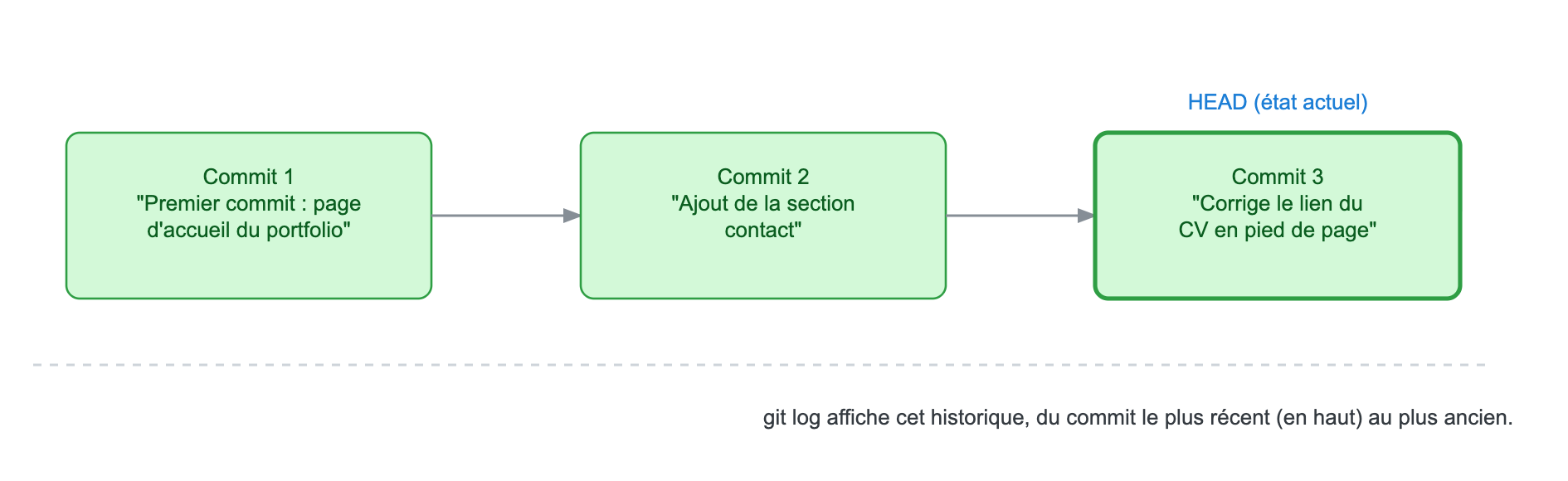
- Un commit est un instantané du dépôt à un instant donné, accompagné d'un message qui explique ce qui a changé et pourquoi.
- L'historique est la suite chronologique de tous les commits : à tout moment, on peut consulter ou retrouver n'importe quel état passé du projet.
Installation et configuration
Installer Git
- Windows : téléchargez et installez Git for Windows (laissez les options par défaut lors de l'installation). Cela installe aussi Git Bash, un terminal à utiliser pour toutes les commandes de ce cours.
- Debian / Ubuntu :
sudo apt update
sudo apt install git
Vérifiez l'installation avec :
git --version
Configurer son identité
Chaque commit enregistre qui l'a créé. Cette identité se configure une seule fois par machine :
git config --global user.name "Prénom Nom"
git config --global user.email "adresse@exemple.fr"
Vérifiez votre configuration avec :
git config --list
--global signifie que cette configuration s'applique à tous vos dépôts Git, sur cette
machine. Sans --global, la configuration ne s'appliquerait qu'au dépôt courant.
Exemple pratique
Nous allons créer un tout premier dépôt local, pour une page personnelle appelée mon-portfolio.
mkdir mon-portfolio
cd mon-portfolio
git init
git init transforme ce dossier en dépôt Git : un sous-dossier caché .git est créé, c'est lui qui
contient tout l'historique.
Créons un premier fichier :
echo "<h1>Mon portfolio</h1>" > index.html
Vérifions l'état du dépôt :
git status
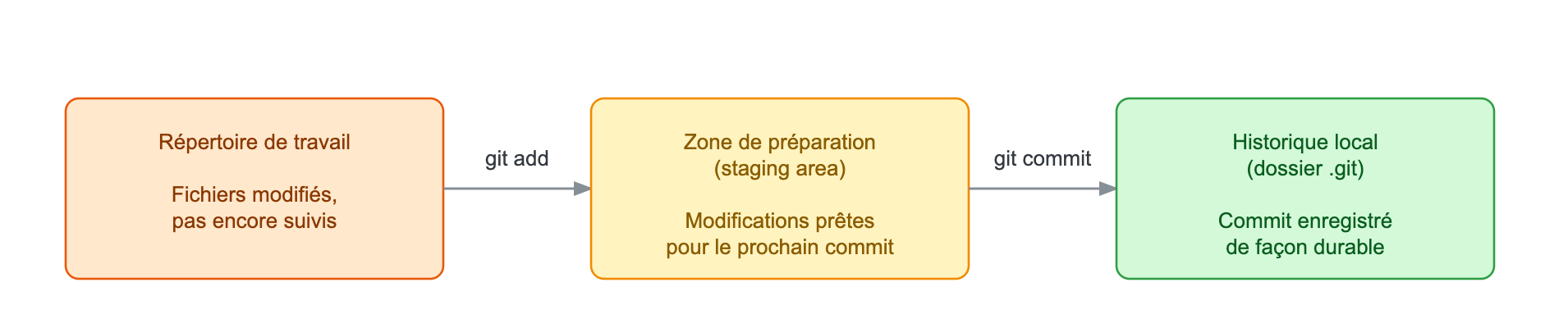
Git signale qu'index.html est un fichier non suivi (untracked) : Git le voit, mais ne
l'enregistre pas encore dans son historique. Ajoutons-le à la zone de préparation (le
staging area), puis créons notre premier commit :
git add index.html
git commit -m "Premier commit : page d'accueil du portfolio"
Consultons l'historique :
git log
La zone de préparation (staging area, ou index) est une étape intermédiaire entre vos
fichiers et l'historique : git add y dépose les modifications que vous voulez inclure dans le
prochain commit. Cela permet de choisir précisément quoi enregistrer, même si plusieurs
fichiers ont changé.
Test de mémorisation/compréhension
TP pour réfléchir et résoudre des problèmes
Vous allez créer votre propre dépôt Git local pour une page personnelle, et enregistrer son évolution à travers plusieurs commits.
Étape 1 — Initialiser le dépôt
Créez un dossier mon-cv et transformez-le en dépôt Git.
Créez toujours un dépôt Git à la racine du dossier de votre projet, jamais un dépôt englobant plusieurs projets sans rapport entre eux : l'historique de chaque projet doit rester indépendant.
Étape 2 — Premier commit
Créez un fichier index.html contenant <h1>Mon CV</h1>, puis enregistrez un premier commit.
Étape 3 — Faire évoluer le projet
Ajoutez une ligne <p>Étudiant en BTS SIO</p> à la fin de index.html, puis enregistrez un second
commit décrivant ce changement.
Un bon message de commit décrit ce qui a changé, au présent ou à l'infinitif ("Ajout de...", "Corrige..."), en une ligne courte. Un message comme "modif" ou "test" ne dira rien à personne (y compris à vous-même) dans six mois.
Étape 4 — Consulter l'historique
Vous devez voir apparaître 2 commits, du plus récent au plus ancien, chacun avec son message, son auteur et sa date.