Héberger son dépôt sur GitHub
- Créer un compte GitHub et un premier dépôt distant.
- Configurer une clé SSH, pour s'authentifier sans ressaisir de mot de passe.
- Envoyer (
push) et récupérer (pull) des commits entre dépôt local et dépôt distant.
Petite vérification
Avant de commencer, vérifiez si vous savez encore...
- afficher les différences non encore ajoutées à la zone de préparation
- créer un fichier
.gitignoreexcluant un fichiersecret.txt - modifier le message du tout dernier commit d'un dépôt
📌 Réponse attendue
Notions théoriques
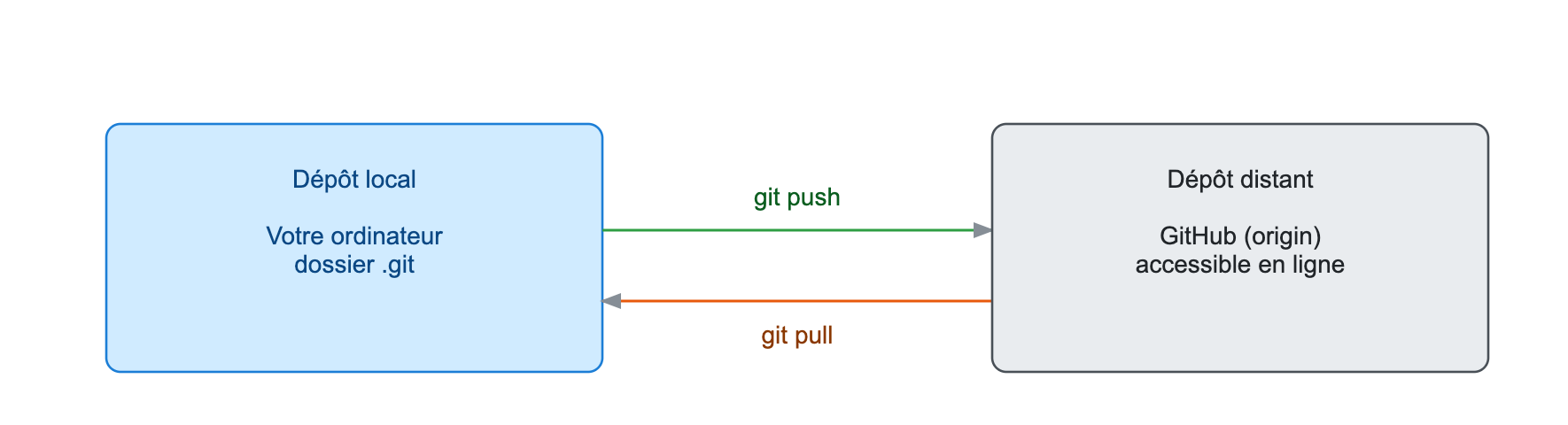
Jusqu'ici, notre dépôt Git n'existe que sur notre propre machine. Si le disque dur lâche, tout l'historique disparaît avec lui. Héberger une copie de ce dépôt en ligne, sur GitHub, apporte trois choses : une sauvegarde, un moyen de montrer son travail (portfolio de développeur), et surtout la possibilité de collaborer avec d'autres personnes.
Créer un compte et un dépôt GitHub
- Créez un compte sur github.com, si ce n'est pas déjà fait.
- Cliquez sur New repository, donnez-lui un nom (par exemple
mon-portfolio), laissez-le public, et ne cochez aucune case d'initialisation (pas de README, pas de.gitignore) : nous avons déjà un dépôt local à envoyer.
S'authentifier avec une clé SSH
Pour envoyer des commits vers GitHub, il faut prouver que c'est bien vous : GitHub recommande l'authentification par clé SSH, une paire de clés (privée / publique) qui évite de ressaisir un mot de passe à chaque envoi.
ssh-keygen -t ed25519 -C "adresse@exemple.fr"
Cette commande génère deux fichiers dans ~/.ssh/ : id_ed25519 (la clé privée, à ne jamais
partager) et id_ed25519.pub (la clé publique, à donner à GitHub).
La clé privée reste toujours sur votre machine. Seule la clé publique (.pub) est copiée
sur GitHub. Si quelqu'un obtient votre clé privée, il peut se faire passer pour vous.
Copiez le contenu de la clé publique :
cat ~/.ssh/id_ed25519.pub
Sur GitHub : Settings → SSH and GPG keys → New SSH key, collez la clé publique, validez.
Testez la connexion :
ssh -T git@github.com
Un message confirme votre identification par votre nom d'utilisateur GitHub.
Envoyer son dépôt local (push)
Un dépôt distant est identifié par une URL et un nom court, par convention origin :
git remote add origin git@github.com:votre-compte/mon-portfolio.git
git push -u origin main
-u (pour upstream) relie la branche locale main à la branche distante origin/main : les
prochains envois pourront se faire avec un simple git push.
Récupérer des changements (pull)
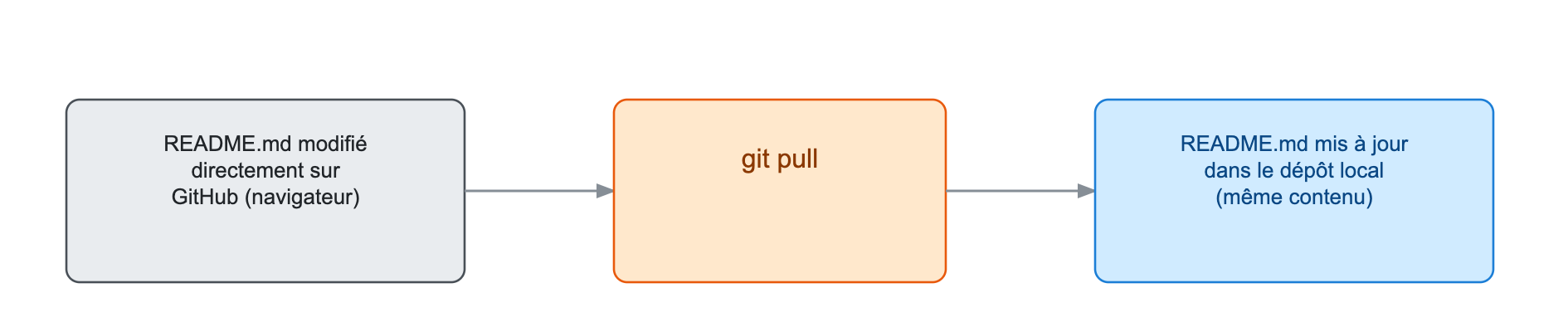
Si un fichier est modifié directement sur GitHub (ou par une autre personne), votre dépôt local ne le sait pas tant que vous ne le récupérez pas :
git pull
Exemple pratique
Reprenons mon-portfolio. Après avoir créé le dépôt vide sur GitHub et configuré la clé SSH :
cd mon-portfolio
git remote add origin git@github.com:votre-compte/mon-portfolio.git
git push -u origin main
Rendez-vous sur la page GitHub du dépôt : vos fichiers et votre historique de commits doivent y apparaître.
Modifiez directement le fichier README.md depuis l'interface GitHub (bouton crayon), en
ajoutant une phrase, puis validez ("Commit changes"). Revenez ensuite dans votre terminal :
git pull
cat README.md
Le fichier local contient maintenant la modification faite en ligne.
git clone permet de récupérer, en une seule commande, une copie complète d'un dépôt distant
(historique compris) — utile pour récupérer un projet auquel vous n'avez jamais touché localement :
git clone git@github.com:un-compte/un-projet.git
Test de mémorisation/compréhension
TP pour réfléchir et résoudre des problèmes
Vous allez configurer votre clé SSH, puis héberger mon-cv sur GitHub.
Étape 1 — Configurer la clé SSH
Générez une paire de clés SSH par machine que vous utilisez (ordinateur personnel, ordinateur du lycée...), plutôt que de copier la même clé privée partout. Si une machine est compromise, seule sa clé doit être révoquée.
Étape 2 — Créer le dépôt distant et l'envoyer
Créez un dépôt vide nommé mon-cv sur GitHub (sans README ni .gitignore).
Étape 3 — Modifier en ligne, puis récupérer
Ajoutez une ligne directement sur GitHub, dans index.html, via l'éditeur en ligne, et validez le
changement.
Avant d'envoyer de nouveaux commits (git push), prenez l'habitude de d'abord git pull : cela
évite de découvrir un conflit avec des changements distants que vous ignoriez, au pire moment.