Diagrammes Mermaid et front matter
Dessiner un schéma avec du simple texte, et ajouter des métadonnées à une page pour les générateurs de site
Petite vérification
Avant de commencer, vérifiez si vous savez...
- dire où l'on place le fichier
README.mdpour qu'il s'affiche sur la page d'accueil d'un dépôt - écrire le début d'un bloc de code
bash(la ligne qui l'ouvre) - citer deux sections d'un README professionnel
📌 Réponse attendue
Notions théoriques
Un schéma écrit en texte : Mermaid
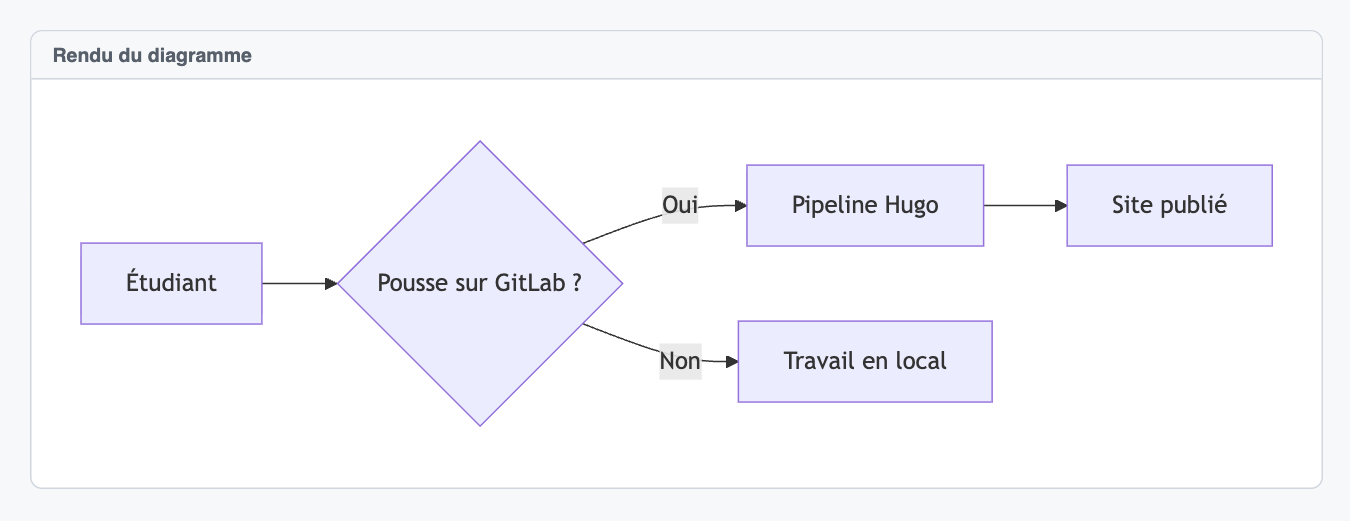
Mermaid est un langage qui décrit un schéma en texte. GitHub, GitLab, Docusaurus et de nombreux outils le transforment directement en image, à l'affichage. Avantages : le schéma est versionné avec Git comme le reste du texte, et il se modifie en une ligne, sans logiciel de dessin.
On écrit le schéma dans un bloc de code dont le langage est mermaid :
```mermaid
flowchart LR
    A[Étudiant] --> B{Pousse sur GitLab ?}
    B -->|Oui| C[Pipeline Hugo]
    B -->|Non| D[Travail en local]
    C --> E[Site publié]
```
Le rendu sur une plateforme compatible :
Lecture du code :
| Élément | Signification |
|---|---|
flowchart LR | Un organigramme, orienté de gauche à droite (Left to Right). TD : de haut en bas |
A[Étudiant] | Un nœud de nom A, affiché avec le texte entre crochets (rectangle) |
B{...} | Un nœud en losange (une décision) |
--> | Une flèche |
-->|Oui| | Une flèche avec une étiquette |
Un diagramme de séquence
Pour montrer un échange entre deux acteurs (un navigateur et un serveur, par exemple), on utilise sequenceDiagram :
```mermaid
sequenceDiagram
    Navigateur->>Serveur: GET /index.html
    Serveur-->>Navigateur: 200 OK + page HTML
```
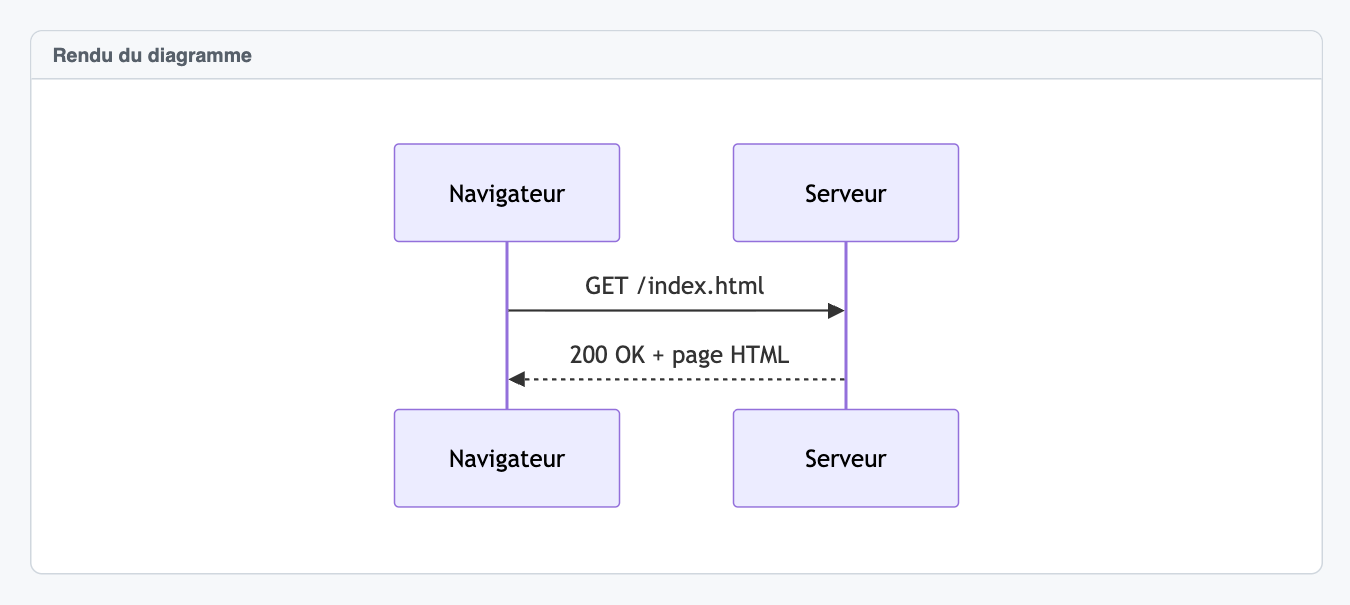
->>: une flèche pleine (une requête).-->>: une flèche en pointillés (une réponse).
Un bloc mermaid n'est transformé en schéma que si la plateforme le gère. Sur une plateforme qui ne le gère pas (Discord, par exemple), le lecteur voit le code brut. Sur Docusaurus (ce site), il faut en plus activer une extension.
L'éditeur en ligne mermaid.live permet d'essayer un schéma et de voir le rendu instantanément, avant de le coller dans votre fichier.
Le « front matter » : des métadonnées en tête de page
Les générateurs de site (Hugo, Docusaurus, Jekyll...) permettent de décrire une page avec un petit bloc de métadonnées placé tout en haut du fichier, entre deux lignes ---. On l'écrit au format YAML :
---
title: "Installer Apache"
date: 2026-11-16
draft: false
tags: ["Apache", "Debian"]
---

# Installer Apache

Le texte de la page commence ici.
| Clé | Rôle (exemple avec Hugo) |
|---|---|
title | Le titre de la page |
date | La date de publication |
draft | true : brouillon, false : publié |
tags | Des mots-clés pour classer la page |
Les clés exactes dépendent de l'outil : consultez sa documentation. Le front matter n'est pas du Markdown : c'est le générateur de site qui le lit.
Sur GitHub, le front matter d'un fichier .md s'affiche sous la forme d'un petit tableau en haut de la page, au lieu d'être masqué. C'est normal : GitHub le montre, mais ne s'en sert pas.
Vous le rencontrerez dans le cours Créer son Portfolio avec Hugo, où chaque page de votre site commence par un front matter.
Aller plus loin : choisir son outil
| Besoin | Outil |
|---|---|
| Rédiger et prévisualiser | VS Code |
| Documentation d'un dépôt | README.md sur GitHub / GitLab |
| Site Web statique | Hugo, Docusaurus, Jekyll |
| Notes personnelles | Obsidian, Notion (export Markdown possible) |
Test de mémorisation/compréhension
TP pour réfléchir et résoudre des problèmes
Votre défi : documenter une publication avec un schéma Mermaid et un front matter
Étape 1 — Créer la page avec son front matter
Créez publication.md avec un front matter : title, date, draft: false, et une liste de tags.
Mettez le title entre guillemets : un deux-points ou une apostrophe dans le titre peuvent sinon casser la lecture du YAML.
Étape 2 — Dessiner le parcours d'une publication
Sous le front matter, ajoutez un titre, puis un schéma flowchart : Modifier une page → Commit → Push → Pipeline → Site en ligne.
Un bon schéma tient en 5 à 7 nœuds. Au-delà, découpez-le en plusieurs schémas : un lecteur ne retient pas un dessin trop chargé.
Étape 3 — Vérifier le rendu
Mermaid n'est pas affiché par l'aperçu de base de VS Code. Publiez le fichier sur GitHub ou GitLab, ou collez le code du schéma dans mermaid.live pour contrôler le rendu.
Le rendu d'un fichier dépend de la plateforme qui l'affiche. Testez toujours votre document à l'endroit où il sera réellement lu : GitHub, GitLab, ou votre site Hugo.