Liens, images et un peu de HTML
Relier vos pages entre elles, naviguer dans un long document, illustrer avec des images, et savoir quand le HTML vient à la rescousse
Petite vérification
Avant de commencer, vérifiez si vous savez...
- écrire la syntaxe d'une case à cocher cochée dans une liste
- écrire la deuxième ligne d'un tableau de 2 colonnes dont la première est centrée
- dire comment afficher un astérisque tel quel, sans italique
📌 Réponse attendue
Notions théoriques
Les différents liens
La syntaxe de base est [texte](adresse). Elle accepte plusieurs variantes :
| Besoin | Syntaxe |
|---|---|
| Lien avec info-bulle au survol | [guide](https://exemple.fr "Le guide") |
| Lien automatique (URL ou courriel) | <https://exemple.fr> ou <contact@exemple.fr> |
| Lien vers un fichier du dépôt | [licence](./LICENSE) |
| Lien vers une section de la même page | [installation](#installation) |
| Lien « de référence » réutilisable | [texte][nom] + [nom]: https://... en bas du fichier |
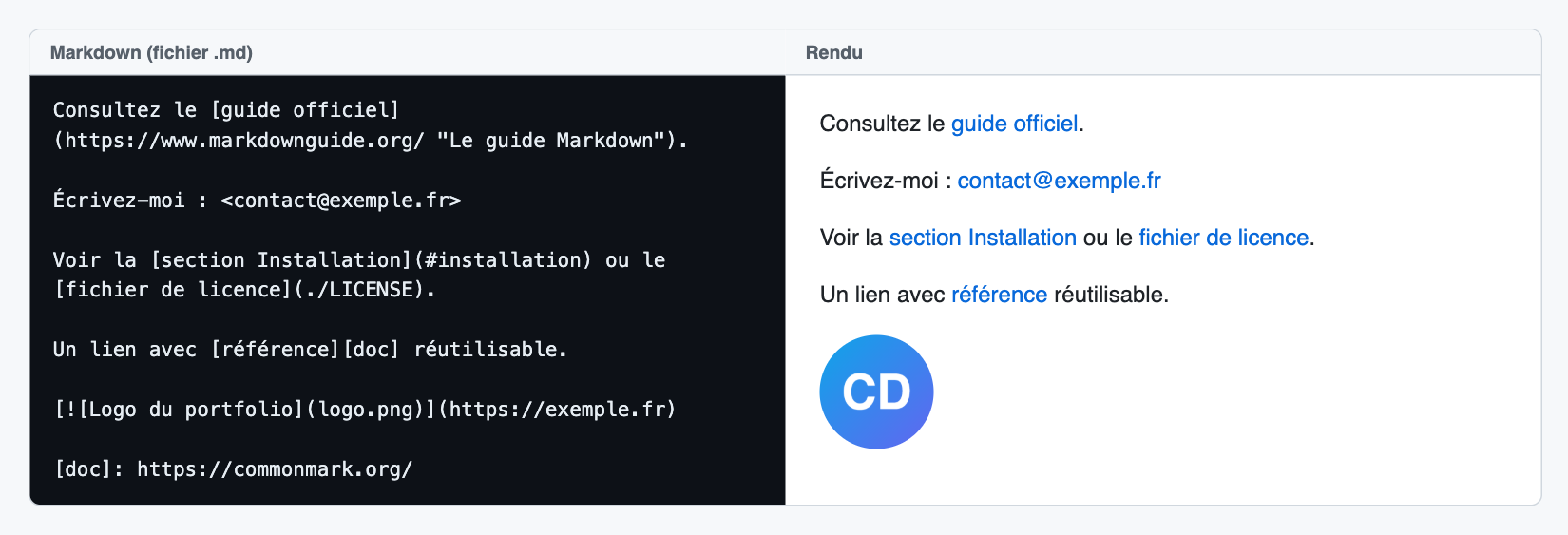
Consultez le [guide officiel](https://www.markdownguide.org/ "Le guide Markdown").
Écrivez-moi : <contact@exemple.fr>
Voir la [section Installation](#installation) ou le [fichier de licence](./LICENSE).
Un lien avec [référence][doc] réutilisable.
[](https://exemple.fr)
[doc]: https://commonmark.org/
Liens relatifs ou absolus ?
- Un lien absolu donne l'adresse complète (
https://...). On l'utilise pour un site extérieur. - Un lien relatif donne le chemin depuis le fichier courant. On l'utilise pour les fichiers du même projet : il continue de fonctionner si le dépôt change d'adresse.
| Chemin relatif | Signification |
|---|---|
./LICENSE ou LICENSE | Un fichier situé dans le même dossier |
docs/guide.md | Un fichier situé dans le sous-dossier docs |
../README.md | Un fichier situé dans le dossier parent |
Sous Windows, Licence.md et licence.md désignent le même fichier ; pas sous Linux, où GitHub, GitLab et la plupart des serveurs tournent. Recopiez toujours le nom exact du fichier, majuscules comprises.
Les ancres : un lien vers une section
Chaque titre devient automatiquement une ancre. Pour y faire pointer un lien, on écrit # suivi du titre transformé :
- tout en minuscules ;
- les espaces deviennent des tirets ;
- la ponctuation disparaît.
| Titre | Ancre |
|---|---|
## Installation | #installation |
## Table des matières | #table-des-matières |
C'est ainsi que l'on construit une table des matières cliquable (voir la séance sur le README).
Les images
La syntaxe est celle d'un lien précédé d'un point d'exclamation : .
- Le texte alternatif décrit l'image. Il s'affiche si l'image est introuvable, et il est lu par les lecteurs d'écran : c'est une règle d'accessibilité.
- Placez l'image dans le dépôt, de préférence dans un dossier
images/oudocs/, et utilisez un chemin relatif. - Une image cliquable s'obtient en plaçant l'image dans un lien :
[](https://exemple.fr).
Quand le Markdown ne suffit plus : un peu de HTML
Markdown autorise le HTML. C'est utile pour ce qu'il ne sait pas faire :
| Besoin | HTML |
|---|---|
| Régler la largeur d'une image | <img src="logo.png" alt="Logo" width="200"> |
| Touche de clavier | <kbd>Ctrl</kbd> + <kbd>S</kbd> |
| Bloc repliable | <details><summary>Titre</summary>Contenu</details> |
Par sécurité, GitHub et GitLab filtrent le HTML : les balises <script> et les styles personnalisés sont supprimés. Ne comptez que sur les balises simples ci-dessus. Dans un fichier .mdx (Docusaurus), le HTML devient du JSX, avec des règles plus strictes.
Test de mémorisation/compréhension
TP pour réfléchir et résoudre des problèmes
Votre défi : créer une page d'accueil de documentation avec des liens internes, des ancres et une image cliquable
Étape 1 — Préparer les fichiers
Dans votre dossier de travail, créez index.md, un fichier LICENSE (même vide pour l'exercice) et copiez une image nommée logo.png.
Nommez vos fichiers en minuscules, sans accent ni espace (logo.png, guide-installation.md). Vous éviterez les liens cassés dus à la casse ou aux caractères spéciaux.
Étape 2 — Des liens de plusieurs types
Dans index.md, écrivez : un lien externe avec info-bulle, un lien automatique vers une adresse de courriel, un lien vers un titre de la même page, et un lien relatif vers LICENSE.
Après la rédaction, cliquez sur chaque lien dans l'aperçu. Un lien vers une section dont le titre a été renommé, ou vers un fichier déplacé, ne se remarque qu'en le testant.
Étape 3 — Un lien de référence
Ajoutez un lien « de référence » : le texte dans la phrase, l'adresse tout en bas du fichier.
Si la même adresse apparaît plusieurs fois dans un document, déclarez-la une seule fois en bas avec un lien de référence : un seul endroit à modifier si l'adresse change.
Étape 4 — Une image cliquable
Ajoutez logo.png dans une image qui renvoie vers un site, avec un texte alternatif pertinent. Vérifiez le rendu.
Écrivez un texte alternatif qui décrit ce que l'image apporte (« Schéma du réseau avec trois VLAN »), et non « image1 » ou « capture ». Une personne qui ne voit pas l'image doit comprendre l'information.