Écrire et prévisualiser du Markdown
Choisir un éditeur, créer un fichier
.md, voir le résultat en direct, et comprendre pourquoi le rendu change selon la plateforme
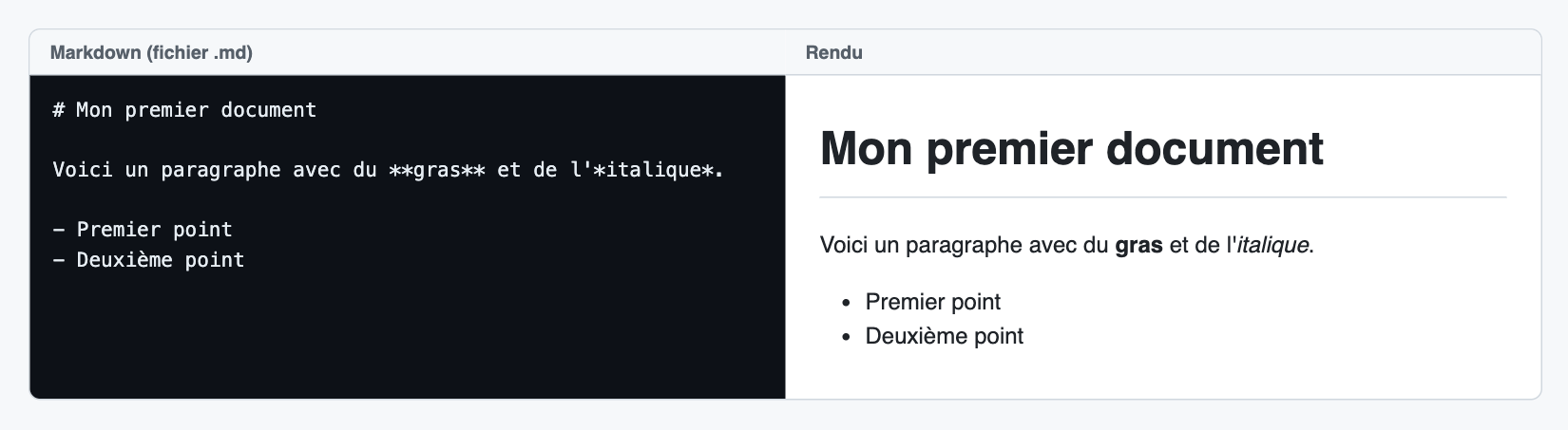
À gauche, le texte que vous écrivez. À droite, ce que le lecteur voit.
Notions théoriques
Un fichier Markdown, c'est du texte brut
Un document Markdown est un simple fichier texte dont le nom se termine par .md (ou .markdown). Il ne contient aucune mise en forme cachée : tout ce qui donne le rendu (titres, gras, listes...) est écrit avec des symboles que vous pouvez lire et modifier avec n'importe quel éditeur.
C'est ce qui le rend si pratique :
- il est léger et lisible même sans rendu ;
- il se versionne avec Git (on voit exactement ce qui a changé, ligne par ligne) ;
- il s'ouvre partout, sur n'importe quel système, sans logiciel payant.
Quel éditeur utiliser ?
Pour écrire du Markdown sous Windows, utilisez Visual Studio Code (VS Code), un éditeur gratuit qui affiche le rendu en direct :
winget install Microsoft.VisualStudioCode
- Word enregistre dans un format binaire (
.docx) : ce n'est pas du texte brut. - Le Bloc-notes de Windows peut ajouter un caractère invisible en début de fichier (le BOM), et masque les extensions : vous risquez d'obtenir
notes.md.txtau lieu denotes.md. Pour voir les vraies extensions : dans l'Explorateur de fichiers, menu Affichage → Afficher → Extensions de nom de fichier.
Créer son premier fichier .md avec VS Code
- Ouvrez VS Code, puis le menu Fichier → Ouvrir le dossier, et choisissez (ou créez) un dossier de travail, par exemple
C:\Projets\markdown. - Dans l'explorateur de gauche, cliquez sur l'icône Nouveau fichier et nommez-le
journal.md. - Tapez votre texte Markdown, puis enregistrez avec Ctrl + S.
Voir le rendu : l'aperçu intégré
VS Code sait afficher le rendu d'un fichier .md sans aucune extension :
| Action | Raccourci Windows |
|---|---|
| Ouvrir l'aperçu dans un nouvel onglet | Ctrl + Maj + V |
| Ouvrir l'aperçu à côté du texte (recommandé) | Ctrl + K, puis V |
Avec l'aperçu à côté du texte, chaque caractère que vous tapez met à jour le rendu immédiatement : c'est la meilleure façon d'apprendre.
Voici le texte utilisé sur la capture du début de cette séance :
# Mon premier document

Voici un paragraphe avec du **gras** et de l'*italique*.

- Premier point
- Deuxième point
L'icône en haut à droite de l'éditeur (une page avec une loupe) ouvre aussi l'aperçu à côté du texte, d'un simple clic.
Le rendu dépend de la plateforme
Le Markdown n'est pas un langage « unique » : chaque outil qui affiche un fichier .md applique ses propres règles, plus ou moins étendues. On parle de saveurs (flavors) :
| Saveur | Utilisée par | Particularités |
|---|---|---|
| CommonMark | Base commune, norme de référence | Titres, listes, liens, images, code, citations |
| GitHub Flavored Markdown (GFM) | GitHub, GitLab | Ajoute les tableaux, les cases à cocher, le texte barré, les liens automatiques |
| MDX | Docusaurus (ce site) | Markdown + composants React ; les accolades { } et les chevrons < y ont un sens particulier |
| Versions simplifiées | Discord, Slack, Trello | Gras, italique, code, citations, listes ; pas de tableaux ni de titres complets |
Quand un élément ne s'affiche pas comme prévu (un tableau qui reste en texte brut, par exemple), la cause est presque toujours la plateforme : elle ne gère pas cette syntaxe. Les séances suivantes utilisent la syntaxe GFM, comprise par GitHub et GitLab.
Où voir le rendu en ligne ?
- GitHub et GitLab affichent automatiquement le fichier
README.mdsur la page d'accueil d'un dépôt, et rendent n'importe quel fichier.mdquand on clique dessus. - Les générateurs de site comme Hugo et Docusaurus transforment vos fichiers
.mden pages Web.
Test de mémorisation/compréhension
TP pour réfléchir et résoudre des problèmes
Votre défi : écrire votre premier fichier Markdown et le prévisualiser en direct
Étape 1 — Installer VS Code et ouvrir un dossier de travail
Installez VS Code (s'il ne l'est pas déjà), créez le dossier C:\Projets\markdown et ouvrez-le dans VS Code avec Fichier → Ouvrir le dossier.
Travaillez toujours dans un dossier dédié à votre projet plutôt que d'ouvrir des fichiers isolés : VS Code vous montre alors tous les fichiers, et plus tard Git saura quoi suivre.
Étape 2 — Créer le fichier journal.md
Dans VS Code, créez un fichier nommé journal.md et écrivez un titre, un paragraphe avec un mot en gras et un mot en italique, puis une liste de deux éléments (sur le modèle du texte de cette séance).
Laissez toujours une ligne vide entre un titre, un paragraphe et une liste. Sans elle, certains outils ne reconnaissent pas la structure et affichent le texte tel quel.
Étape 3 — Ouvrir l'aperçu à côté du texte
Avec le fichier journal.md ouvert, appuyez sur Ctrl + K puis V. Modifiez un mot dans la partie gauche et vérifiez que le rendu se met à jour tout de suite.
Vérifiez toujours le rendu, pas seulement le texte source. Une étoile oubliée ou une ligne vide manquante se voit tout de suite dans l'aperçu, alors qu'elle passe inaperçue dans le texte brut.
Étape 4 — Enregistrer avec Git
Si Git est installé, transformez le dossier en dépôt et enregistrez votre premier fichier.
git init -b main
git add journal.md
git commit -m "Ajout de mon premier fichier Markdown"
Un document Markdown évolue souvent. Faites un commit à chaque ajout significatif : vous pourrez toujours comparer deux versions ou revenir en arrière.