Rédiger un README professionnel
La première chose que voit un visiteur de votre dépôt : un bon README donne envie d'utiliser votre projet, et prouve votre sérieux
Petite vérification
Avant de commencer, vérifiez si vous savez...
- écrire un lien vers la section « Installation » de la même page
- dire à quoi sert le texte alternatif d'une image
- dire pourquoi il faut respecter la casse dans le nom d'un fichier cité dans un lien
📌 Réponse attendue
Notions théoriques
Pourquoi un README ?
Le fichier README.md (« lisez-moi »), placé à la racine du dépôt, est affiché automatiquement sur la page d'accueil du projet, sur GitHub comme sur GitLab. Il répond à une question : « Qu'est-ce que c'est, et comment l'utiliser ? »
Un recruteur ou un enseignant qui ouvre votre dépôt juge souvent votre travail sur son README avant de lire une seule ligne de code.
La structure d'un bon README
| Section | Contenu |
|---|---|
| Titre | Le nom du projet |
| Badges (facultatif) | De petites étiquettes : licence, version, état |
| Description | 1 à 3 phrases : à quoi sert le projet ? |
| Table des matières | Pour un README long : des liens vers les sections |
| Prérequis | Ce qu'il faut avoir avant d'installer |
| Installation | Les commandes, dans l'ordre, prêtes à copier |
| Utilisation | Comment s'en servir, avec un exemple ou une capture d'écran |
| Licence | Sous quelle licence le projet est partagé |
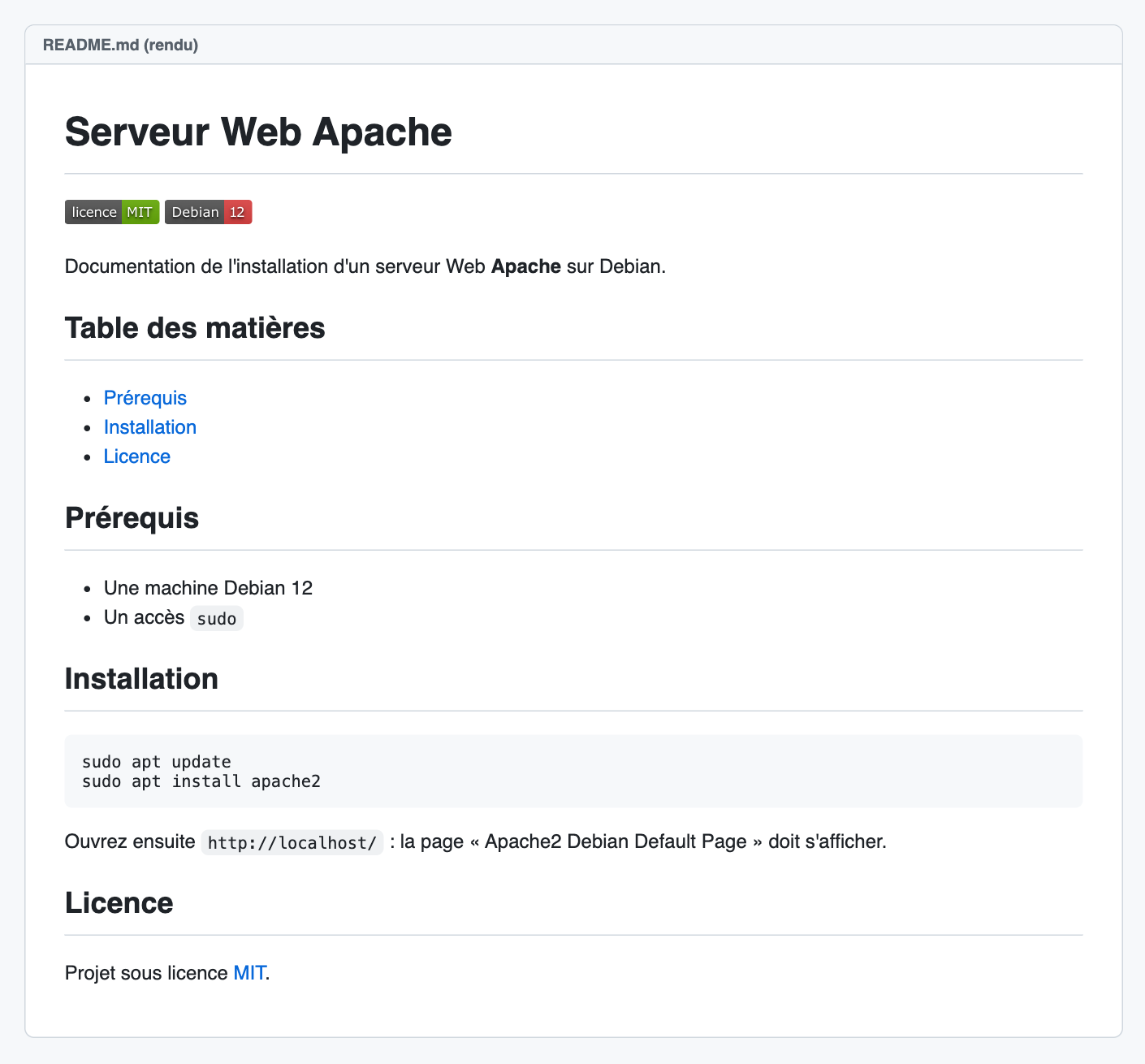
Voici un exemple complet, que vous allez reproduire dans le TP :
# Serveur Web Apache
 
Documentation de l'installation d'un serveur Web **Apache** sur Debian.
## Table des matières
- [Prérequis](#prérequis)
- [Installation](#installation)
- [Licence](#licence)
## Prérequis
- Une machine Debian 12
- Un accès `sudo`
## Installation
```bash
sudo apt update
sudo apt install apache2
```
Ouvrez ensuite `http://localhost/` : la page « Apache2 Debian Default Page » doit s'afficher.
## Licence
Projet sous licence [MIT](./LICENSE).
Des commandes prêtes à copier : les blocs de code
Les commandes d'installation s'écrivent dans un bloc de code, délimité par trois accents graves. On ajoute le langage juste après les premiers, pour la coloration : bash, powershell, php, yaml, json...
```bash
sudo apt update
sudo apt install apache2
```
Sur un clavier AZERTY : Alt Gr + 7, puis Espace (le caractère est une « touche morte »). Répétez trois fois pour obtenir un bloc de code.
sudo update et sudo install apache2 n'existent pas : il faut sudo apt update et sudo apt install apache2. Une commande fausse dans un README fait perdre du temps à tous ceux qui la copient. Testez chaque commande avant de la publier.
Les badges
Un badge est une image générée par un service (par exemple shields.io) à partir d'une adresse :


L'adresse suit le modèle https://img.shields.io/badge/ÉTIQUETTE-VALEUR-COULEUR. Un badge est facultatif : n'en mettez que s'ils apportent une information utile.
Les fichiers qui accompagnent un README
| Fichier | Rôle |
|---|---|
LICENSE | Le texte de la licence (MIT, GPL...) |
.gitignore | La liste des fichiers que Git doit ignorer |
CONTRIBUTING.md | Comment participer au projet (facultatif) |
CHANGELOG.md | L'historique des versions (facultatif) |
Test de mémorisation/compréhension
TP pour réfléchir et résoudre des problèmes
Votre défi : rédiger le README du dépôt d'un projet, puis le publier
Étape 1 — Le titre, les badges et la description
Créez un README.md à la racine de votre projet. Écrivez le titre, deux badges (licence et système) et une description d'une phrase.
Dans la première phrase, dites à quoi sert le projet, pas comment il est fait. Un visiteur doit comprendre en 5 secondes s'il est au bon endroit.
Étape 2 — Les prérequis et l'installation
Ajoutez une section Prérequis (liste) et une section Installation, avec les commandes dans un bloc bash.
Faites tester votre procédure par un camarade, ou rejouez-la vous-même sur une machine vierge. C'est la seule façon de découvrir une étape oubliée dans le README.
Étape 3 — La table des matières
Ajoutez, après la description, une table des matières avec un lien vers chaque section.
Pour un README de quelques lignes, elle alourdit la page. Ajoutez-la quand le document dépasse cinq ou six sections.
Étape 4 — La licence, puis la publication
Ajoutez la section Licence avec un lien relatif vers le fichier LICENSE. Vérifiez le rendu dans VS Code, puis publiez.
git add README.md LICENSE
git commit -m "Ajout du README"
git push
Après le git push, regardez le rendu en ligne : certains détails (une image, un lien relatif) ne se vérifient qu'une fois le fichier publié.