Consommer l'API depuis une page Web avec fetch
Le catalogue de la bibliothèque affiché dans une vraie page, alimenté par l'API
Petite vérification
Avant de commencer, vérifiez si vous savez...
- dans PowerShell, envoyer un
POST /api/livressans identifiants (voir la séance précédente) et lire le code de statut obtenu - citer le rôle exigé pour créer un livre
- décoder le jeton
YWRtaW46YWRtaW4xMjM=avec la commande PowerShell[Text.Encoding]::UTF8.GetString([Convert]::FromBase64String("YWRtaW46YWRtaW4xMjM="))
📌 Réponse attendue
Notions théoriques
Une API est faite pour être consommée
Vous avez testé l'API avec Swagger UI et PowerShell. Mais une API sert surtout à alimenter d'autres programmes : un site Web, une application mobile. Ce programme s'appelle un client, et on dit qu'il consomme l'API.
Dans une page Web, le client est un script JavaScript qui envoie des requêtes avec la fonction fetch.
La fonction fetch
fetch envoie une requête HTTP et renvoie une promesse : le résultat n'est pas disponible immédiatement, il faut l'attendre avec await. Une fonction qui utilise await se déclare async.
async function chargerLivres() {
    const reponse = await fetch('/api/livres');   // envoie GET /api/livres
    const donnees = await reponse.json();         // convertit le JSON en objet JavaScript
    console.log(donnees.member);                  // la liste des livres
}
fetch('/api/livres')envoie une requêteGET(la méthode par défaut) ;reponse.json()lit le corps de la réponse et le transforme en objet JavaScript ;- avec la réponse JSON-LD d'API Platform, la liste est dans
donnees.memberet le nombre total dansdonnees.totalItems.
Où placer la page ?
Un navigateur applique la règle de la même origine : une page ne peut interroger qu'un serveur qui a la même origine qu'elle (même protocole, même nom de domaine, même port), sauf autorisation explicite du serveur (on parle de CORS).
Le plus simple est donc de placer la page dans le dossier public/ du projet : elle est servie par le même serveur que l'API, à l'adresse http://localhost:8000/livres.html. Il n'y a rien à configurer.
N'ouvrez jamais la page par un double-clic dans l'Explorateur de fichiers : l'adresse serait file:///C:/Projets/biblio/public/livres.html, et fetch('/api/livres') chercherait alors file:///api/livres, qui n'existe pas. Passez toujours par http://localhost:8000/....
Si votre page est un jour hébergée ailleurs que l'API (par exemple un site sur un autre domaine), le serveur devra autoriser cette origine. Le paquet nelmio/cors-bundle, déjà installé avec API Platform, gère cela : la variable CORS_ALLOW_ORIGIN du fichier .env liste les origines autorisées.
Afficher des données venant d'une API : attention aux injections
Écrire ligne.innerHTML = "<td>" + livre.titre + "</td>" est dangereux : si le titre contient du code HTML ou JavaScript, le navigateur l'exécute (c'est une faille XSS). Pour afficher du texte, on utilise textContent : le navigateur le traite alors comme du texte simple, jamais comme du code.
Test de mémorisation/compréhension
TP pour réfléchir et résoudre des problèmes
Votre défi : afficher le catalogue de la bibliothèque dans une page Web
Le serveur doit tourner (php -S localhost:8000 -t public), et le catalogue doit contenir quelques livres.
Étape 1 - Créer le squelette de la page
Dans Visual Studio Code, créez le fichier public/livres.html :
<!DOCTYPE html>
<html lang="fr">
<head>
    <meta charset="UTF-8">
    <title>Catalogue de la bibliothèque</title>
    <style>
        body { font-family: Arial, sans-serif; max-width: 760px; margin: 2rem auto; padding: 0 1rem; }
        input { padding: .4rem; width: 16rem; }
        table { border-collapse: collapse; width: 100%; margin-top: 1rem; }
        th, td { border: 1px solid #ccc; padding: .4rem .6rem; text-align: left; }
        th { background: #f0f0f0; }
        #message { color: #666; margin-top: .5rem; }
    </style>
</head>
<body>
    <h1>Catalogue de la bibliothèque</h1>

    <input type="search" id="recherche" placeholder="Rechercher un titre...">
    <p id="message"></p>

    <table>
        <thead>
            <tr><th>Titre</th><th>Auteur</th><th>Année</th><th>Catégorie</th></tr>
        </thead>
        <tbody id="liste"></tbody>
    </table>

    <!-- le script de l'étape suivante viendra ici -->
</body>
</html>
Ouvrez http://localhost:8000/livres.html : la page s'affiche, avec un tableau vide.
Visual Studio Code enregistre en UTF-8, ce que déclare la ligne <meta charset="UTF-8">. Avec le Bloc-notes ou un autre encodage, les lettres accentuées s'afficheraient de travers.
Étape 2 - Charger les livres avec fetch
Remplacez le commentaire <!-- le script ... --> par :
    <script>
        const liste = document.getElementById('liste');
        const message = document.getElementById('message');

        async function chargerLivres() {
            const reponse = await fetch('/api/livres');
            const donnees = await reponse.json();

            liste.replaceChildren();
            for (const livre of donnees.member) {
                const ligne = document.createElement('tr');
                const valeurs = [livre.titre, livre.auteur, livre.annee, livre.categorie ? livre.categorie.nom : '-'];
                for (const valeur of valeurs) {
                    const cellule = document.createElement('td');
                    cellule.textContent = valeur;
                    ligne.appendChild(cellule);
                }
                liste.appendChild(ligne);
            }
            message.textContent = donnees.member.length + ' livre(s) affiché(s) sur ' + donnees.totalItems;
        }

        chargerLivres();
    </script>
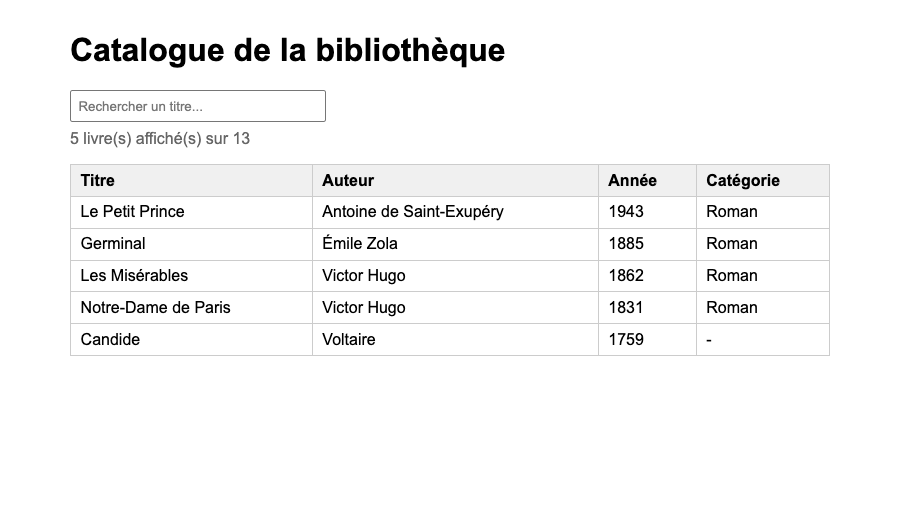
Rechargez la page : les livres apparaissent. Comme la pagination est de 5 par page, le message indique par exemple « 5 livre(s) affiché(s) sur 12 ».
Quand une page « ne fait rien », ouvrez les outils de développement (F12). L'onglet Console montre les erreurs JavaScript, l'onglet Réseau montre chaque requête envoyée à l'API avec son code de statut.
Étape 3 - Ajouter la recherche
Ajoutez, dans le script, un paramètre à la fonction et un écouteur sur le champ de recherche. La fonction devient :
        const recherche = document.getElementById('recherche');

        async function chargerLivres(titre = '') {
            const reponse = await fetch('/api/livres?titre=' + encodeURIComponent(titre));
            const donnees = await reponse.json();
            // ... la suite est inchangée
        }

        recherche.addEventListener('input', () => chargerLivres(recherche.value));
        chargerLivres();
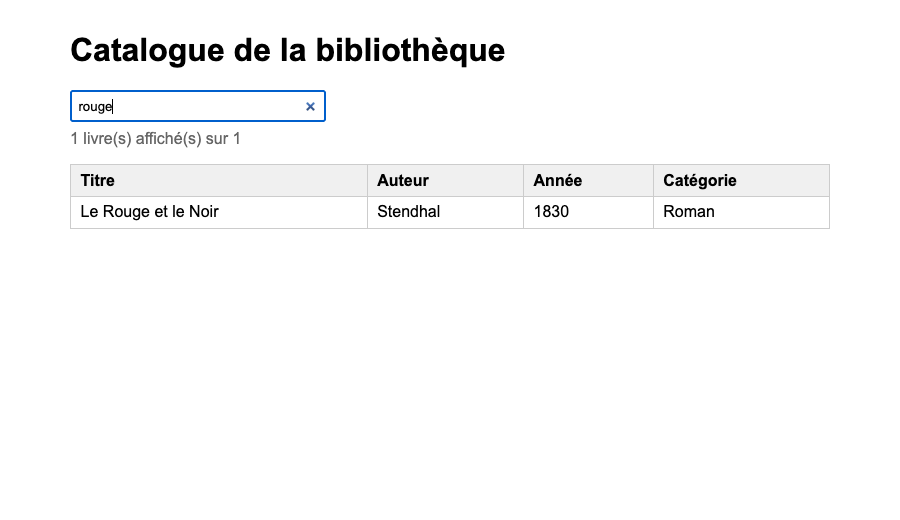
Tapez rouge dans le champ de recherche : le tableau se met à jour à chaque lettre.
La page ne télécharge pas tout le catalogue pour le filtrer elle-même : elle demande à l'API les livres qui conviennent grâce au filtre titre créé à la séance précédente. Avec 100 000 livres, la page reste aussi rapide.
Étape 4 - Défi : afficher la page suivante
La réponse JSON-LD contient une propriété view avec l'adresse de la page suivante (donnees.view.next, qui n'existe que s'il y a une page suivante). Ajoutez un bouton Page suivante qui charge donnees.view.next.
Le client n'a pas à construire l'adresse de la page suivante : l'API la lui donne. C'est un grand avantage d'une API REST : si l'organisation des adresses change, le client continue de fonctionner.