Tester l'API avec Swagger UI
Créer, lire, modifier et supprimer des livres sans écrire une seule ligne de code
Petite vérification
Avant de commencer, vérifiez si vous savez...
- démarrer le serveur depuis le dossier
C:\Projets\biblio, ouvrirhttp://localhost:8000/apiet compter les opérations de la ressourceLivre - citer la commande qui crée réellement la table
livredans la base de données - ouvrir le dossier
migrationsde votre projet et retrouver, dans le fichier de migration, la requête SQLCREATE TABLE livre
📌 Réponse attendue
Notions théoriques
Swagger UI : un client de test intégré
La page http://localhost:8000/api n'est pas qu'une documentation : c'est un client d'API que l'on peut utiliser pour envoyer de vraies requêtes. Elle s'appelle Swagger UI et lit la description de l'API au format OpenAPI, que API Platform génère automatiquement.
Chaque ligne colorée de la page est une opération. En cliquant dessus, on la déplie :
| Zone | Rôle |
|---|---|
| Parameters | Les valeurs à fournir dans l'adresse (par exemple l'id du livre) |
| Request body | Le JSON à envoyer (pour POST et PATCH) |
| Try it out | Passe en mode « test » : les champs deviennent modifiables |
| Execute | Envoie réellement la requête |
| Server response | Ce que le serveur a répondu : code, corps et en-têtes |
Lire une réponse JSON-LD
Par défaut, API Platform répond en JSON-LD, un JSON qui ajoute des champs commençant par @ pour décrire les données :
{
  "@context": "/api/contexts/Livre",
  "@id": "/api/livres/1",
  "@type": "Livre",
  "id": 1,
  "titre": "Le Petit Prince",
  "auteur": "Antoine de Saint-Exupéry",
  "annee": 1943
}
@id: l'adresse de la ressource (son IRI). C'est ce que le client utilise pour la retrouver.@type: le type de la ressource.@context: l'adresse d'une description des champs. Vous pouvez l'ignorer.- Les autres champs (
id,titre,auteur...) sont vos propriétés.
Pour une collection, la réponse enveloppe la liste dans une propriété member et ajoute totalItems, le nombre total d'éléments :
{
  "@context": "/api/contexts/Livre",
  "@id": "/api/livres",
  "@type": "Collection",
  "totalItems": 2,
  "member": [
    { "@id": "/api/livres/1", "@type": "Livre", "id": 1, "titre": "Le Petit Prince" },
    { "@id": "/api/livres/2", "@type": "Livre", "id": 2, "titre": "Germinal" }
  ]
}
Les codes attendus pour chaque opération
| Opération | Code de succès | Corps de la réponse |
|---|---|---|
POST /api/livres | 201 Created | Le livre créé, avec son id |
GET /api/livres | 200 OK | La collection (member) |
GET /api/livres/{id} | 200 OK | Le livre demandé |
PATCH /api/livres/{id} | 200 OK | Le livre modifié |
DELETE /api/livres/{id} | 204 No Content | Aucun corps |
GET d'un id inexistant | 404 Not Found | Un message d'erreur |
Pour PATCH, le client doit envoyer le type de contenu application/merge-patch+json. Swagger UI le fait pour vous. L'idée : on n'envoie que les champs à modifier, les autres restent inchangés.
Tester aussi depuis PowerShell
Swagger UI est pratique, mais une API est faite pour être utilisée par des programmes. PowerShell sait envoyer des requêtes avec Invoke-RestMethod :
# Lire la collection et n'afficher que quelques colonnes
(Invoke-RestMethod http://localhost:8000/api/livres).member | Select-Object id, titre, auteur

# Créer un livre
Invoke-RestMethod -Uri http://localhost:8000/api/livres -Method Post `
  -ContentType "application/ld+json" `
  -Body '{"titre":"Candide","auteur":"Voltaire","annee":1759}'
L'accent grave ` en fin de ligne dit à PowerShell que la commande continue sur la ligne suivante.
Test de mémorisation/compréhension
TP pour réfléchir et résoudre des problèmes
Votre défi : faire vivre le catalogue de la bibliothèque, uniquement avec Swagger UI
Démarrez le serveur (php -S localhost:8000 -t public dans C:\Projets\biblio) et ouvrez http://localhost:8000/api.
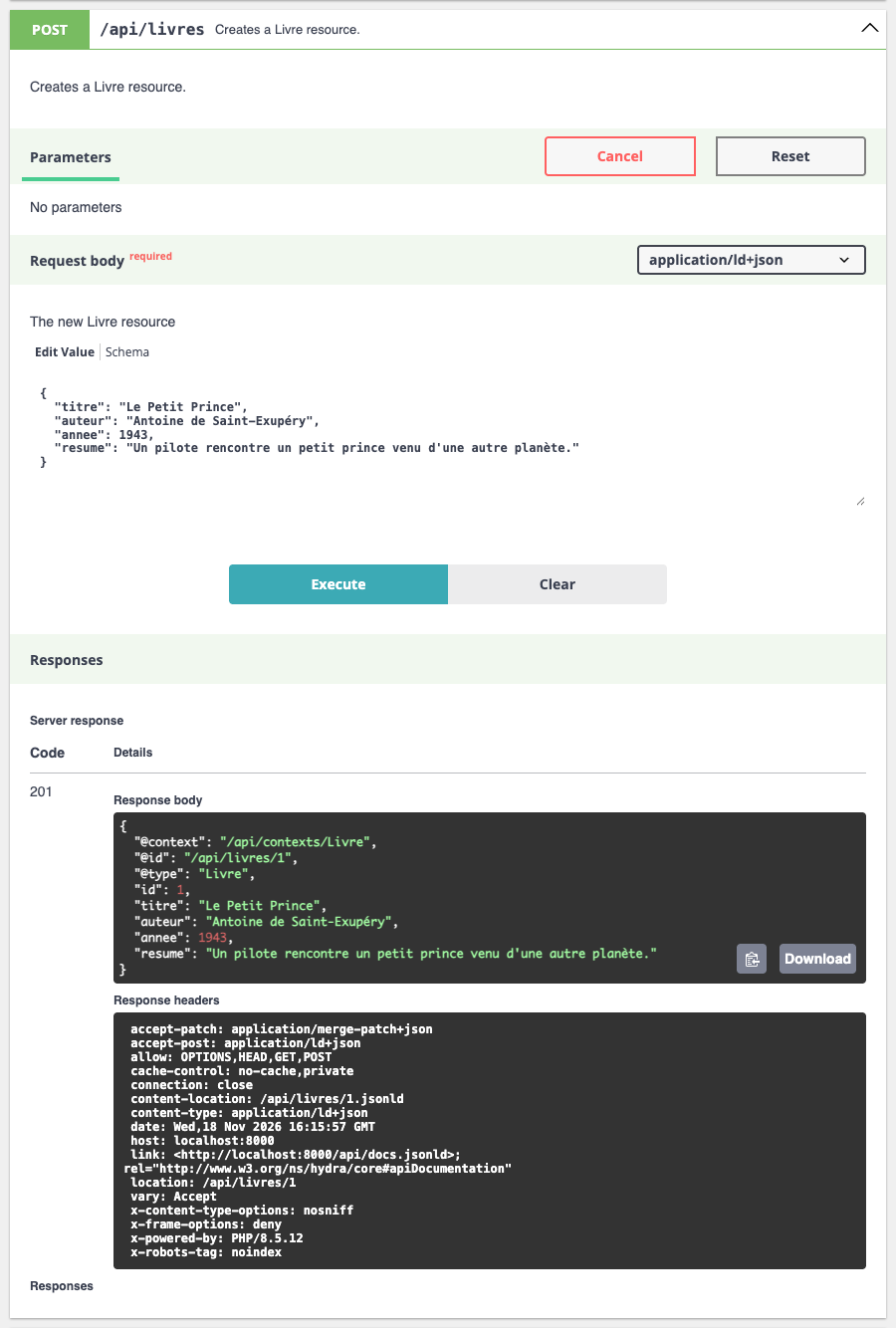
Étape 1 - Créer un livre
Dépliez POST /api/livres, cliquez sur Try it out, remplacez le contenu de Request body par :
{
  "titre": "Le Petit Prince",
  "auteur": "Antoine de Saint-Exupéry",
  "annee": 1943,
  "resume": "Un pilote rencontre un petit prince venu d'une autre planète."
}
Cliquez sur Execute et descendez jusqu'à Server response.
Vous n'avez pas écrit "id" dans le JSON : c'est la base de données qui l'attribue. Le client ne choisit jamais l'identifiant d'une ressource qu'il crée.
Étape 2 - Lister la collection
Créez deux autres livres avec POST : Germinal d'Émile Zola (1885) et Les Misérables de Victor Hugo (1862). Dépliez ensuite GET /api/livres (le premier de la liste), cliquez sur Try it out puis Execute.
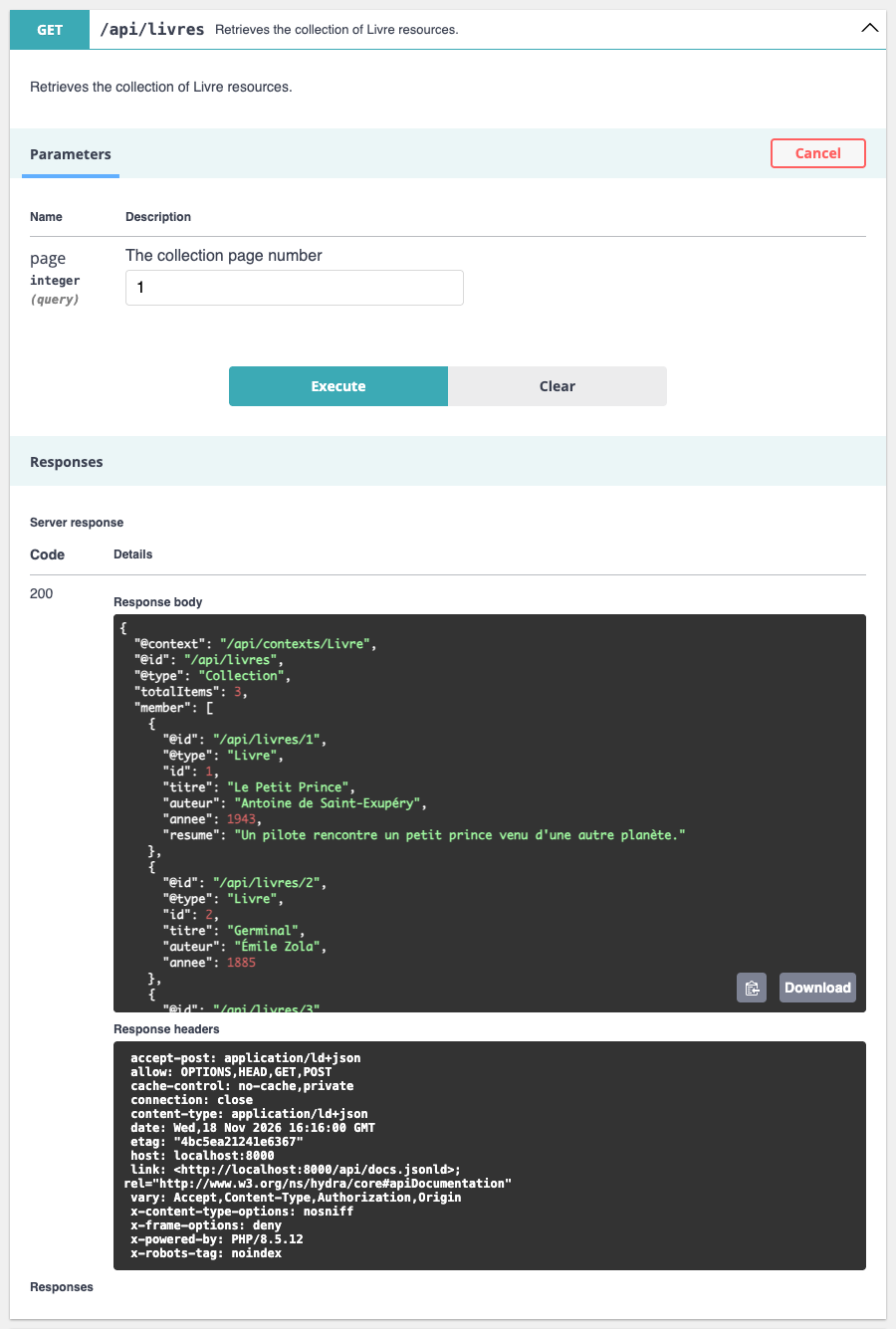
Même s'il n'y a qu'un livre, ou aucun, la réponse a toujours la même forme (member est une liste, éventuellement vide). Le programme qui lit l'API n'a pas de cas particulier à gérer.
Étape 3 - Lire un seul livre
Dépliez GET /api/livres/{id}, cliquez sur Try it out, saisissez 1 dans le champ id, puis Execute.
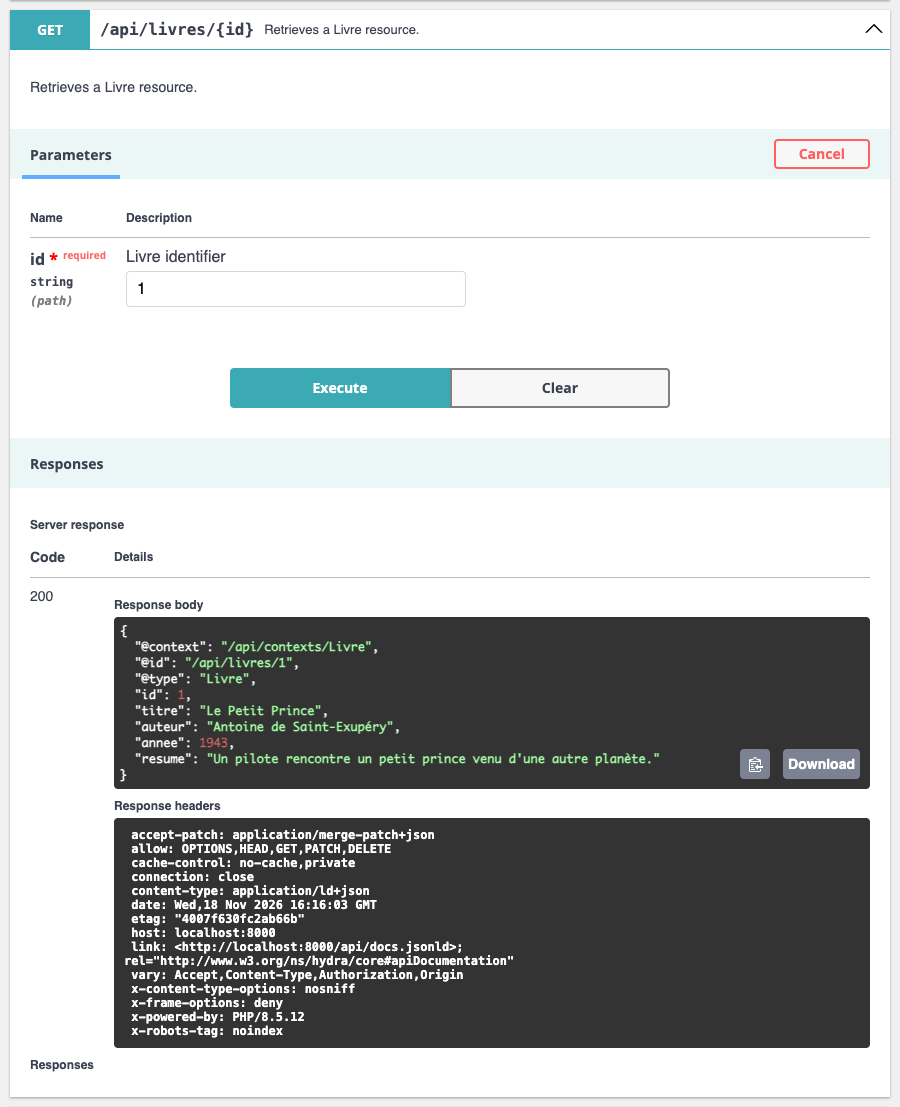
La même adresse /api/livres/1 sert à lire (GET), modifier (PATCH) et supprimer (DELETE). C'est la méthode HTTP qui change l'action.
Étape 4 - Modifier un livre
Votre exemplaire est une édition de 1946. Dépliez PATCH /api/livres/{id}, Try it out, id = 1, et remplacez le corps par :
{
  "annee": 1946
}
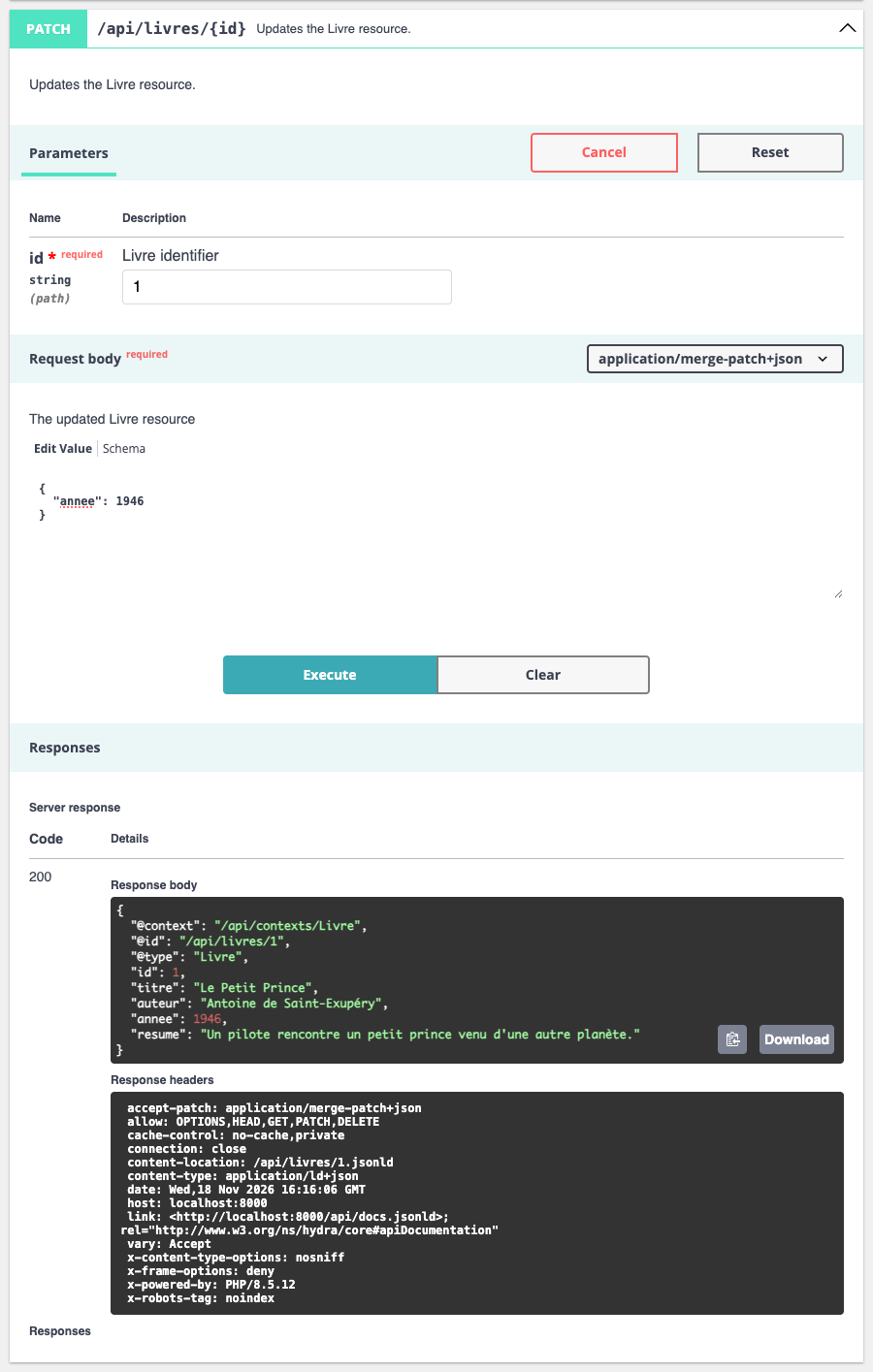
Avec PATCH, n'envoyez que ce qui change. Cela évite d'écraser par erreur une modification faite entre-temps par quelqu'un d'autre.
Étape 5 - Supprimer un livre, puis le chercher
Dépliez DELETE /api/livres/{id} et supprimez le livre numéro 3 (Les Misérables). Puis, avec GET /api/livres/{id}, essayez de le relire.
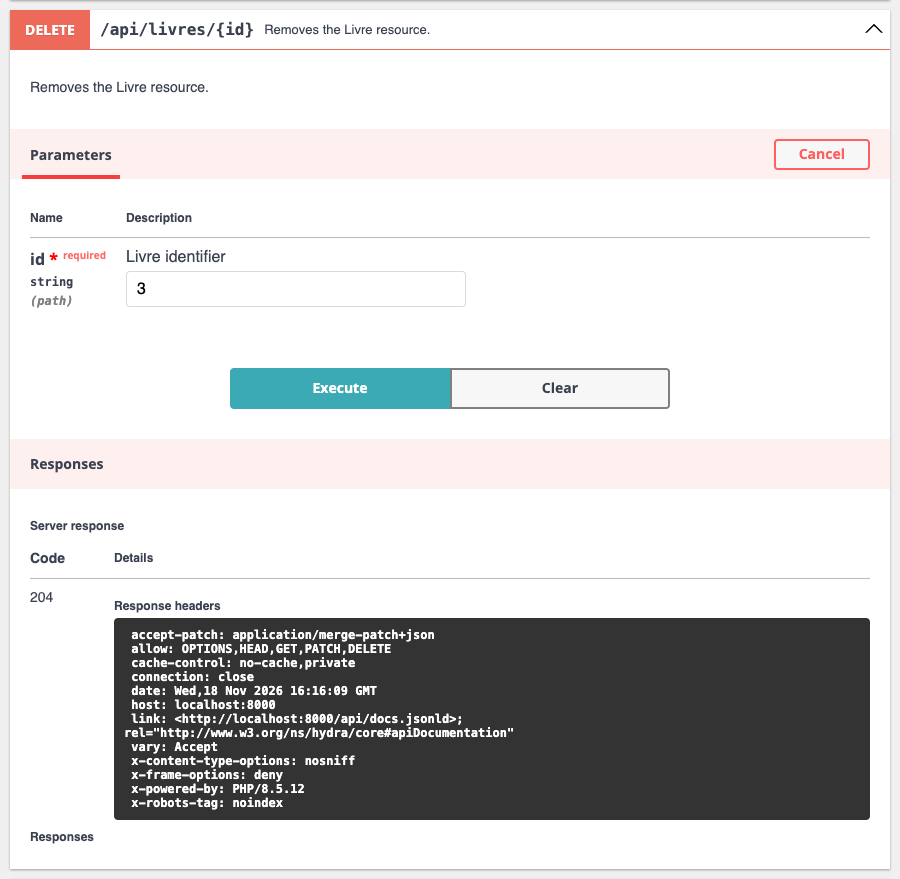
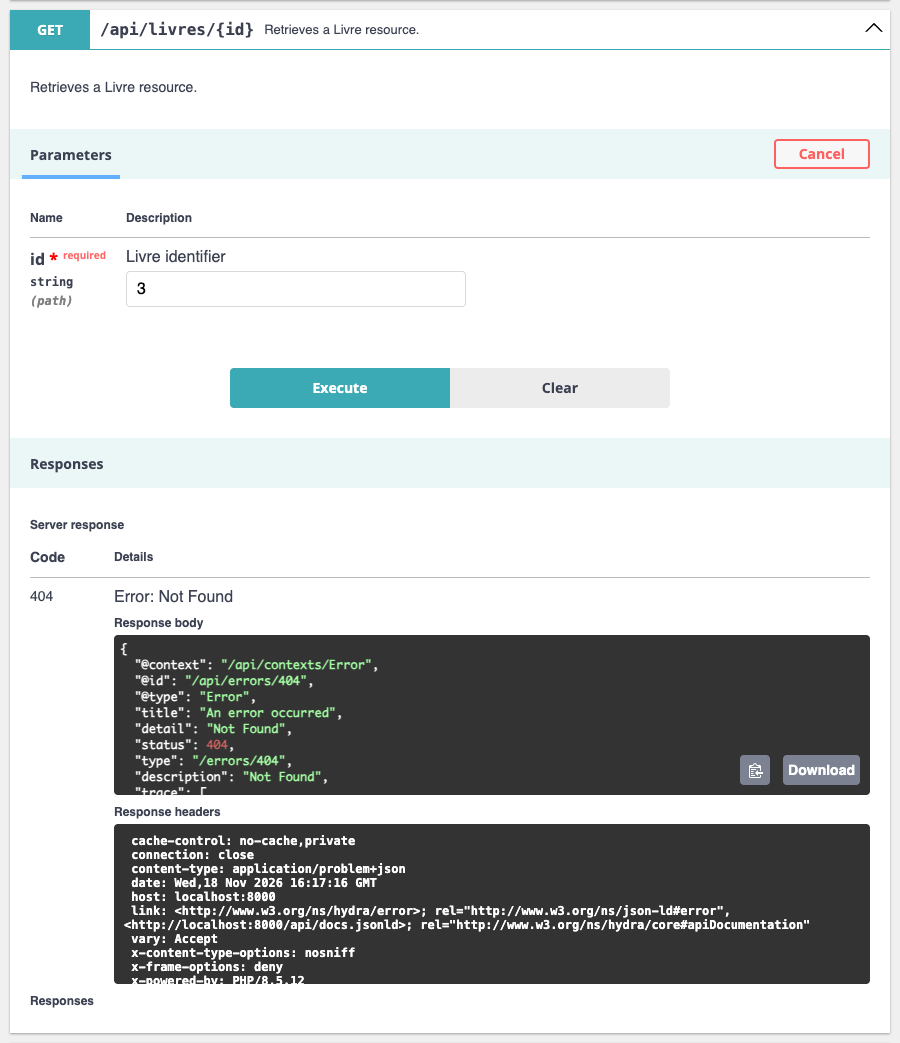
Une API qui répond 204 vous dit « c'est fait », mais vérifiez au moins une fois avec un GET : c'est le moyen le plus sûr de comprendre ce qui s'est réellement passé.
Étape 6 - Bonus : parler à l'API depuis PowerShell
Dans une autre fenêtre PowerShell (le serveur tourne dans la première), exécutez :
(Invoke-RestMethod http://localhost:8000/api/livres).member | Select-Object id, titre, auteur
Avant d'écrire du code qui utilise une API, testez toujours la requête à la main (Swagger UI, PowerShell). Si elle échoue à la main, elle échouera aussi dans votre programme.