Installer API Platform
Créer un projet Symfony, ajouter API Platform et ouvrir la page de l'API
Petite vérification
Avant de commencer, vérifiez si vous savez...
- dire quelle méthode HTTP sert à créer une ressource, et quelle méthode sert à la lire
- donner l'adresse REST qui désigne le livre numéro 7 dans une API dont les livres sont à l'adresse
/api/livres - dire ce que signifie un code de statut 404, et dans quelle famille de codes il se trouve
📌 Réponse attendue
Notions théoriques
Ce que contient un projet API Platform
API Platform n'est pas un logiciel à installer à part : c'est un ensemble de paquets que l'on ajoute à un projet Symfony avec Composer. Un seul paquet, nommé api, installe d'un coup tout le nécessaire :
| Brique | Rôle |
|---|---|
| API Platform | Fabrique les routes, les réponses JSON et la documentation à partir de vos classes |
| Doctrine ORM | Lit et écrit les objets PHP dans la base de données |
| Validator | Vérifie les données reçues (séance sur la validation) |
| Serializer | Transforme les objets PHP en JSON, et inversement |
| Security | Protège l'API (séance 110) |
| Twig | Affiche la page de documentation |
Dans ce cours, nous utilisons API Platform 5 avec Symfony 7.4. Il demande PHP 8.2 ou plus récent.
Où seront les fichiers importants ?
biblio/
├── config/packages/api_platform.yaml   ← réglages généraux de l'API
├── src/Entity/                         ← vos classes (Livre, Categorie...)
├── .env                                ← réglages par défaut (versionné)
└── .env.local                          ← vos réglages personnels (jamais versionné)
Le fichier .env.local contient ce qui est propre à votre poste : en particulier la connexion à la base de données.
Pourquoi SQLite dans ce cours ?
SQLite est une base de données stockée dans un simple fichier. Il n'y a aucun serveur à installer ni à démarrer, et elle est livrée avec PHP. C'est idéal pour apprendre : le code que vous écrirez avec Doctrine fonctionne ensuite à l'identique avec MariaDB ou MySQL, seule la ligne DATABASE_URL change.
DATABASE_URL="sqlite:///%kernel.project_dir%/var/data.db"
%kernel.project_dir% désigne le dossier du projet : la base sera le fichier var/data.db.
Avec MariaDB, la ligne serait de la forme DATABASE_URL="mysql://utilisateur:motdepasse@127.0.0.1:3306/biblio?serverVersion=10.11.2-MariaDB". Tout le reste du cours est identique.
Le serveur de développement
La commande php -S localhost:8000 -t public démarre un petit serveur Web fourni par PHP. L'option -t public indique que le dossier racine du site est public. L'API sera alors accessible à l'adresse http://localhost:8000/api.
Test de mémorisation/compréhension
TP pour réfléchir et résoudre des problèmes
Votre défi : préparer le projet
biblio, qui servira de fil rouge à tout le cours
Toutes les commandes se tapent dans PowerShell. Nous créons les projets dans C:\Projets (évitez les dossiers synchronisés par OneDrive, comme Documents ou Bureau, qui ralentissent Composer).
Étape 1 - Vérifier PHP et Composer
mkdir C:\Projets
cd C:\Projets
php -v
composer -V
php -m | findstr pdo_sqlite
php -vdoit afficher une version 8.2 ou plus récente.composer -Vdoit afficher la version de Composer.php -m | findstr pdo_sqlitedoit afficherpdo_sqlite(l'extension qui permet à PHP de parler à SQLite). Si rien ne s'affiche, ouvrez le fichierphp.inide votre installation PHP et retirez le;au début de la ligne;extension=pdo_sqlite.
Un projet qui échoue à l'installation vient presque toujours d'un prérequis manquant (version de PHP, extension désactivée). Trois commandes de vérification au départ évitent de longues recherches ensuite.
Étape 2 - Créer le projet Symfony
composer create-project symfony/skeleton:"7.4.*" biblio
cd biblio
Le « squelette » symfony/skeleton est un projet Symfony minimal, sans rien de superflu. L'écriture "7.4.*" impose la version 7.4 : tout le monde travaille avec la même.
Écrire "7.4.*" plutôt que de laisser Composer choisir la dernière version garantit que le cours, vos captures d'écran et celles du professeur correspondent. En entreprise, on fige aussi les versions pour éviter une mise à jour surprise.
Étape 3 - Installer API Platform et le générateur de code
composer require api
composer require --dev symfony/maker-bundle
- Pendant
composer require api, Composer peut poser la question « Do you want to include Docker configuration from recipes? ». Répondezx(« non, définitivement ») : nous n'utilisons pas Docker, car SQLite n'a pas besoin de serveur. - Le paquet
symfony/maker-bundle, installé avec--dev(pour le développement seulement), fournit la commandemake:entityqui écrit du code à votre place.
Les outils de génération de code n'ont rien à faire sur le serveur de production. L'option --dev les range dans la section require-dev de composer.json, qui n'est pas installée en production.
Étape 4 - Configurer la base de données SQLite
Dans Visual Studio Code, créez à la racine du projet un fichier nommé .env.local contenant exactement :
DATABASE_URL="sqlite:///%kernel.project_dir%/var/data.db"
Créez ce fichier avec Visual Studio Code, pas avec le Bloc-notes : celui-ci peut ajouter l'extension .txt (le fichier s'appellerait alors .env.local.txt, ignoré par Symfony) et un caractère invisible en début de fichier. Vérifiez dans l'Explorateur que le nom est bien .env.local.
Le fichier .env est versionné avec le projet, .env.local ne l'est pas (il est dans .gitignore). On y met ce qui dépend du poste : mots de passe, adresse de la base. Un mot de passe dans .env finirait sur GitLab.
Étape 5 - Démarrer le serveur et ouvrir l'API
php -S localhost:8000 -t public
Laissez cette fenêtre PowerShell ouverte (elle affiche les requêtes reçues), puis ouvrez dans le navigateur :
http://localhost:8000/api
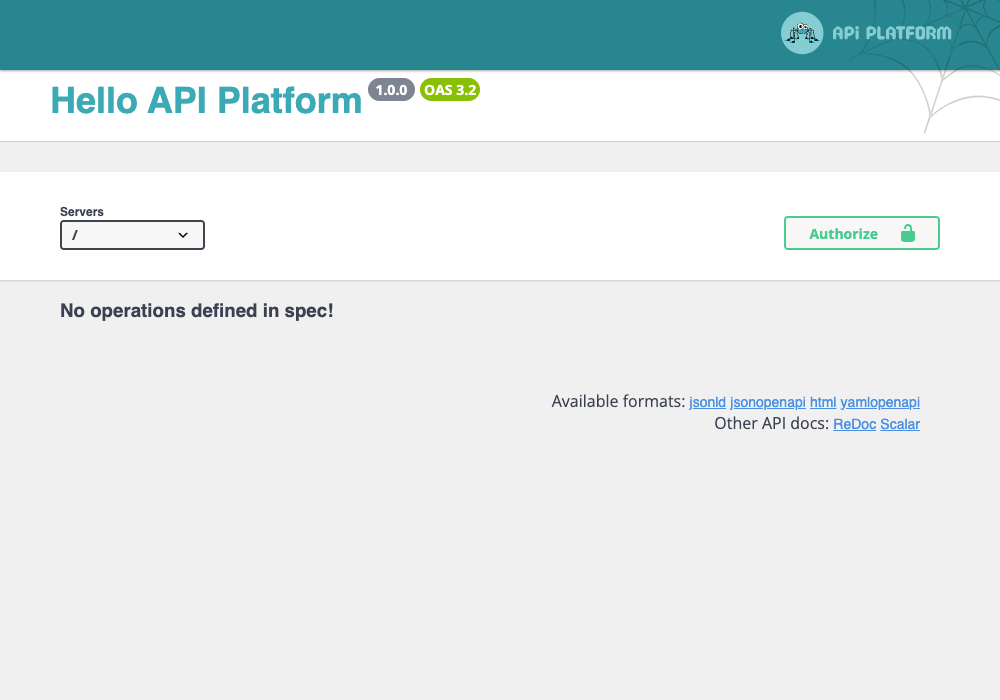
Vous devez voir la page « Hello API Platform » avec le message « No operations defined in spec! » : l'API fonctionne, mais elle ne contient encore aucune ressource.
Chaque requête reçue s'affiche dans la fenêtre du serveur, avec son code de statut ([200], [404]...). C'est le premier endroit où regarder quand « ça ne marche pas ».