Les formats de réponse : JSON-LD, JSON, CSV
Une même ressource, plusieurs présentations : au client de choisir
Petite vérification
Avant de commencer, vérifiez si vous savez...
- dans Swagger UI, exécuter
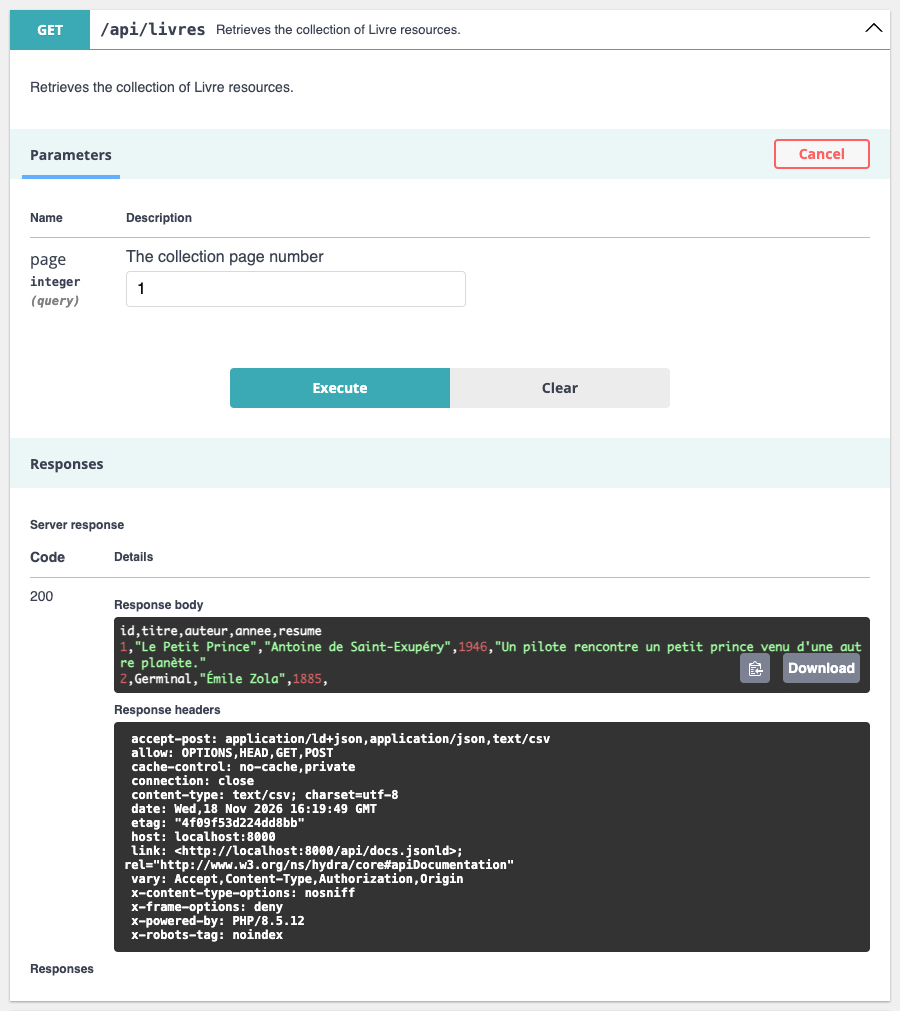
GET /api/livreset vérifier quetotalItemsvaut 2 (le livre 1 Le Petit Prince et le livre 2 Germinal) - exécuter
GET /api/livres/3et lire le code de statut obtenu - expliquer à quoi sert l'en-tête
locationrenvoyé après unPOST
📌 Réponse attendue
Notions théoriques
Un format est une présentation des données
Les données d'un livre sont toujours les mêmes, mais on peut les présenter de plusieurs façons : en JSON-LD, en JSON simple, en CSV (tableur), en XML... Chaque présentation est un format.
| Format | Type de contenu (media type) | Usage typique |
|---|---|---|
| JSON-LD | application/ld+json | Format par défaut d'API Platform, avec @id, @type, member |
| JSON | application/json | Le plus simple : une liste d'objets, sans champ @ |
| CSV | text/csv | Exporter vers un tableur |
Comment le client choisit-il ?
On appelle cela la négociation de contenu. Il y a deux manières :
- avec l'en-tête de requête
Accept, qui dit « je sais lire tel format » ; - avec une extension dans l'adresse :
/api/livres.json,/api/livres.csv.
Le serveur indique ce qu'il a réellement renvoyé dans l'en-tête de réponse Content-Type.
Par défaut, API Platform n'active que JSON-LD
Tant que vous ne dites rien, seul le JSON-LD est disponible : l'adresse /api/livres.json répond par une erreur « Format "json" is not supported ». Pour activer d'autres formats, on les liste dans config/packages/api_platform.yaml, sous la clé formats :
api_platform:
    formats:
        jsonld: ['application/ld+json']
        json: ['application/json']
        csv: ['text/csv']
- La clé (
jsonld,json,csv) est le nom court du format, celui qui sert d'extension dans l'adresse. - La valeur est la liste des types de contenu acceptés pour ce format.
Dès que vous écrivez la clé formats, elle remplace la liste par défaut : il faut donc y remettre jsonld si vous voulez le conserver.
JSON ou JSON-LD ?
| JSON-LD | JSON | |
|---|---|---|
| Liste de livres | Objet avec member et totalItems | Simple tableau [ ... ] |
Champs @id, @type | Oui | Non |
| Liens entre ressources | Adresses (IRI) | Adresses aussi |
| Informations de pagination | Oui (view) | Non |
Le JSON est plus léger, mais le JSON-LD donne des informations de navigation (adresses, pagination) très utiles à un programme client.
Le CSV pour un tableur
Le format CSV renvoie un fichier texte, une ligne par livre, avec les valeurs séparées par des virgules. Un tableur français attend plutôt des points-virgules : pour l'ouvrir dans Excel, utilisez Données, À partir du texte/CSV et choisissez la virgule comme séparateur.
Test de mémorisation/compréhension
TP pour réfléchir et résoudre des problèmes
Votre défi : proposer le catalogue en JSON-LD, en JSON et en CSV
Gardez le serveur démarré (php -S localhost:8000 -t public dans C:\Projets\biblio).
Étape 1 - Observer le JSON-LD par défaut
Ouvrez dans le navigateur :
http://localhost:8000/api/livres.jsonld
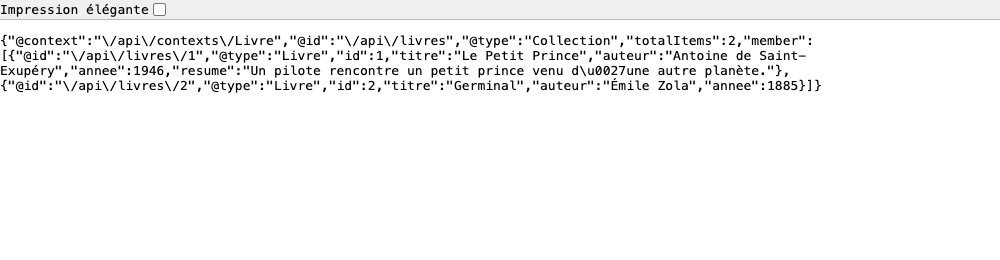
Repérez les champs @context, @id, @type, totalItems et member.
Pour une requête GET, il suffit de taper l'adresse dans le navigateur : c'est le moyen le plus rapide de regarder une réponse. Pour POST, PATCH ou DELETE, il faut Swagger UI ou PowerShell.
Étape 2 - Constater que le JSON n'est pas disponible
Essayez maintenant http://localhost:8000/api/livres.json. Le serveur répond une erreur 404 avec le message Format "json" is not supported.
Ici l'erreur est voulue : elle montre que les formats se déclarent. Quand une erreur survient, lisez son message en entier avant de changer quoi que ce soit.
Étape 3 - Activer le JSON et le CSV
Modifiez config/packages/api_platform.yaml :
api_platform:
    title: API de la bibliothèque
    description: Catalogue des livres de la bibliothèque du lycée
    version: 1.0.0
    defaults:
        stateless: true
        cache_headers:
            vary: ['Content-Type', 'Authorization', 'Origin']
    formats:
        jsonld: ['application/ld+json']
        json: ['application/json']
        csv: ['text/csv']
Dans un fichier YAML, l'indentation (les espaces au début de ligne) fait partie de la syntaxe : utilisez des espaces, jamais de tabulation, et gardez le même décalage pour les clés de même niveau.
Chaque format actif est une surface de plus à maintenir et à tester. Activez uniquement les formats dont vos clients ont réellement besoin.
Étape 4 - Comparer JSON et CSV
Ouvrez http://localhost:8000/api/livres.json : la réponse est un simple tableau, sans @id ni totalItems.
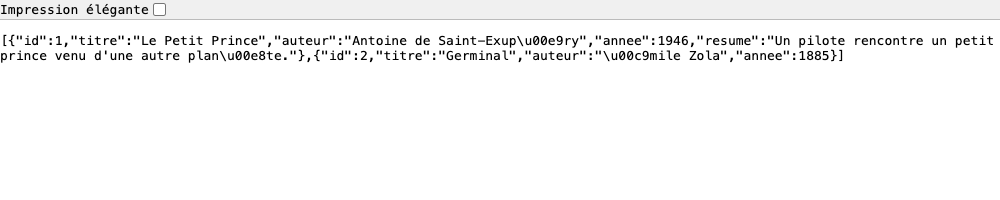
Pour le CSV, retournez dans Swagger UI, dépliez GET /api/livres, cliquez sur Try it out, choisissez text/csv dans la liste des types de contenu, puis Execute.
Le CSV est pratique pour qu'un humain exploite les données dans un tableur. Pour qu'un programme les lise, préférez le JSON ou le JSON-LD, qui gardent la structure (listes, objets imbriqués).
Étape 5 - Choisir le format avec l'en-tête Accept
Dans PowerShell, demandez le CSV par l'en-tête Accept plutôt que par l'adresse :
curl.exe -H "Accept: text/csv" http://localhost:8000/api/livres
Dans un programme, on utilise plutôt l'en-tête Accept : l'adresse d'une ressource reste la même quel que soit le format. L'extension dans l'adresse est surtout pratique dans un navigateur.