Rubrique 1 : À propos de moi et CV téléchargeable
Présenter qui vous êtes en quelques lignes, et proposer votre CV à visualiser et à télécharger
Petite vérification
Avant de commencer, vérifiez si vous savez...
- dire dans quel fichier de configuration se trouve votre nom, affiché sur la page d'accueil
- dire dans quel dossier du projet se range la photo de profil
- dire ce que signifie
weight = 10dans une entrée de menu
📌 Réponse attendue
Notions théoriques
Que mettre dans « À propos de moi » ?
Selon Un Portfolio c'est quoi ?, la rubrique 1 contient :
- une présentation en quelques lignes (qualités, âge, éventuellement une photo) ;
- votre CV, visualisable et téléchargeable.
Une page = un dossier (« page bundle »)
Pour une page qui a besoin de fichiers associés (ici le CV en PDF), Hugo propose le page bundle : un dossier qui contient la page, nommée index.md, et ses fichiers.
content/
└── apropos/
    ├── index.md
    └── CV_Camille_DURAND.pdf
Le fichier PDF se trouve à côté de la page : on peut donc le désigner simplement par son nom (CV_Camille_DURAND.pdf), sans chemin compliqué.
Créez la page avec la commande :
hugo new content apropos/index.md
Hugo crée le fichier avec un front matter prérempli, en TOML (+++) et avec draft = true. Remplacez simplement le tout par le contenu ci-dessous, dont le front matter est en YAML (---).
Le contenu de la page
---
title: "À propos de moi"
draft: false
---

{{< lead >}}
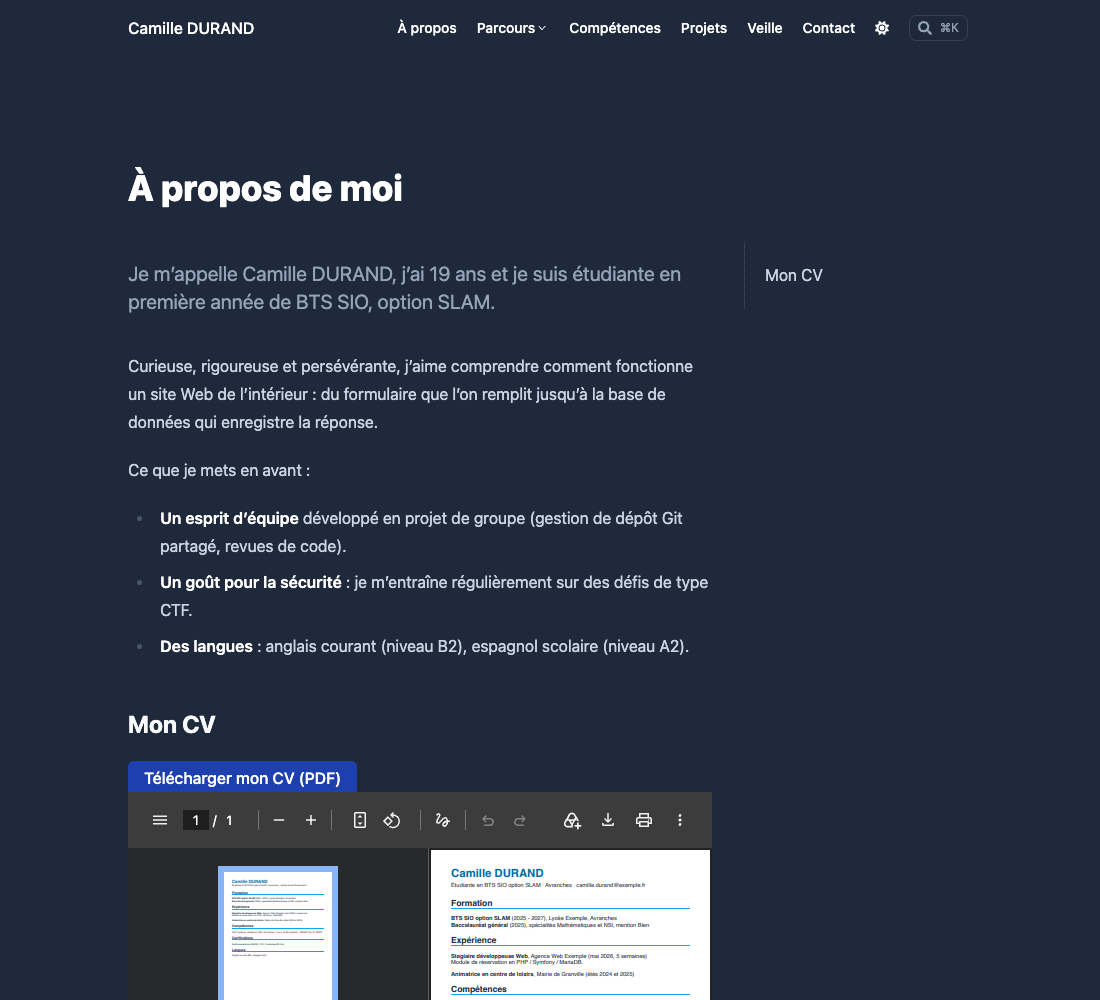
Je m'appelle Camille DURAND, j'ai 19 ans et je suis étudiante en première année de BTS SIO, option SLAM.
{{< /lead >}}

Curieuse, rigoureuse et persévérante, j'aime comprendre comment fonctionne un site Web de l'intérieur.

Ce que je mets en avant :

- **Un esprit d'équipe** développé en projet de groupe.
- **Un goût pour la sécurité** : je m'entraîne sur des défis de type CTF.
- **Des langues** : anglais courant (niveau B2), espagnol scolaire (niveau A2).

## Mon CV

{{< button href="CV_Camille_DURAND.pdf" target="_blank" >}}Télécharger mon CV (PDF){{< /button >}}

<iframe src="CV_Camille_DURAND.pdf" width="100%" height="720" title="CV de Camille DURAND"></iframe>
{{< lead >}}met en valeur un paragraphe d'introduction, en plus gros caractères.{{< button >}}crée un bouton.target="_blank"ouvre le lien dans un nouvel onglet.- La balise
<iframe>affiche le PDF directement dans la page : le visiteur le consulte sans le télécharger.
Windows ne fait pas la différence entre CV_Camille_DURAND.pdf et cv_camille_durand.pdf. Mais GitLab, qui publiera votre site sur un serveur Linux, la fait. Un lien écrit avec une casse différente de celle du fichier fonctionnera sur votre PC et sera cassé une fois le site en ligne. Recopiez toujours le nom exact du fichier.
Un CV de qualité
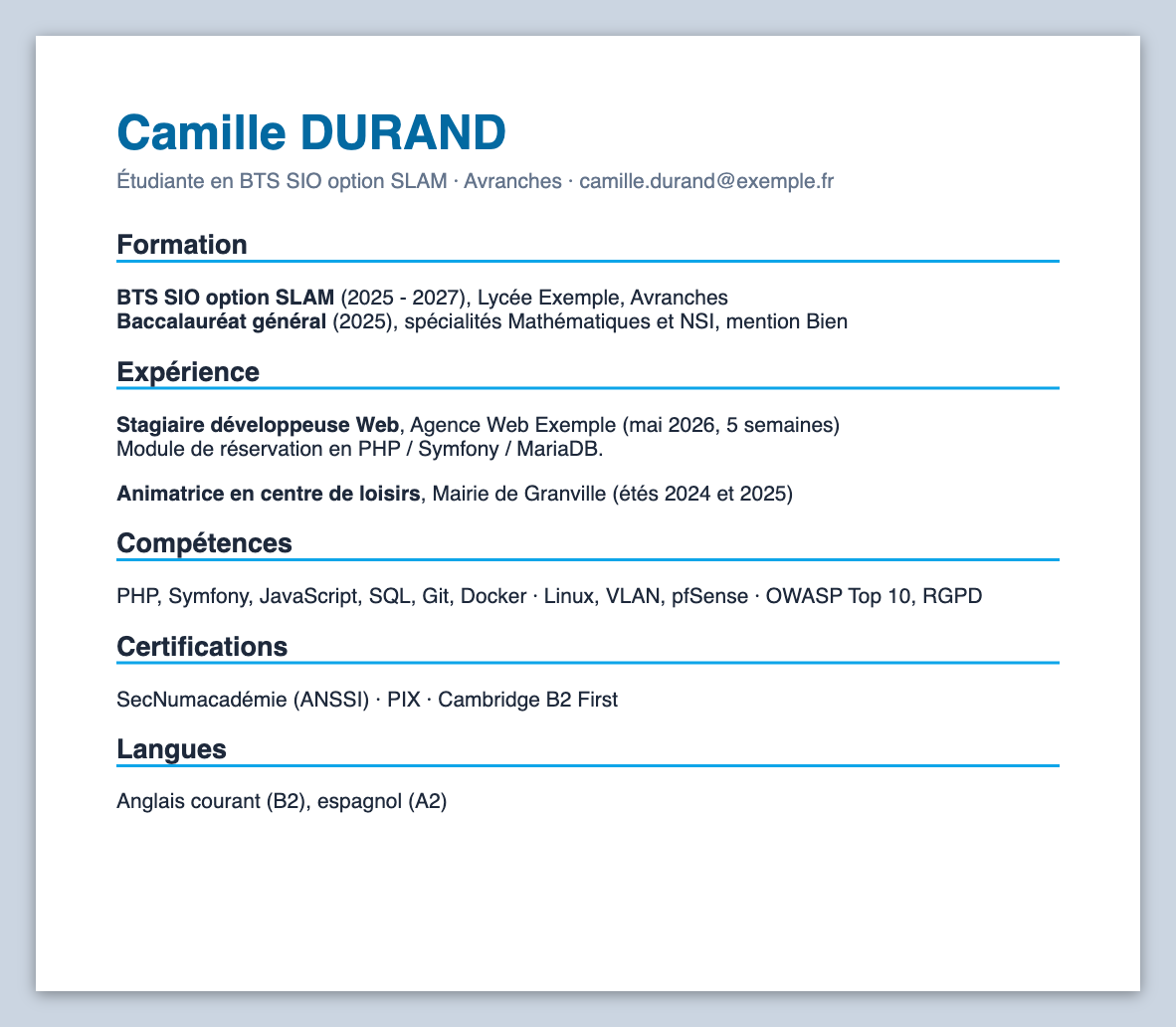
- 1 page (2 au maximum), lisible, enregistrée au format PDF (jamais un fichier Word).
- Nom de fichier explicite :
CV_Prenom_NOM.pdf. - Pas d'informations privées inutiles : pas de date de naissance complète, pas d'adresse précise.
Voici un exemple de CV d'une page, clair et aéré :
Ajouter la page au menu
[[main]]
  name = "À propos"
  pageRef = "apropos"
  weight = 10
La page s'affiche avec un sommaire sur le côté (ici « Mon CV »), généré automatiquement à partir des titres ##.
Test de mémorisation/compréhension
TP pour réfléchir et résoudre des problèmes
Votre défi : écrire votre page « À propos de moi » et y publier votre CV
Étape 1 — Créer la page
Le dossier s'appelle apropos et non à-propos. Le nom du dossier devient une partie de l'adresse de la page : mieux vaut éviter les accents et les espaces, qui s'affichent mal dans une adresse Web.
Étape 2 — Rédiger votre présentation
Remplacez le contenu du fichier par votre présentation : une introduction avec le shortcode lead, 2 ou 3 qualités en liste à puces, vos langues. Indiquez draft: false dans le front matter.
« Sérieux et motivé » ne dit rien : tous les candidats l'écrivent. Appuyez chaque qualité sur un fait (« j'ai géré le dépôt Git d'une équipe de 4 personnes »). Votre lecteur retient les exemples, pas les adjectifs.
Étape 3 — Ajouter le CV
Créez votre CV (1 page, format PDF), nommez-le CV_Prenom_NOM.pdf et copiez-le dans content\apropos\, à côté de index.md. Ajoutez le bouton de téléchargement et l'iframe.
L'attribut title décrit le contenu de l'iframe aux personnes qui utilisent un lecteur d'écran. C'est une règle d'accessibilité simple à respecter, qui montre le sérieux de votre travail.
Étape 4 — Vérifier et enregistrer
Vérifiez dans le navigateur que la page s'affiche, que le PDF est visible, et que le bouton le télécharge. Ajoutez la page au menu, puis faites un commit.
git add .
git commit -m "Ajout de la page À propos et du CV"
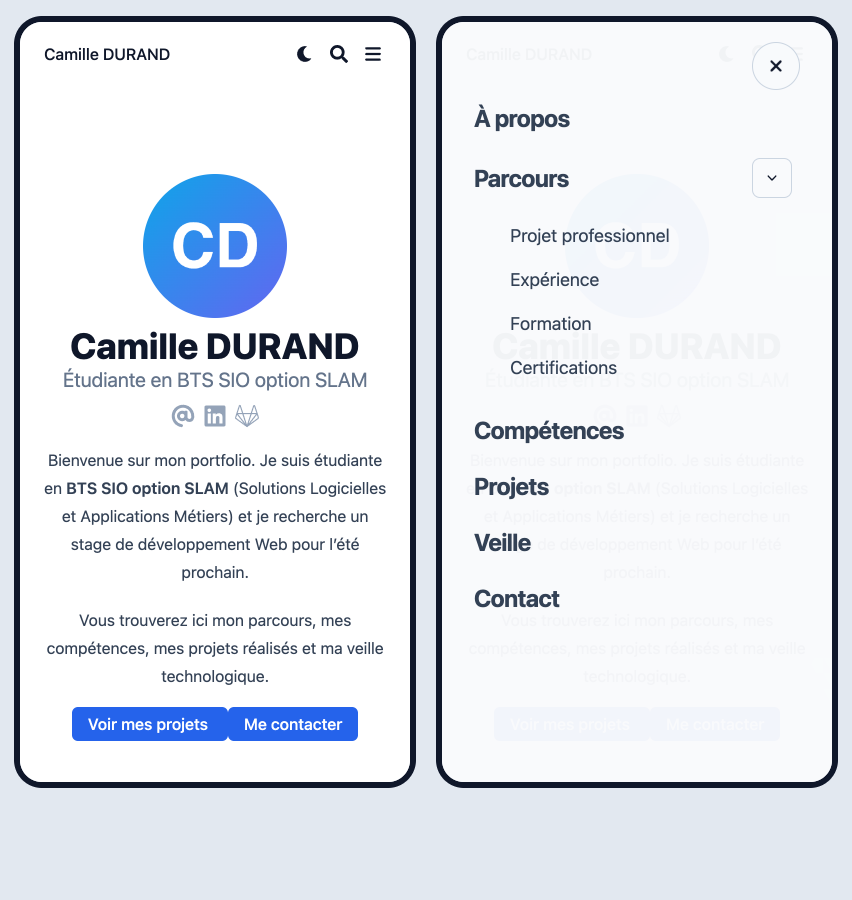
Beaucoup de recruteurs consultent un Portfolio depuis leur téléphone. Réduisez la fenêtre de votre navigateur pour vérifier que votre page reste lisible sur un écran étroit : le thème adapte automatiquement la mise en page et remplace le menu par un bouton « hamburger ».