Rubrique 7 : projets réalisés
Présenter vos meilleurs projets sous forme de cartes, avec une page détaillée pour chacun
Petite vérification
Avant de commencer, vérifiez si vous savez...
- citer le shortcode qui affiche une grille de cartes avec icône, titre et texte
- dire pourquoi les badges de compétences sont placés dans un
<div class="flex flex-wrap gap-2"> - dire quelle commande crée la page
competences.md
📌 Réponse attendue
Notions théoriques
Ce qu'attend la rubrique « Projets réalisés »
Il s'agit de présenter vos réalisations professionnelles (vos projets informatiques). Ces projets doivent se retrouver dans le fichier « Tableau_de_synthese_E5_NOM_Prenom.xlsx ». Pour chaque projet, prévoyez :
- des copies d'écran ;
- un cahier des charges (ou équivalent) ;
- un lien vers les sources ;
- un lien vers la démo ou la mise en production ;
- la documentation technique ;
- la documentation utilisateur ou un tutoriel.
La structure : une liste, puis une page par projet
On crée un dossier content/projets/ avec une page de liste, _index.md, puis un page bundle par projet, avec ses images et ses documents :
content/projets/
├── _index.md                      la page de liste (les cartes)
├── gestion-stock/
│   ├── index.md                   la page du projet
│   ├── featured.png               l'image de la carte
│   └── documentation-technique.pdf
├── reseau-pme/
│   ├── index.md
│   ├── featured.png
│   └── documentation-utilisateur.pdf
└── jeu-personnages/
    ├── index.md
    └── featured.png
hugo new content projets/_index.md
hugo new content projets/gestion-stock/index.md
La page de liste
---
title: "Projets réalisés"
description: "Les projets informatiques que j'ai réalisés durant ma formation."
draft: false
---

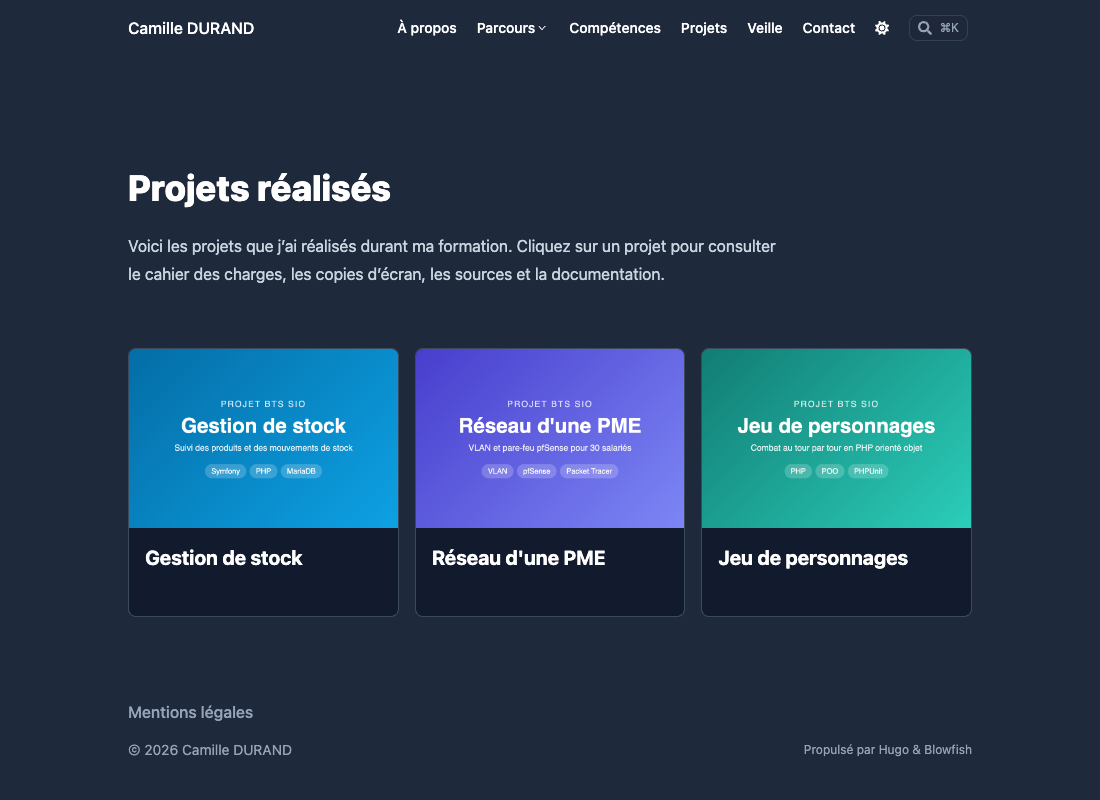
Voici les projets que j'ai réalisés durant ma formation. Cliquez sur un projet pour consulter le cahier des charges, les copies d'écran, les sources et la documentation.
Grâce aux réglages showCards = true et cardView = true de params.toml (séance 2), Hugo affiche automatiquement tous les projets du dossier sous forme de cartes :
Le fichier _index.md (avec un tiret bas) décrit la page de liste. Le fichier index.md (sans tiret bas) décrit la page d'un seul projet.
L'image de la carte : featured
Le thème utilise comme image de couverture tout fichier dont le nom commence par featured (featured.png, featured.jpg) placé dans le dossier du projet. Une capture d'écran de votre application, au format paysage (par exemple 1200 × 630 pixels), convient très bien.
Si l'image ne s'affiche pas, vérifiez son nom (featured.png, en minuscules) et sa place : elle doit être dans le dossier du projet, à côté de index.md.
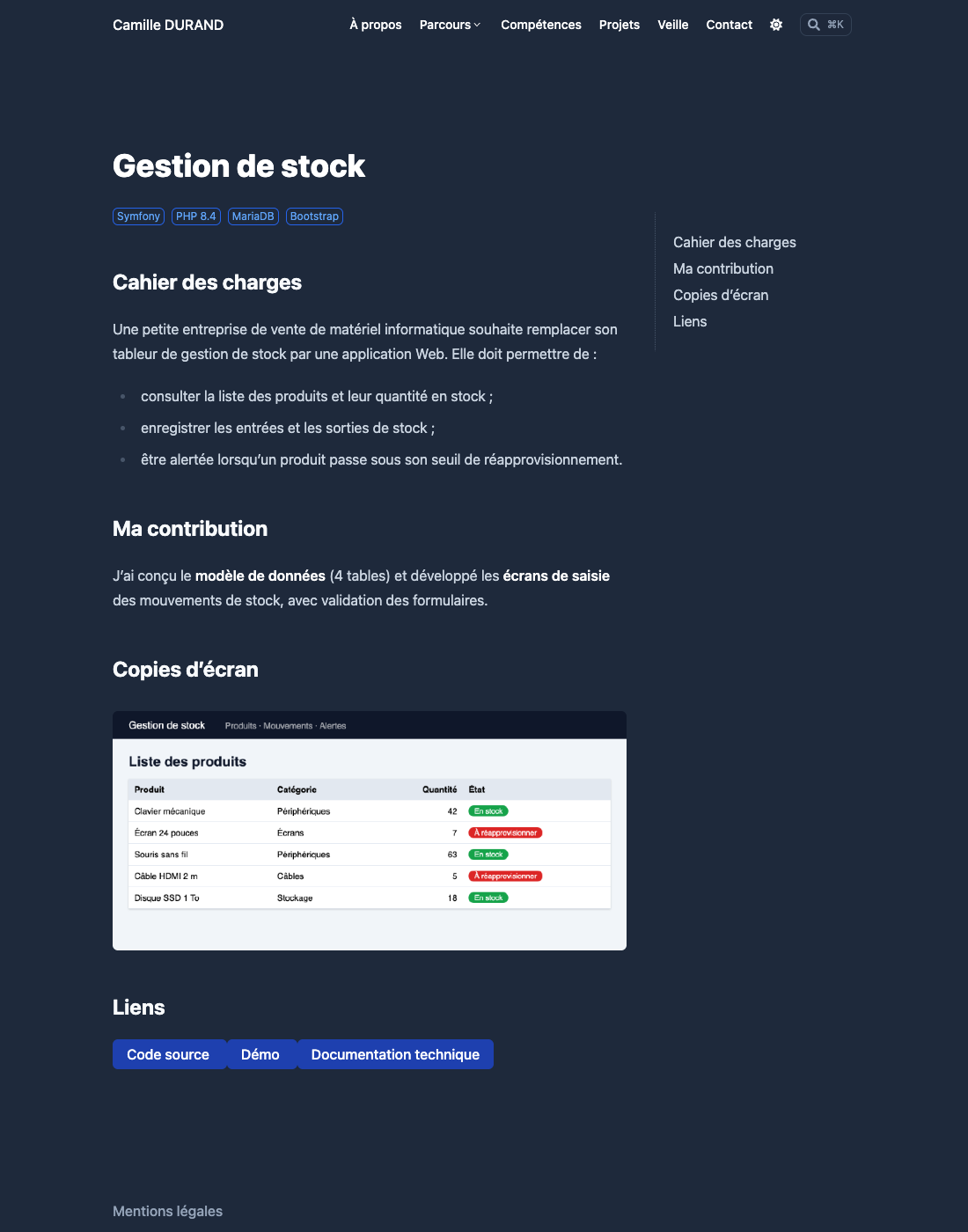
La page d'un projet
---
title: "Gestion de stock"
description: "Application Web de suivi des produits et des mouvements de stock, réalisée avec Symfony."
date: 2026-03-15
tags: ["Symfony", "PHP", "MariaDB"]
draft: false
---
<div class="flex flex-wrap gap-2">
{{< badge >}}Symfony{{< /badge >}}
{{< badge >}}PHP 8.4{{< /badge >}}
{{< badge >}}MariaDB{{< /badge >}}
</div>
## Cahier des charges
Une petite entreprise de vente de matériel informatique souhaite remplacer son tableur de gestion de stock par une application Web. Elle doit permettre de :
- consulter la liste des produits et leur quantité en stock ;
- enregistrer les entrées et les sorties de stock ;
- être alertée lorsqu'un produit passe sous son seuil de réapprovisionnement.
## Ma contribution
J'ai conçu le **modèle de données** (4 tables) et développé les **écrans de saisie** des mouvements de stock.
## Copies d'écran

## Liens
{{< button href="https://gitlab.com/camille-durand/gestion-stock" target="_blank" >}}Code source{{< /button >}}
{{< button href="https://gestion-stock.exemple.fr" target="_blank" >}}Démo{{< /button >}}
{{< button href="documentation-technique.pdf" target="_blank" >}}Documentation technique{{< /button >}}
- Le front matter contient une
description(affichée sur la carte), unedateet destags. - Les copies d'écran s'ajoutent avec la syntaxe Markdown habituelle
, le fichier étant dans le même dossier queindex.md. - Les liens vers les sources, la démo et la documentation utilisent des boutons.
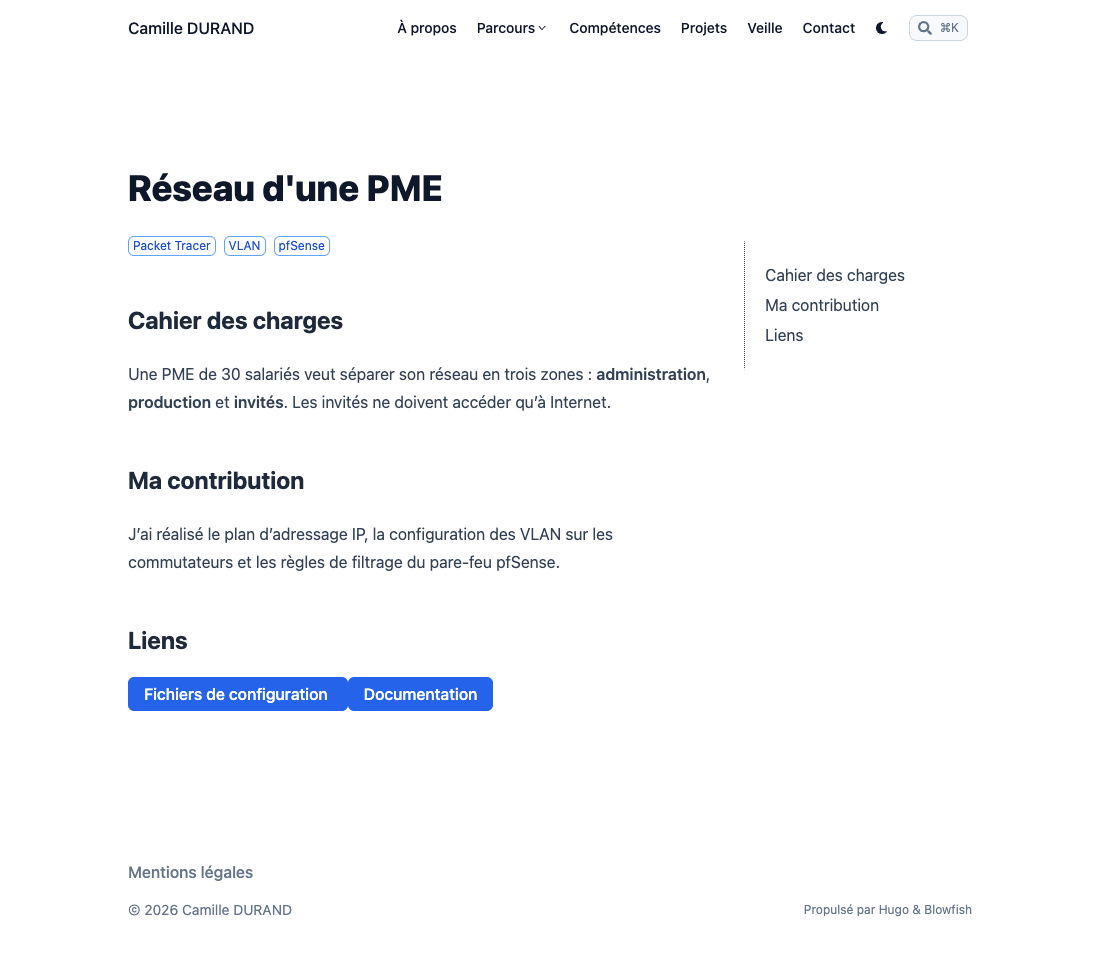
Une autre page de projet, avec sa documentation en bouton de téléchargement :
Les projets, un enjeu pour l'épreuve E5
Ces projets alimentent votre dossier pour l'épreuve E5 : veillez à ce que chaque projet du Portfolio corresponde à une ligne du tableau de synthèse, avec les mêmes dates et les mêmes noms.
Compléter le menu
[[main]]
  name = "Projets"
  pageRef = "projets"
  weight = 40
Test de mémorisation/compréhension
TP pour réfléchir et résoudre des problèmes
Votre défi : présenter vos projets, avec au moins deux projets détaillés
Étape 1 — Créer la page de liste
Présentez 3 à 5 projets que vous maîtrisez vraiment, plutôt que tout ce que vous avez fait. Classez-les du plus récent au plus ancien (la date du front matter sert à cela). Un recruteur jugera votre Portfolio sur vos meilleures pages.
Étape 2 — Créer la page du premier projet
Choisissez votre projet le plus abouti. Créez son dossier et sa page.
Le nom du dossier devient l'adresse de la page (/projets/gestion-stock/). Choisissez un nom court et explicite, en minuscules, sans accent, avec des tirets.
Étape 3 — Rédiger le cahier des charges et votre contribution
Dans index.md, renseignez le front matter (title, description, date, tags, draft: false), les badges des technologies, le cahier des charges et votre contribution personnelle.
Dans un projet de groupe, dites clairement ce que vous avez fait vous-même (« j'ai conçu la base de données », et non « nous avons fait »). C'est votre travail personnel qui sera évalué.
Étape 4 — Ajouter l'image de couverture, les copies d'écran et les liens
Copiez dans le dossier du projet une capture d'écran nommée featured.png, puis une ou deux autres copies d'écran. Ajoutez la section Liens avec les boutons vers les sources, la démo et la documentation (PDF placés dans le même dossier).
Avant d'ajouter un lien vers vos sources, vérifiez qu'elles ne contiennent aucun mot de passe (fichiers .env, clés d'API, identifiants de base de données). Un dépôt public est visible par tout le monde, y compris par des robots qui cherchent ces secrets.
Étape 5 — Ajouter les autres projets, le menu, et enregistrer
Répétez les étapes 2 à 4 pour un deuxième projet (au minimum). Ajoutez l'entrée « Projets » au menu, vérifiez les cartes sur la page de liste, puis faites un commit.
git add .
git commit -m "Ajout des projets réalisés"
Cliquez sur chaque bouton de chaque projet avant de publier : source, démo, documentation. Un lien mort sur un Portfolio donne une mauvaise impression, et c'est l'une des erreurs les plus fréquentes.