Installer Hugo et créer le projet du Portfolio
Première étape : installer les outils sous Windows, créer le projet, et afficher une première page avec un thème moderne
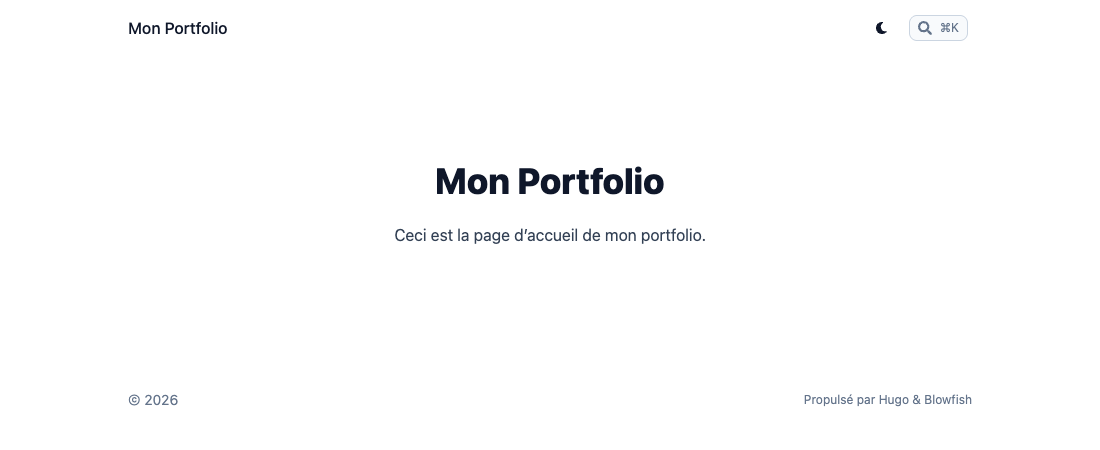
Cette capture montre le résultat obtenu à la fin de cette séance : une première page, déjà habillée par le thème.
Notions théoriques
Le plan de la formation
Dans les séances qui suivent, vous allez construire pas à pas un Portfolio complet, avec les 10 rubriques décrites dans Un Portfolio c'est quoi ?, un thème moderne et professionnel, et une publication gratuite sur Internet.
| Séance | Ce que vous ajoutez à votre Portfolio |
|---|---|
| 1. Installer Hugo | Le projet, Git et le thème |
| 2. Configurer le thème | Le titre, les couleurs, le menu |
| 3. Accueil et À propos | Rubrique 1 : présentation et CV |
| 4. Parcours | Rubriques 2, 3 et 5 : projet professionnel, expérience, formation |
| 5. Compétences | Rubriques 4 et 6 : compétences et certifications |
| 6. Projets | Rubrique 7 : projets réalisés |
| 7. Veille | Rubrique 8 : veille technologique automatique |
| 8. Contact | Rubriques 9 et 10 : contact et mentions légales |
| 9. Publication | Mise en ligne avec GitLab Pages |
Tout au long de ces séances, les captures d'écran montrent le Portfolio d'une étudiante imaginaire, Camille DURAND. Vous allez construire le vôtre, avec vos informations : remplacez toujours les textes de Camille par les vôtres.
Les outils nécessaires sous Windows
Vous avez besoin de 3 logiciels :
- Hugo (version extended) : le générateur de site statique, présenté dans la séance précédente.
- Git : pour suivre l'historique du Portfolio et le publier.
- Visual Studio Code : un éditeur de texte adapté à Markdown et aux fichiers de configuration.
Le Bloc-notes de Windows peut enregistrer un fichier avec un caractère invisible au début (le BOM) et masque les extensions (apropos.md.txt au lieu de apropos.md). Ces deux défauts empêchent Hugo de lire vos fichiers. Utilisez toujours Visual Studio Code.
Les commandes de ces séances se tapent dans PowerShell ou dans le terminal intégré de Visual Studio Code (menu Terminal → Nouveau terminal).
Installer avec winget
winget est le gestionnaire de paquets de Windows 10 et 11 : une seule commande télécharge et installe un logiciel.
winget install Hugo.Hugo.Extended
winget install Git.Git
winget install Microsoft.VisualStudioCode
Après chaque installation, fermez puis rouvrez votre terminal. Sinon Windows ne connaît pas encore les nouvelles commandes, et PowerShell répond « hugo : Le terme hugo n'est pas reconnu... ».
Vérifiez les installations :
hugo version
git --version
code --version
Où créer son projet ?
Choisissez un dossier sans accent ni espace dans son chemin. Évitez les dossiers synchronisés par OneDrive (le dossier Documents l'est souvent sur un PC personnel) : la synchronisation peut ralentir ou bloquer Hugo quand il surveille vos fichiers.
mkdir C:\Projets
cd C:\Projets
La structure d'un projet Hugo
La commande hugo new site crée le projet :
hugo new site mon-portfolio
cd mon-portfolio
mon-portfolio/
├── archetypes/   modèles des nouvelles pages
├── assets/       images traitées par Hugo (photo de profil...)
├── content/      vos pages, en Markdown : c'est le dossier que vous allez remplir
├── data/         données (non utilisé ici)
├── i18n/         traductions (non utilisé ici)
├── layouts/      modèles HTML personnalisés (vos « shortcodes »)
├── static/       fichiers copiés tels quels
├── themes/       le thème (l'apparence du site)
└── hugo.toml     la configuration générale
Git : suivre l'historique du Portfolio
Dès la création du projet, on initialise un dépôt Git. Chaque étape importante sera enregistrée par un commit.
git config --global user.name "Camille DURAND"
git config --global user.email "camille.durand@exemple.fr"
git init -b main
La première commande n'est à faire qu'une seule fois sur l'ordinateur. Ensuite, créez un fichier .gitignore à la racine du projet pour exclure les dossiers que Hugo recrée à chaque construction du site :
public/
resources/_gen/
.hugo_build.lock
Le dossier public/ contient le site terminé (HTML, CSS...). On ne le sauvegarde pas dans Git : GitLab le reconstruira lui-même à chaque publication.
Sous Windows, Git peut afficher « LF will be replaced by CRLF ». Ce message est normal : il signale seulement que Windows et Linux ne terminent pas les lignes de texte de la même façon.
Ajouter le thème Blowfish
Un thème est lui-même un dépôt Git. Pour l'ajouter proprement à votre projet, on utilise un sous-module Git : votre dépôt mémorise l'adresse du thème et sa version, sans en copier tous les fichiers.
git submodule add --depth 1 https://github.com/nunocoracao/blowfish.git themes/blowfish
Blowfish est un thème moderne, très utilisé pour les Portfolios : mode clair et sombre automatique, page d'accueil de type « profil », recherche intégrée, et de nombreux composants (frises chronologiques, badges, cartes...).
Pourquoi un sous-module plutôt qu'un simple git clone ? Un git clone placé dans votre projet crée un dépôt dans le dépôt : lors du git add ., Git n'enregistrerait qu'un lien vide vers ce dossier, et GitLab ne retrouverait jamais le thème. Le sous-module règle ce problème proprement.
Déclarer le thème et afficher une première page
Ouvrez le projet dans VS Code avec code ., puis remplacez le contenu de hugo.toml :
baseURL = 'https://example.org/'
locale = 'fr'
title = 'Mon Portfolio'
theme = 'blowfish'
Créez la page d'accueil content/_index.md :
---
title: "Bienvenue"
---

Ceci est la page d'accueil de mon portfolio.
Lancez le serveur de prévisualisation :
hugo server -D
Ouvrez ensuite http://localhost:1313/ dans votre navigateur. Pour arrêter le serveur, tapez Ctrl + C dans le terminal.
Hugo peut afficher un avertissement du type « Module "blowfish" is not compatible with this Hugo version ». Il signale seulement que la version de Hugo est plus récente que celles testées par l'auteur du thème : le site fonctionne normalement.
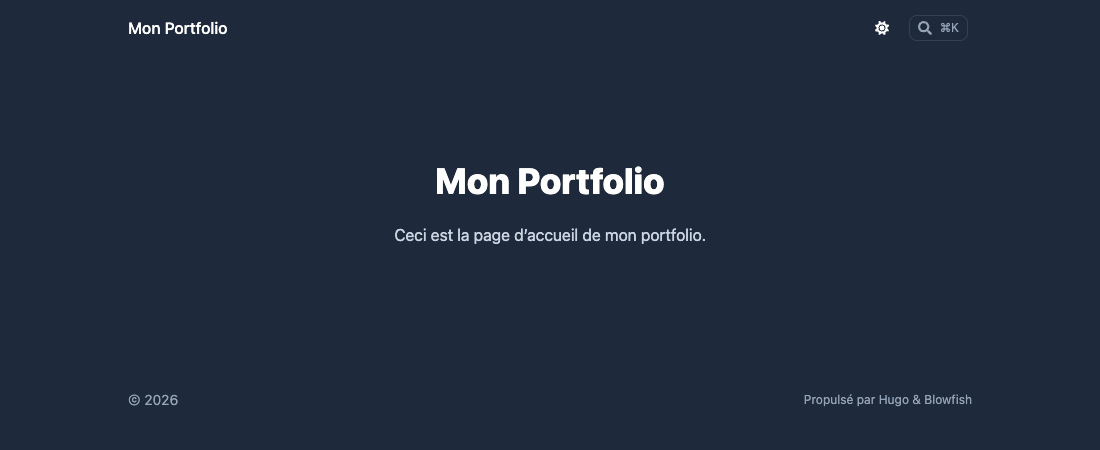
Si vous voyez une page en thème sombre, c'est normal : Blowfish suit le réglage clair ou sombre de Windows. Nous fixerons l'apparence dans la séance suivante.
Test de mémorisation/compréhension
TP pour réfléchir et résoudre des problèmes
Votre défi : installer les outils et afficher la première page de votre Portfolio
Étape 1 — Installer Hugo, Git et VS Code
Ouvrez PowerShell, installez les 3 logiciels avec winget, fermez puis rouvrez le terminal, puis vérifiez que hugo version affiche bien le mot extended dans sa réponse.
Prenez l'habitude de vérifier chaque outil juste après son installation (hugo version, git --version). Si une commande échoue maintenant, l'erreur est facile à trouver. Découverte plus tard, au milieu d'un projet, elle est bien plus difficile à comprendre.
Étape 2 — Créer le projet et initialiser Git
Créez le dossier C:\Projets, le projet mon-portfolio et le dépôt Git. Créez ensuite le fichier .gitignore avec VS Code.
Choisissez un nom de dossier court, en minuscules, sans espace ni accent (mon-portfolio, et non Mon Portfolio Été). Les espaces et les accents compliquent les commandes et les adresses Web.
Étape 3 — Ajouter le thème Blowfish
Ne modifiez jamais les fichiers à l'intérieur de themes/blowfish. Toutes vos personnalisations passent par vos propres fichiers (configuration, layouts/, assets/). Vous pourrez ainsi mettre à jour le thème sans perdre votre travail.
Étape 4 — Afficher la première page
Déclarez le thème dans hugo.toml, créez content/_index.md (une page d'accueil provisoire) puis lancez le serveur.
Laissez hugo server -D tourner dans un terminal pendant tout votre travail : à chaque enregistrement d'un fichier, la page du navigateur se rafraîchit toute seule. Ouvrez un second terminal pour taper vos commandes Git.
Étape 5 — Enregistrer votre premier commit
git add .
git commit -m "Création du projet Hugo avec le thème Blowfish"
Faites un commit à la fin de chaque séance, avec un message qui décrit ce que vous avez fait. Si vous cassez quelque chose plus tard, vous pourrez toujours revenir à un état qui fonctionnait.