Configurer le thème Blowfish
Donner à votre Portfolio son identité : nom, photo, couleurs, réseaux et menu de navigation
Petite vérification
Avant de commencer, vérifiez si vous savez...
- lancer la prévisualisation du site avec les brouillons, depuis le dossier du projet
- dire dans quel dossier du projet se trouve le thème Blowfish
- dire quelle commande Git enregistre vos modifications avec un message
📌 Réponse attendue
Notions théoriques
Un dossier de configuration plutôt qu'un seul fichier
Pour un thème comme Blowfish, la configuration est répartie dans plusieurs petits fichiers, rangés dans un dossier config/_default/. Chacun a un rôle précis :
| Fichier | Rôle |
|---|---|
hugo.toml | Réglages généraux de Hugo (adresse du site, thème, langue par défaut) |
languages.fr.toml | Titre du site, votre identité (nom, photo, liens) |
params.toml | Réglages du thème (couleurs, en-tête, page d'accueil) |
menus.fr.toml | Les menus de navigation |
markup.toml | Réglages de Markdown (à recopier depuis le thème) |
Le format TOML s'écrit simplement : clé = "valeur", avec des sections entre crochets, comme [params]. Les lignes qui commencent par # sont des commentaires.
Réorganiser la configuration
Le fichier hugo.toml à la racine devient inutile : sa place est maintenant dans config/_default/. Voici les commandes Windows à utiliser :
del hugo.toml
mkdir config\_default
copy themes\blowfish\config\_default\markup.toml config\_default\
Sous Windows, les chemins s'écrivent avec des antislashs (\) dans le terminal. Dans les fichiers de configuration et dans le Markdown, on écrit toujours des slashs (/).
Le fichier hugo.toml
baseURL = "https://camille-durand.gitlab.io/mon-portfolio/"
theme = "blowfish"
defaultContentLanguage = "fr"

enableRobotsTXT = true
summaryLength = 0
buildDrafts = false
buildFuture = false
enableEmoji = true

[pagination]
  pagerSize = 100

[taxonomies]
  tag = "tags"
  category = "categories"

[outputs]
  home = ["HTML", "RSS", "JSON"]
Le format JSON de la page d'accueil alimente la recherche intégrée au thème. baseURL sera corrigée lors de la publication (séance 9).
Votre identité : languages.fr.toml
locale = "fr"
label = "Français"
weight = 1
title = "Camille DURAND"

[params]
  displayName = "FR"
  isoCode = "fr"
  rtl = false
  dateFormat = "2 January 2006"
  description = "Portfolio de Camille DURAND, étudiante en BTS SIO option SLAM"
  copyright = "© 2026 Camille DURAND"

[params.author]
  name = "Camille DURAND"
  image = "img/camille.png"
  headline = "Étudiante en BTS SIO option SLAM"
  bio = "Passionnée de développement Web et de cybersécurité."
  links = [
    { email = "mailto:camille.durand@exemple.fr" },
    { linkedin = "https://www.linkedin.com/in/camille-durand-exemple" },
    { gitlab = "https://gitlab.com/camille-durand" },
  ]
[params.author]décrit vous : nom, accroche (headline), photo (image) et icônes de contact (links).- La photo se place dans le dossier
assets/img/de votre projet. - Le thème connaît de nombreuses icônes (
github,gitlab,linkedin,email...). Ne gardez que celles que vous utilisez réellement.
Utilisez une photo professionnelle (fond neutre, visage visible). Vous êtes libre de ne pas mettre de photo. N'indiquez ici que des informations que vous acceptez de rendre publiques : adresse postale complète et numéro de téléphone personnel sont à éviter.
L'apparence : params.toml
colorScheme = "ocean"
defaultAppearance = "light"
autoSwitchAppearance = false
enableSearch = true
enableCodeCopy = true

[header]
  layout = "fixed"

[footer]
  showMenu = true
  showCopyright = true
  showThemeAttribution = true
  showAppearanceSwitcher = true
  showScrollToTop = true

[homepage]
  layout = "profile"
  showRecent = false

[article]
  showDate = false
  showAuthor = false
  showReadingTime = false
  showWordCount = false
  showPagination = false
  showTableOfContents = true

[list]
  showSummary = true
  showCards = true
  groupByYear = false
  cardView = true
| Réglage | Effet |
|---|---|
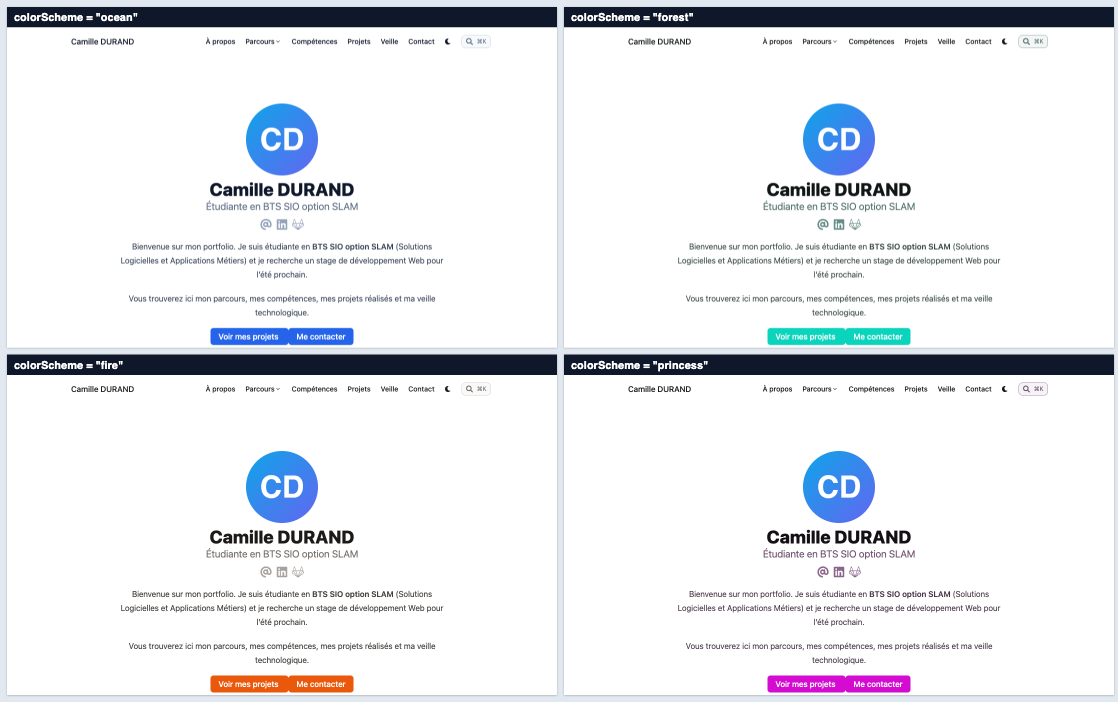
colorScheme | La palette de couleurs : ocean (bleu sobre, choisi ici), forest, fire, princess, slate, noir... |
defaultAppearance + autoSwitchAppearance | Clair par défaut, sans suivre le réglage clair ou sombre de Windows |
header.layout | fixed : le menu reste visible en haut quand on fait défiler la page |
homepage.layout | profile : photo, nom et présentation au centre de la page d'accueil |
article.* | On masque la date, l'auteur et le temps de lecture : inutiles pour des pages de Portfolio |
list.* | Les listes de pages (comme les projets) s'affichent en cartes |
Chaque palette change la couleur des boutons, des liens et des icônes. Voici quatre palettes, pour comparer :
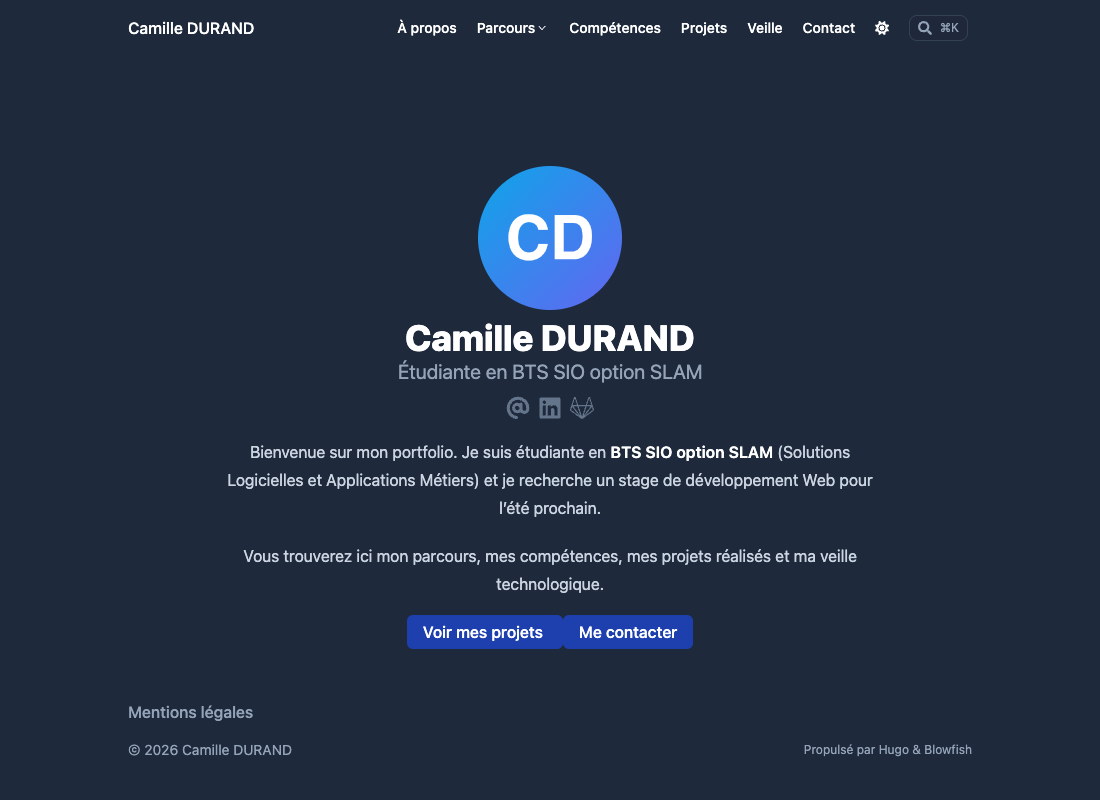
Les visiteurs peuvent passer en mode sombre avec l'icône en forme de lune :
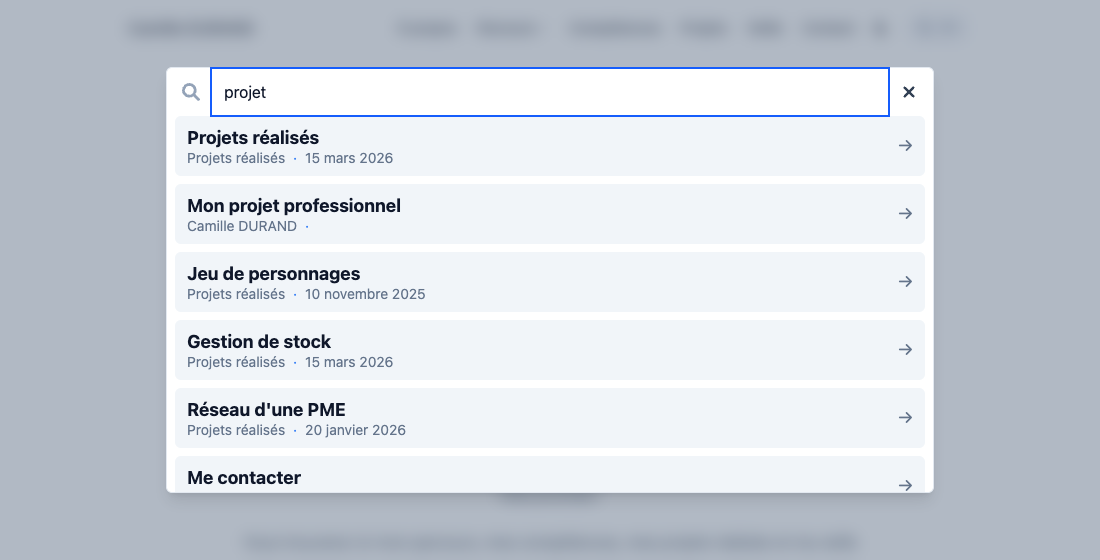
Le réglage enableSearch = true active aussi la recherche intégrée : un clic sur la loupe (ou le raccourci clavier indiqué à côté) ouvre une fenêtre qui cherche dans toutes les pages du Portfolio, sans serveur ni base de données :
La page d'accueil : content/_index.md
---
title: "Camille DURAND"
description: "Étudiante en BTS SIO option SLAM"
---

Bienvenue sur mon portfolio. Je suis étudiante en **BTS SIO option SLAM** et je recherche un stage de développement Web pour l'été prochain.

{{< button href="/projets/" target="_self" >}}Voir mes projets{{< /button >}}
{{< button href="/contact/" target="_self" >}}Me contacter{{< /button >}}
Les lignes qui contiennent {{< ... >}} sont des shortcodes : de petits composants fournis par le thème. Ici, button affiche un bouton cliquable. Ils s'écrivent entre accolades doubles et chevrons, et se terminent par {{< /button >}}.
Le menu de navigation
Chaque séance suivante ajoutera ses pages dans config/_default/menus.fr.toml. Voici le début du fichier :
[[main]]
  name = "À propos"
  pageRef = "apropos"
  weight = 10
[[main]]ajoute une entrée dans le menu du haut.nameest le texte affiché,pageRefdésigne la page ciblée (le nom du dossier ou du fichier danscontent/).weightfixe l'ordre : la valeur la plus petite vient en premier.
Test de mémorisation/compréhension
TP pour réfléchir et résoudre des problèmes
Votre défi : personnaliser le thème avec votre identité
Étape 1 — Réorganiser la configuration
Supprimez hugo.toml, créez le dossier config\_default et copiez-y markup.toml depuis le thème.
markup.toml contient des réglages indispensables au fonctionnement du thème. Recopiez-le depuis le thème au lieu de le retaper : une faute de frappe dans ce fichier provoquerait des erreurs difficiles à comprendre.
Étape 2 — Écrire les fichiers de configuration
Créez dans config/_default/ les fichiers hugo.toml, languages.fr.toml et params.toml, en reprenant les contenus de la partie théorique avec vos informations (nom, accroche, adresse de courriel, liens LinkedIn et GitLab).
Résistez à la tentation de tout écrire dans un seul fichier. Quand vous voudrez changer une couleur, vous saurez immédiatement qu'il faut ouvrir params.toml, et non chercher dans une longue liste de réglages mélangés.
Étape 3 — Ajouter votre photo
Copiez votre photo dans assets\img\, puis indiquez son nom dans languages.fr.toml. Elle doit être carrée (par exemple 400 × 400 pixels) pour un rendu en cercle réussi.
Une photo de 6 Mo prise avec un téléphone ralentira votre site pour tous les visiteurs. Réduisez-la à environ 400 × 400 pixels avant de l'ajouter : elle pèsera alors moins de 200 Ko.
Étape 4 — Écrire la page d'accueil et le menu
Remplacez le contenu de content/_index.md par votre présentation, avec les deux boutons, et créez config/_default/menus.fr.toml avec la première entrée du menu.
La page d'accueil doit répondre en 5 secondes à deux questions : qui êtes-vous, et que recherchez-vous ? Un recruteur ne lira pas un long paragraphe : allez à l'essentiel et proposez deux boutons d'action.
Étape 5 — Vérifier et enregistrer
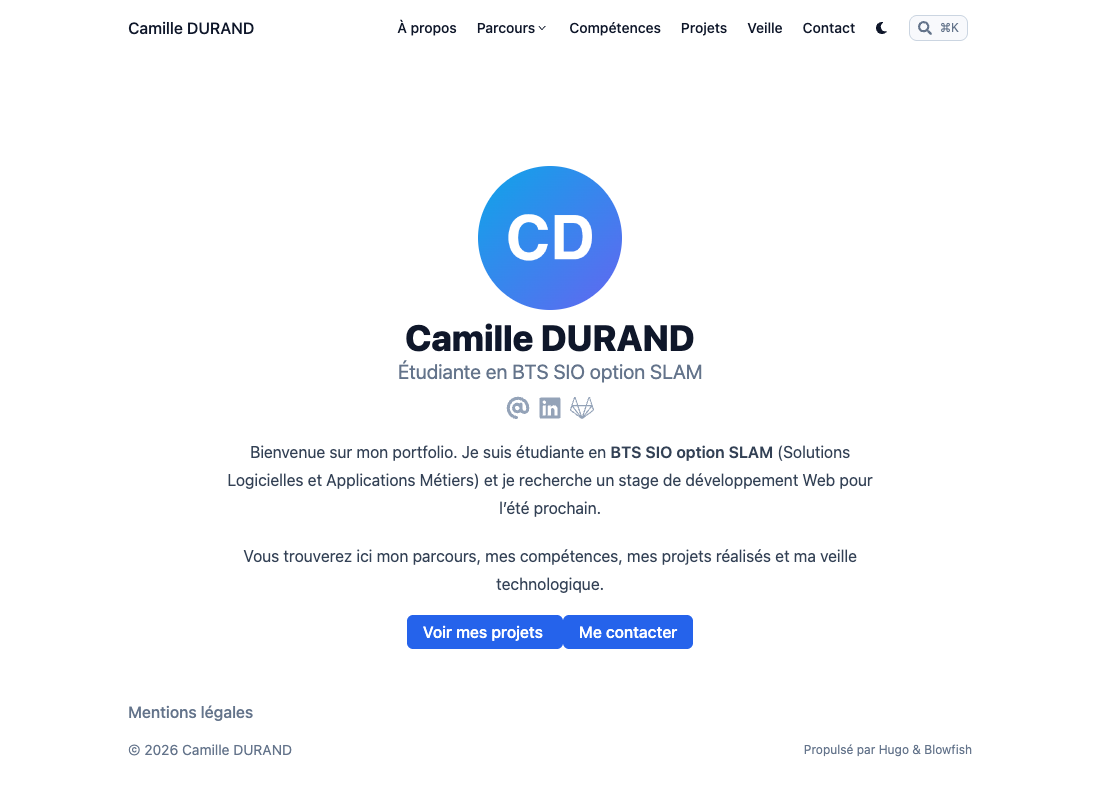
Vérifiez le rendu dans le navigateur : photo en cercle, nom, accroche, icônes, boutons. Testez l'icône de lune (mode sombre), puis faites un commit.
git add .
git commit -m "Configuration du thème Blowfish"