Rubrique 8 : une veille technologique qui se met à jour toute seule
Intégrer automatiquement des flux RSS à votre Portfolio, pour montrer que l'information vient à vous
Petite vérification
Avant de commencer, vérifiez si vous savez...
- dire dans quel fichier se trouve la page de liste des projets
- dire quel nom doit porter l'image de couverture d'un projet
- dire où se placent les copies d'écran citées dans la page d'un projet
📌 Réponse attendue
Notions théoriques
Ce qu'attend la rubrique « Veille technologique »
D'après Un Portfolio c'est quoi ?, vous devez :
- choisir un ou deux sujets informatiques, en lien avec votre projet professionnel ;
- pour chaque sujet, présenter le sujet et argumenter votre choix ;
- surveiller son actualité : lister des sources sérieuses et agréger les flux RSS ;
- intégrer automatiquement ces sources au Portfolio.
Consultez le tutoriel dédié à La veille technologique pour choisir votre sujet et vos sources.
Le défi : un site statique n'interroge personne
Un site statique est construit une seule fois. Comment afficher des actualités « fraîches » ? Hugo sait télécharger un flux RSS au moment de la construction du site, puis écrire la liste des articles directement dans la page HTML.
| Site dynamique (WordPress) | Site statique (Hugo) | |
|---|---|---|
| Moment du téléchargement du flux | À chaque visite | À chaque construction du site |
| Fraîcheur | Immédiate | Celle de la dernière construction |
Pour garder l'information fraîche, on reconstruit le site automatiquement chaque jour : c'est le rôle d'une planification de pipeline sur GitLab, expliquée dans la partie « Mettre à jour les flux RSS tous les jours » de cette séance.
Qu'est-ce qu'un flux RSS ?
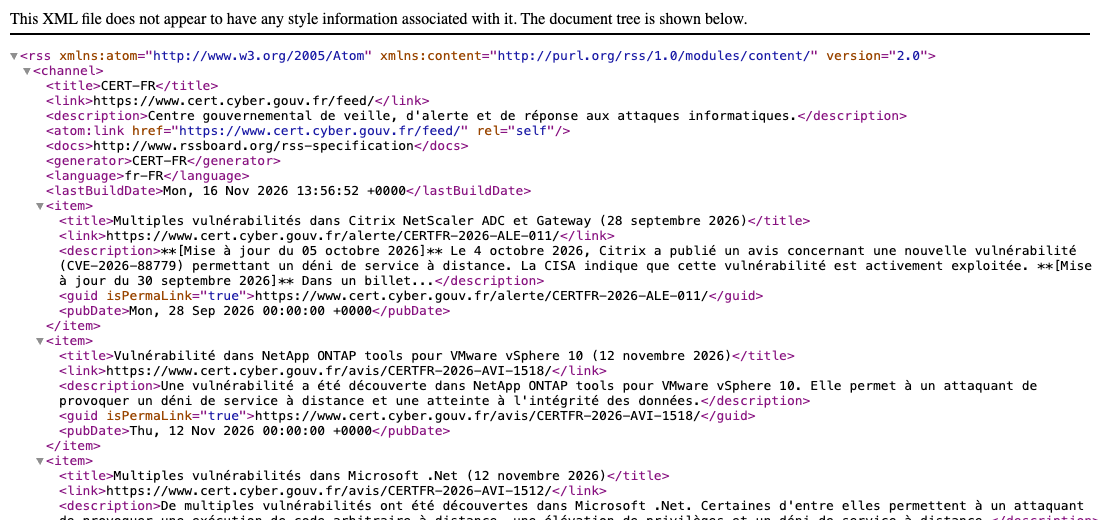
Un flux RSS est un fichier XML, publié par un site d'actualités, qui liste ses derniers articles (titre, lien, date). C'est fait pour être lu par des programmes. Vous le trouverez en cherchant « RSS » ou « flux » sur le site, ou grâce à la liste du tutoriel Les flux RSS.
Exemple : le CERT-FR (le centre gouvernemental d'alerte, rattaché à l'ANSSI) publie les alertes de sécurité sur https://www.cert.ssi.gouv.fr/feed/. Ouvert dans un navigateur, ce flux ressemble à ceci : chaque <item> est un article, avec son titre, son lien et sa date.
Créer son propre shortcode
Un shortcode est un petit modèle HTML réutilisable. Vous allez écrire le vôtre, rss, dans un fichier du dossier layouts/shortcodes/ de votre projet :
{{- $url := .Get "url" -}}
{{- $limit := .Get "limit" | default 5 | int -}}
{{- with try (resources.GetRemote $url) -}}
  {{- with .Err -}}
    <p><em>Flux momentanément indisponible.</em></p>
  {{- else with .Value -}}
    {{- $feed := .Content | transform.Unmarshal -}}
    <ul>
      {{- range first $limit $feed.channel.item -}}
        <li>
          <a href="{{ .link }}" target="_blank" rel="noopener">{{ .title }}</a>
          {{- with .pubDate }} <small>({{ . | time.AsTime | time.Format "2 January 2006" }})</small>{{ end -}}
        </li>
      {{- end -}}
    </ul>
  {{- else -}}
    <p><em>Flux introuvable.</em></p>
  {{- end -}}
{{- end -}}
Ligne par ligne :
| Instruction | Rôle |
|---|---|
.Get "url" et .Get "limit" | Lisent les paramètres donnés au shortcode (limit vaut 5 par défaut) |
resources.GetRemote $url | Télécharge le flux à l'adresse indiquée |
try (...) | Évite de faire échouer la construction du site si le téléchargement échoue |
transform.Unmarshal | Lit le contenu XML pour en faire des données utilisables |
range first $limit $feed.channel.item | Parcourt les limit premiers articles |
.link, .title, .pubDate | Le lien, le titre et la date de chaque article |
Le dossier layouts/ de votre projet (à ne pas confondre avec themes/blowfish/layouts/) est prioritaire sur celui du thème. C'est l'endroit prévu pour ajouter vos propres composants, sans toucher au thème.
Ce shortcode lit les flux au format RSS 2.0, le plus répandu. Certains sites publient un flux au format Atom, qui s'organise autrement : le shortcode affichera alors « Flux introuvable » ou une liste vide. Choisissez de préférence des sources qui proposent du RSS.
Utiliser le shortcode
---
title: "Veille technologique"
description: "Ma veille sur la sécurité des applications Web."
draft: false
---

## Le sujet : la sécurité des applications Web

Chaque application Web accessible sur Internet est une cible potentielle : injections SQL, failles XSS, mots de passe mal protégés... Je surveille l'actualité des failles et des bonnes pratiques de protection.

## Pourquoi ce sujet ?

Mon projet professionnel est de devenir développeuse Web spécialisée dans la sécurité. Suivre l'actualité des vulnérabilités me permet d'écrire du code plus sûr dès mes projets de BTS.

## Mes sources

- [CERT-FR](https://www.cert.ssi.gouv.fr/) : le centre gouvernemental de veille et d'alerte (ANSSI)
- [Next](https://next.ink/) : actualité du numérique et de la sécurité
- [OWASP](https://owasp.org/) : référentiel des 10 risques majeurs pour les applications Web

## Les dernières actualités

Ces listes sont **mises à jour automatiquement** à chaque construction du site.

### Alertes du CERT-FR

{{< rss url="https://www.cert.ssi.gouv.fr/feed/" limit="5" >}}

### Actualités Next

{{< rss url="https://next.ink/feed/" limit="5" >}}
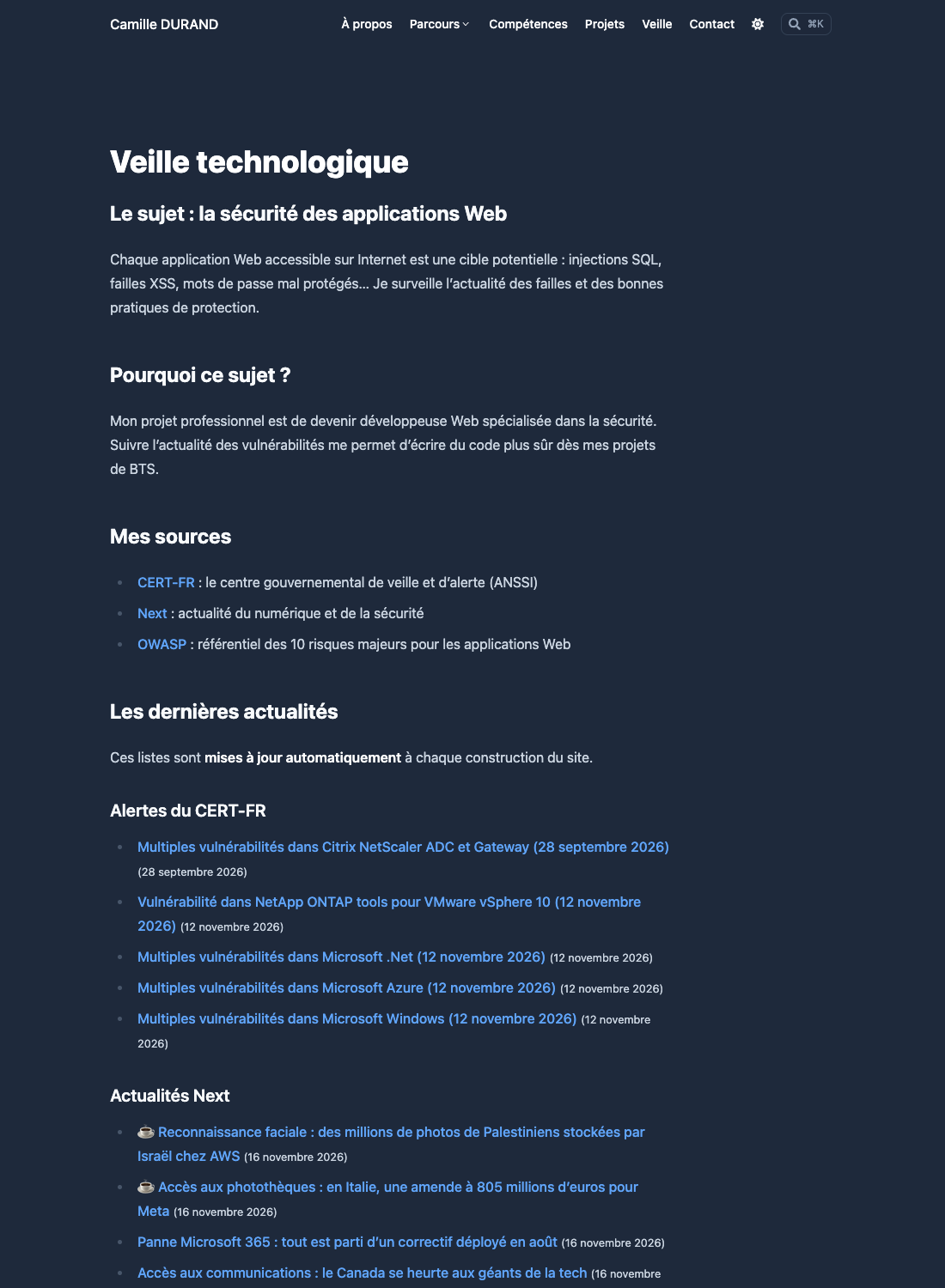
Le visiteur voit les 5 derniers articles de chaque flux, avec un lien vers l'article d'origine :
Votre Portfolio doit aussi présenter le sujet, justifier votre choix par rapport à votre projet professionnel, et citer vos sources. Les flux automatiques complètent cette présentation : ils ne la remplacent pas.
Compléter le menu
[[main]]
  name = "Veille"
  pageRef = "veille"
  weight = 50
Mettre à jour les flux RSS tous les jours
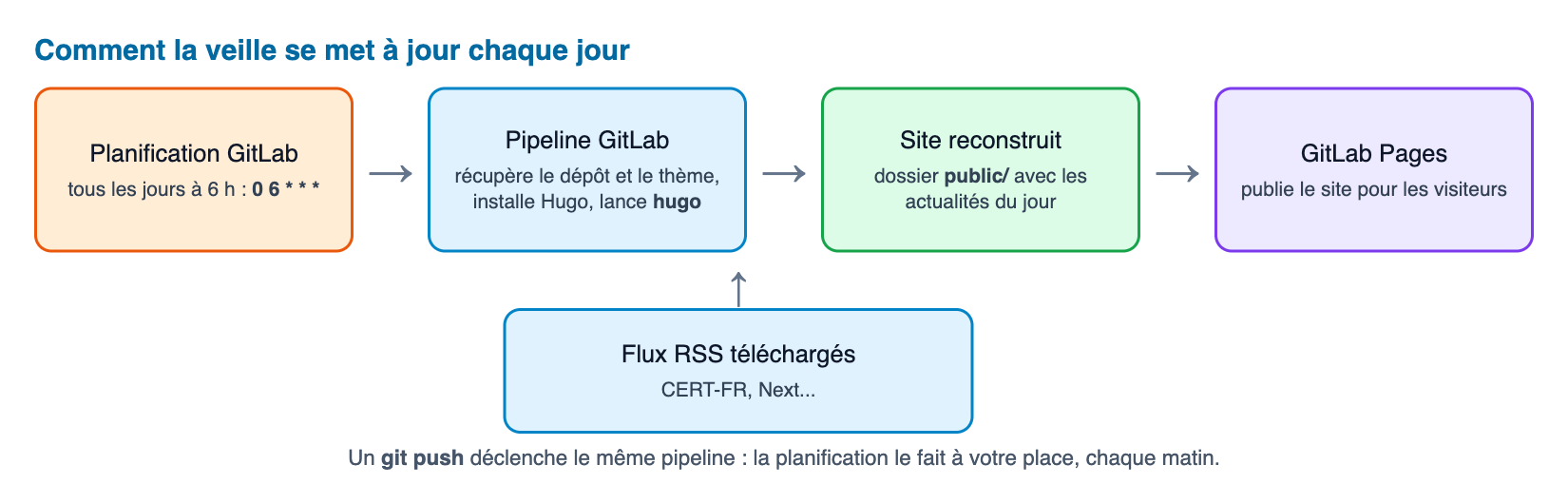
Hugo ne télécharge les flux qu'au moment où le site est construit. Si vous ne faites rien, la liste des actualités reste figée à la date de votre dernier git push. Pour qu'elle se rafraîchisse chaque jour sans intervention, on demande à GitLab de reconstruire le site tout seul, à heure fixe. C'est une planification de pipeline (pipeline schedule).
Cette planification relance le pipeline décrit dans le fichier .gitlab-ci.yml. Elle ne peut donc être créée qu'une fois votre Portfolio publié sur GitLab Pages (séance 9 de ce cours). Lisez dès maintenant cette partie : vous la mettrez en pratique juste après la publication.
Le schéma suivant résume le cycle complet :
Créer la planification
- Ouvrez votre projet sur gitlab.com.
- Dans le menu de gauche : Build → Pipeline schedules, puis New schedule.
- Description :
Reconstruction quotidienne. - Interval pattern : choisissez
Custom, puis saisissez0 6 * * *. - Cron timezone : choisissez le fuseau horaire de Paris.
- Target branch :
main. - Laissez la case Activated cochée, puis cliquez sur Create pipeline schedule.
À partir de maintenant, chaque jour à 6 h, GitLab démarre un pipeline sur la branche main : Hugo retélécharge tous les flux RSS, reconstruit le site et le republie. Le Portfolio affiche les actualités du jour sans aucune action de votre part.
Lire l'expression 0 6 * * *
L'interval pattern s'écrit avec 5 champs séparés par des espaces (c'est la syntaxe cron, utilisée par de nombreux outils) :
| Champ | Minute | Heure | Jour du mois | Mois | Jour de la semaine |
|---|---|---|---|---|---|
| Valeur | 0 | 6 | * | * | * |
| Signification | à la minute 0 | à 6 h | tous les jours du mois | tous les mois | tous les jours de la semaine |
Le caractère * signifie « toutes les valeurs ». Voici les deux fréquences à retenir :
| Fréquence | Expression | Quand ? |
|---|---|---|
| Une fois par jour (recommandé) | 0 6 * * * | Tous les jours à 6 h |
| Une fois par semaine (minimum attendu pour une veille) | 0 6 * * 1 | Chaque lundi à 6 h (lundi est le jour numéro 1) |
Une heure matinale évite les heures de forte affluence sur les serveurs de GitLab : le pipeline démarre plus vite, et vous n'avez rien à surveiller.
Vérifier que ça fonctionne
- Dans Build → Pipeline schedules, cliquez sur le bouton Play (▶) de votre planification : un pipeline démarre immédiatement, sans attendre 6 h.
- Ouvrez Build → Pipelines : le nouveau pipeline apparaît avec l'étiquette Scheduled ; attendez qu'il passe au vert (une à deux minutes).
- Rechargez la page Veille de votre Portfolio : les actualités du moment s'affichent.
- Revenez dans Build → Pipeline schedules : la colonne Next Run indique la prochaine exécution automatique.
Le fichier .gitlab-ci.yml contient la règle if: $CI_COMMIT_BRANCH == $CI_DEFAULT_BRANCH : le pipeline s'exécute sur la branche principale, que ce soit après un git push ou après un déclenchement planifié. C'est donc exactement la même recette qui est rejouée chaque jour.
Une solution de secours : forcer une mise à jour à la main
Si vous voulez rafraîchir la veille tout de suite, sans passer par GitLab, créez un commit vide puis envoyez-le :
git commit --allow-empty -m "Rafraîchir la veille"
git push
Le git push déclenche un pipeline, comme n'importe quelle modification.
La planification s'exécute au nom de la personne qui l'a créée : créez-la avec votre compte, sur votre projet. Si une construction échoue (icône rouge dans Build → Pipelines), la page Veille garde la version de la dernière construction réussie : ouvrez le journal de la tâche pages pour comprendre l'erreur.
Test de mémorisation/compréhension
TP pour réfléchir et résoudre des problèmes
Votre défi : mettre en place votre veille, avec des flux qui se mettent à jour automatiquement
Étape 1 — Choisir le sujet et les sources
Choisissez un sujet en lien avec votre projet professionnel, puis deux ou trois sources sérieuses qui proposent un flux RSS. Testez chaque flux en l'ouvrant dans votre navigateur : vous devez voir du texte XML contenant des balises <item>.
Privilégiez les sources officielles ou reconnues (CERT-FR, sites d'éditeurs, presse spécialisée) et variez les points de vue. Citer un blog anonyme sans réputation affaiblit votre veille.
Étape 2 — Créer le shortcode rss
Créez le dossier layouts\shortcodes et le fichier rss.html avec le contenu de la partie théorique.
Placez toujours vos composants personnalisés dans le dossier layouts/ de votre projet. Ainsi, une mise à jour du thème n'effacera jamais votre travail.
Étape 3 — Rédiger la page Veille
Créez la page content/veille/_index.md avec les 4 parties : le sujet, pourquoi ce sujet, mes sources, les dernières actualités (avec rss).
Les flux RSS ne suffisent pas : rédigez 3 à 5 lignes qui expliquent pourquoi ce sujet vous intéresse et en quoi il est lié à votre projet professionnel. C'est cette réflexion personnelle que le jury attend.
Étape 4 — Vérifier, compléter le menu et enregistrer
Vérifiez que les actualités s'affichent. Si une liste est vide ou affiche « Flux introuvable », vérifiez l'adresse du flux, et son format (RSS 2.0). Ajoutez l'entrée « Veille » au menu, puis faites un commit.
git add .
git commit -m "Ajout de la veille technologique avec flux RSS"
Un site externe peut être en panne, ou changer l'adresse de son flux. En prévoyant un message de repli, votre Portfolio continue à fonctionner : seule la liste concernée est indisponible. C'est le principe de la tolérance aux pannes.
Étape 5 — Planifier la mise à jour quotidienne
Dès que votre Portfolio est publié sur GitLab Pages (séance 9), créez la planification Reconstruction quotidienne (0 6 * * *, branche main). Cliquez sur Play pour la tester, puis vérifiez que la colonne Next Run affiche le lendemain à 6 h.
N'attendez pas le lendemain pour savoir si votre planification fonctionne : le bouton Play la déclenche immédiatement. Vous voyez dès aujourd'hui si le pipeline passe au vert et si la page Veille se met à jour.