Publier son Portfolio avec GitLab Pages
Mettre en ligne gratuitement votre Portfolio, avec une reconstruction automatique chaque jour
Petite vérification
Avant de commencer, vérifiez si vous savez...
- dire dans quel menu de
menus.fr.tomlse place la page des mentions légales - dire quelle commande Git prépare tous les fichiers modifiés avant un commit
- dire pourquoi un site Hugo n'a pas besoin de cookie pour fonctionner de base
📌 Réponse attendue
Notions théoriques
GitLab Pages : un hébergement gratuit et durable
GitLab Pages publie gratuitement un site statique à partir d'un dépôt Git. Votre Portfolio sera accessible à une adresse de la forme :
https://votre-compte.gitlab.io/mon-portfolio/
Et il restera en ligne après la fin du BTS, tant que votre compte et votre dépôt existent.
Pour utiliser les pipelines gratuits, GitLab peut demander de valider votre compte (par exemple avec un numéro de téléphone). C'est une règle de GitLab contre les abus, et non un problème de votre projet.
Le principe : un pipeline qui construit le site
À chaque git push, GitLab démarre une machine temporaire qui :
- récupère votre dépôt et le thème (le sous-module) ;
- installe Hugo ;
- construit le site avec la commande
hugo; - publie le dossier
public/.
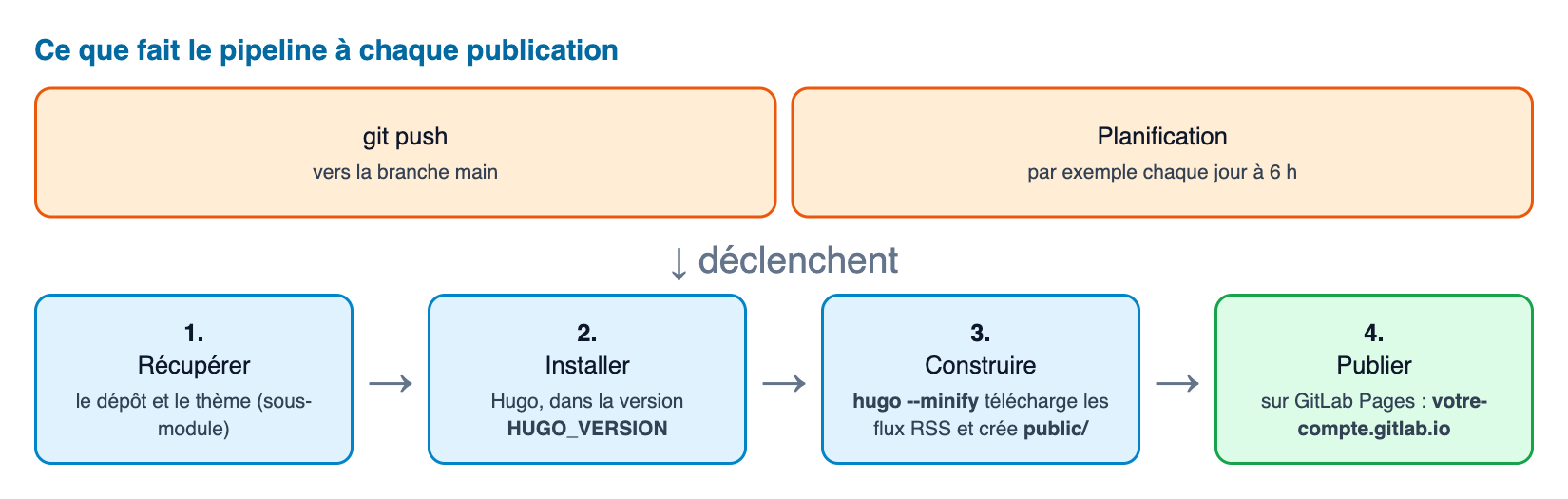
Cette recette est décrite dans un fichier .gitlab-ci.yml, à la racine du projet :
image: debian:stable-slim

variables:
  HUGO_VERSION: "0.170.0"
  GIT_SUBMODULE_STRATEGY: recursive

pages:
  script:
    - apt-get update
    - apt-get install -y --no-install-recommends ca-certificates wget git
    - wget -q -O hugo.deb "https://github.com/gohugoio/hugo/releases/download/v${HUGO_VERSION}/hugo_extended_${HUGO_VERSION}_linux-amd64.deb"
    - apt-get install -y ./hugo.deb
    - hugo --minify --baseURL "${CI_PAGES_URL}/"
  artifacts:
    paths:
      - public
  rules:
    - if: $CI_COMMIT_BRANCH == $CI_DEFAULT_BRANCH
| Ligne | Rôle |
|---|---|
image: debian:stable-slim | La machine temporaire est un petit Linux, sur lequel on installe Hugo |
HUGO_VERSION | La version de Hugo à installer : la même que sur votre ordinateur (hugo version) |
GIT_SUBMODULE_STRATEGY: recursive | Demande à GitLab de récupérer aussi le thème (sous-module) |
hugo --minify | Construit le site dans public/, en allégeant les fichiers |
--baseURL "${CI_PAGES_URL}/" | Utilise automatiquement la vraie adresse du site : plus de risque de se tromper |
artifacts: paths: public | Indique le dossier à publier |
rules | Ne publie que la branche principale (main) |
GitLab propose une image toute faite (registry.gitlab.com/pages/hugo/hugo_extended), mais elle n'est plus mise à jour : sa dernière version de Hugo est très ancienne, et incompatible avec le thème Blowfish. On installe donc Hugo soi-même, dans la version que l'on choisit.
Créer le projet sur GitLab
- Créez un compte sur gitlab.com, si ce n'est pas déjà fait.
- Cliquez sur New project → Create blank project.
- Nom du projet :
mon-portfolio. Visibilité : Public. - Décochez l'option Initialize repository with a README : votre dépôt local existe déjà, un dépôt distant non vide créerait un conflit.
S'authentifier avec une clé SSH
Windows 10 et 11 contiennent déjà le client OpenSSH. Dans PowerShell :
ssh-keygen -t ed25519 -C "camille.durand@exemple.fr"
Appuyez sur Entrée pour accepter l'emplacement proposé (C:\Users\VotreNom\.ssh\id_ed25519). La phrase secrète (passphrase) est facultative mais recommandée. Affichez, ou copiez, la clé publique :
Get-Content $env:USERPROFILE\.ssh\id_ed25519.pub
Get-Content $env:USERPROFILE\.ssh\id_ed25519.pub | Set-Clipboard
Sur GitLab : cliquez sur votre avatar → Preferences → SSH Keys → Add new key, collez la clé et validez. Puis testez :
ssh -T git@gitlab.com
À la première connexion, tapez yes pour accepter l'empreinte du serveur. Le message « Welcome to GitLab, @votre-compte! » confirme que tout fonctionne.
Seule la clé publique (fichier .pub) se partage. La clé privée (id_ed25519, sans extension) ne quitte jamais votre ordinateur : ne la copiez, ne l'envoyez et ne la publiez jamais.
Envoyer le Portfolio vers GitLab
Avant d'envoyer, vérifiez que .gitlab-ci.yml est créé, que la version de Hugo (HUGO_VERSION) est correcte, et que tout est enregistré :
git add .
git commit -m "Ajout de la publication GitLab Pages"
git remote add origin git@gitlab.com:votre-compte/mon-portfolio.git
git push -u origin main
Sur la page du projet, ouvrez Build → Pipelines : le pipeline passe de running à passed en 1 à 2 minutes. Puis Deploy → Pages vous donne l'adresse de votre site.
Si le pipeline échoue (icône rouge), cliquez dessus puis sur la tâche pages : le journal affiche l'erreur exacte. Les causes les plus fréquentes sont listées plus bas.
Reconstruire le site chaque jour (veille automatique)
Les flux RSS de la veille ne sont téléchargés qu'au moment de la construction du site. Pour les rafraîchir, on planifie une construction quotidienne :
- Sur le projet : Build → Pipeline schedules → New schedule.
- Description :
Reconstruction quotidienne. - Interval pattern : choisissez
Customet saisissez0 6 * * *(tous les jours à 6 h). - Target branch :
main. Laissez Activated coché, puis Create pipeline schedule.
| Fréquence | Expression |
|---|---|
| Une fois par jour (recommandé) | 0 6 * * * |
| Une fois par semaine (minimum attendu pour une veille) | 0 6 * * 1 (chaque lundi à 6 h) |
Chaque matin, GitLab relance le pipeline : Hugo retélécharge les flux RSS, reconstruit la page Veille, et le Portfolio affiche les actualités du jour sans aucune action de votre part.
Les problèmes fréquents
| Symptôme | Cause probable | Solution |
|---|---|---|
| Pipeline rouge : module "blowfish" not found | Le thème n'est pas récupéré | Vérifiez GIT_SUBMODULE_STRATEGY: recursive et que .gitmodules est dans le dépôt |
| Pipeline rouge : failed to download | Faute dans l'adresse de la version de Hugo | Vérifiez HUGO_VERSION (par exemple 0.170.0, sans v) |
| Site en ligne sans mise en forme | Mauvaise baseURL | Gardez --baseURL "${CI_PAGES_URL}/" dans le pipeline |
| Une image ou un PDF est introuvable en ligne | Casse différente du nom (Windows ne la voit pas) | Recopiez le nom exact du fichier, majuscules comprises |
git push refusé (Permission denied) | Clé SSH non enregistrée | Refaites ssh -T git@gitlab.com |
| Page 404 | Site non encore publié, ou projet privé | Attendez la fin du pipeline, et vérifiez la visibilité |
| Liste de veille vide | Flux indisponible ou au format Atom | Vérifiez l'adresse et le format du flux (séance 7) |
Test de mémorisation/compréhension
TP pour réfléchir et résoudre des problèmes
Votre défi : mettre en ligne votre Portfolio, et le garder à jour automatiquement
Étape 1 — Créer le pipeline
Créez le fichier .gitlab-ci.yml à la racine du projet, avec la version de Hugo de votre ordinateur.
En indiquant la version exacte de Hugo dans le pipeline, vous obtenez toujours le même résultat qu'en local. Si vous laissiez GitLab prendre « la dernière version », une mise à jour de Hugo pourrait un jour casser votre site sans que vous ayez modifié quoi que ce soit.
Étape 2 — Créer le projet GitLab et la clé SSH
Créez le projet public mon-portfolio (sans README), générez votre clé SSH, enregistrez la clé publique sur GitLab, puis testez la connexion.
Protégez votre clé privée par une phrase secrète. Si quelqu'un copie le fichier de votre ordinateur, il ne pourra pas s'en servir sans elle.
Étape 3 — Envoyer le Portfolio
Après un git push, consultez d'abord Build → Pipelines : le pipeline met une à deux minutes à s'exécuter. Une icône rouge indique une erreur ; ouvrez le journal de la tâche pages pour la lire.
Étape 4 — Planifier la reconstruction quotidienne
Créez la planification Reconstruction quotidienne (0 6 * * *, branche main), puis cliquez sur Play pour la lancer immédiatement et vérifier qu'un pipeline démarre.
Une planification à 6 h du matin évite les heures de forte affluence des serveurs GitLab : le pipeline démarre plus vite et vous n'avez aucune raison de le surveiller.
Étape 5 — Vérifier le site en ligne
Ouvrez l'adresse affichée dans Deploy → Pages. Parcourez toutes les rubriques : le menu, les 3 projets, le CV (affichage et téléchargement), la veille (les actualités s'affichent-elles ?), les mentions légales. Vérifiez enfin le rendu sur un téléphone.
Un Portfolio est vivant. Après chaque nouveau projet, stage ou certification, ajoutez-le : git add ., git commit, git push, et le site se met à jour tout seul en quelques minutes.